 |
 |
|
||
 |
||||
Kontrol af printerstatus
I Windows
Sådan bruges statusmåleren
Når du sender et udskriftsjob til printeren, vises statusmåleren som vist på illustrationen nedenfor.
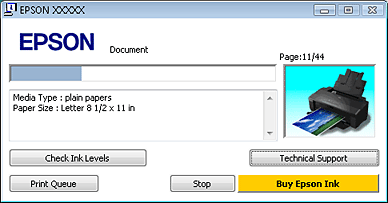
Statusmåleren viser status for det aktuelle udskriftsjob og giver oplysninger om printerens status.
Hvis der opstår et problem under udskrivningen, vises der en fejlmeddelelse i tekstfeltet i statusmålervinduet. Klik på Technical Support (Teknisk support) for at åbne den online Brugervejledning, hvor du kan finde yderligere oplysninger.
Hvis blækniveauet er lavt, eller patronen er tom, vises der en How to (Sådan)-knap. Klik på How to (Sådan), så hjælper EPSON Status Monitor 3 dig gennem udskiftningen af patroner trin for trin.
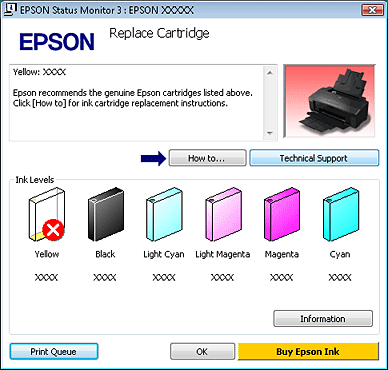
Brug af EPSON Status Monitor 3
EPSON Status Monitor 3 viser detaljerede oplysninger om printerstatus.
Du kan få adgang til EPSON Status Monitor 3 på to måder:
Dobbeltklik på printergenvejsikonet på Windows i taskbar (proceslinje).
 Se Fra genvejsikonet på taskbar (proceslinje) for at tilføje et genvejsikon til Windows taskbar (proceslinje).
Se Fra genvejsikonet på taskbar (proceslinje) for at tilføje et genvejsikon til Windows taskbar (proceslinje).Åbn printerdriveren, klik på fanen Maintenance (Vedligeholdelse), og klik derefter på knappen EPSON Status Monitor 3.
Når du åbner EPSON Status Monitor 3, vises følgende vindue:
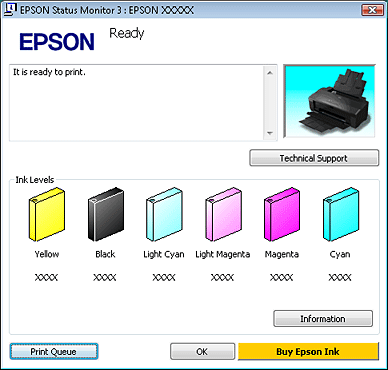
EPSON Status Monitor 3 giver følgende oplysninger:
Aktuel status:
Hvis blækniveauet er lavt, eller patronen er tom, vises knappen How to (Sådan) i vinduet EPSON Status Monitor 3. Klik på How to (Sådan) for at få vist en vejledning til udskiftning af blækpatroner og flytte skrivehovedet til positionen for udskiftning af blækpatroner.
Hvis blækniveauet er lavt, eller patronen er tom, vises knappen How to (Sådan) i vinduet EPSON Status Monitor 3. Klik på How to (Sådan) for at få vist en vejledning til udskiftning af blækpatroner og flytte skrivehovedet til positionen for udskiftning af blækpatroner.
Ink Levels (Blækniveauer):
EPSON Status Monitor 3 viser status for blækpatronen grafisk.
EPSON Status Monitor 3 viser status for blækpatronen grafisk.
Information (Oplysninger):
Du kan få vist oplysninger om de installerede blækpatroner ved at klikke på Information (Oplysninger).
Du kan få vist oplysninger om de installerede blækpatroner ved at klikke på Information (Oplysninger).
Technical Support (Teknisk support):
Du kan åbne den online Brugervejledning fra EPSON Status Monitor 3. Hvis der opstår et problem, skal du klikke på Technical Support (Teknisk support) i vinduet EPSON Status Monitor 3.
Du kan åbne den online Brugervejledning fra EPSON Status Monitor 3. Hvis der opstår et problem, skal du klikke på Technical Support (Teknisk support) i vinduet EPSON Status Monitor 3.
Print Queue (Udskriftskø):
Du kan se Windows Spooler ved at klikke på Print Queue (Udskriftskø).
Du kan se Windows Spooler ved at klikke på Print Queue (Udskriftskø).

I Mac OS X
Brug af EPSON Status Monitor
Hvis EPSON Status Monitor registrerer et printerproblem, vises en fejlmeddelelse.
Følg disse trin for at åbne EPSON Status Monitor.
 |
Åbn Epson Printer Utility 4.
|
 |
Klik på knappen EPSON Status Monitor. EPSON Status Monitor vises.
|
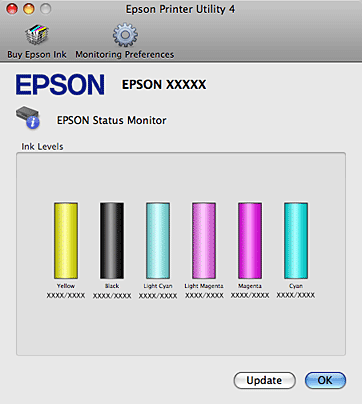
Hvis blækniveauet er lavt, eller patronen er tom, vises der en How to (Sådan)-knap. Klik på How to (Sådan), så hjælper EPSON Status Monitor dig gennem udskiftningen af patroner trin for trin.
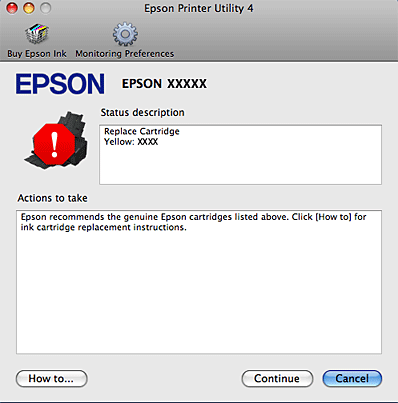
Du kan også bruge dette værktøj til at kontrollere blækmængderne, inden du udskriver. EPSON Status Monitor viser den mængde blæk, der var tilbage, da EPSON Status Monitor blev åbnet. Klik på Update (Opdatering) for at opdatere status for blækpatron.