 |
 |
|
||
 |
||||
Konfiguration i Windows
Denne vejledning beskriver, hvordan du kan konfigurere printeren, så andre brugere på netværket kan dele den.
Først skal du konfigurere printeren som en delt printer på den computer, der er forbundet direkte med printeren. Derefter skal du tilføje printeren på hver af de netværkscomputere, der skal bruge printeren.
 Bemærk:
|
Denne fremgangsmåde er kun beregnet til små netværk. Hvis du vil dele printeren på et stort netværk, skal du kontakte din netværksadministrator.
Skærmbillederne i følgende afsnit er fra Windows Vista.
|
Konfiguration af printeren som en delt printer
Bemærk:|
Hvis du vil konfigurere printeren som en delt printer i Windows 7 eller Vista, skal du bruge en konto med administratorrettigheder samt adgangskode, hvis du logger på som standardbruger.
Hvis du vil konfigurere printeren som en delt printer i Windows XP, skal du logge på en Computer Administrator (Computeradministrator)-konto.
|
Brug fremgangsmåden nedenfor på den computer, der er tilsluttet direkte til printeren:
 |
Windows 7:
Klik på startknappen, og vælg Devices and Printers (Enheder og printere). |
Windows Vista:
Klik på startknappen, vælg Control Panel (Kontrolpanel), og vælg derefter Printer i kategorien Hardware and Sound (Hardware og lyd).
Klik på startknappen, vælg Control Panel (Kontrolpanel), og vælg derefter Printer i kategorien Hardware and Sound (Hardware og lyd).
Windows XP:
Klik på Start, vælg Control Panel (Kontrolpanel), og vælg derefter Printers and Faxes (Printere og faxenheder) i kategorien Printers and Other Hardware (Printere og anden hardware).
Klik på Start, vælg Control Panel (Kontrolpanel), og vælg derefter Printers and Faxes (Printere og faxenheder) i kategorien Printers and Other Hardware (Printere og anden hardware).
 |
Windows 7:
Højreklik på ikonet for din printer, klik på Printer properties (Printeregenskaber), og klik derefter på Sharing (Deling). Klik derefter på knappen Change Sharing Options (Skift indstillinger for deling). |
Windows Vista:
Højreklik på ikonet for printeren, og klik derefter på Sharing (Deling). Klik på knappen Change sharing options (Skift indstillinger for deling), og klik derefter på Continue (Fortsæt).
Højreklik på ikonet for printeren, og klik derefter på Sharing (Deling). Klik på knappen Change sharing options (Skift indstillinger for deling), og klik derefter på Continue (Fortsæt).
Windows XP:
Højreklik på ikonet for printeren, og klik derefter på Sharing (Deling).
Højreklik på ikonet for printeren, og klik derefter på Sharing (Deling).
 |
Vælg Share this printer (Del denne printer), og skriv derefter et sharenavn.
|
Bemærk:|
Brug ikke mellemrum eller bindestreger i sharenavnet.
|
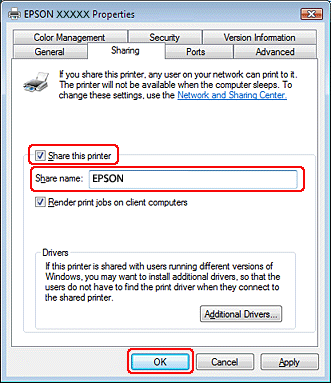
Hvis du automatisk vil hente printerdrivere til computere, der kører andre versioner af Windows, skal du klikke på Additional Drivers (Yderligere drivere) og vælge miljøet og operativsystemet for de andre computere. Klik på OK, og læg derefter cd'en med printersoftwaren i cd-rom-drevet.
 |
Klik på OK eller Close (Luk) (hvis du installerede yderligere drivere).
|

Føje printeren til de andre netværkscomputere
Brug denne fremgangsmåde til at tilføje printeren på hver af de netværkscomputere, der skal bruge printeren.
Bemærk:|
Printeren skal være konfigureret som en delt printer på den computer, som den er tilsluttet, inden du kan få adgang til den fra en anden computer.
 Se Konfiguration af printeren som en delt printer Se Konfiguration af printeren som en delt printer
|
|
Windows 7:
Klik på startknappen, og vælg Devices and Printers (Enheder og printere). |
Windows Vista:
Klik på startknappen, vælg Control Panel (Kontrolpanel), og vælg derefter Printer i kategorien Hardware and Sound (Hardware og lyd).
Klik på startknappen, vælg Control Panel (Kontrolpanel), og vælg derefter Printer i kategorien Hardware and Sound (Hardware og lyd).
Windows XP:
Klik på Start, vælg Control Panel (Kontrolpanel), og vælg derefter Printers and Faxes (Printere og faxenheder) i kategorien Printers and Other Hardware (Printere og anden hardware).
Klik på Start, vælg Control Panel (Kontrolpanel), og vælg derefter Printers and Faxes (Printere og faxenheder) i kategorien Printers and Other Hardware (Printere og anden hardware).
|
Windows 7 og Vista:
Klik på knappen Add a printer (Tilføj en printer). |
Windows XP:
Klik på knappen Add a printer (Tilføj en printer). Add Printer Wizard (Guiden Tilføj printer) vises. Klik på knappen Next (Næste).
Klik på knappen Add a printer (Tilføj en printer). Add Printer Wizard (Guiden Tilføj printer) vises. Klik på knappen Next (Næste).
|
Windows 7 og Vista:
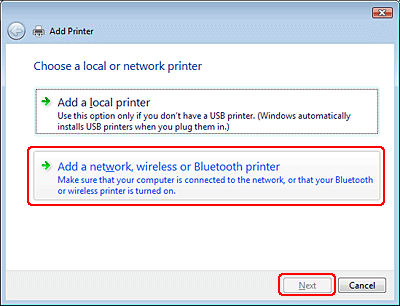
Klik på Add a network, wireless or Bluetooth printer (Tilføj netværksprinter, trådløs printer eller Bluetooth-printer), og klik derefter på Next (Næste). |
Windows XP:
Vælg A network printer, or a printer attached to another computer (En netværksprinter eller en printer, der er tilsluttet en anden computer), og klik derefter på Next (Næste).
Vælg A network printer, or a printer attached to another computer (En netværksprinter eller en printer, der er tilsluttet en anden computer), og klik derefter på Next (Næste).
|
Følg anvisninger på skærmen for at vælge den printer, du vil bruge.
|
Bemærk:|
Afhængigt af operativsystemet og konfigurationen af den computer, som printeren er tilsluttet, vil du i Add Printer Wizard (Guiden Tilføj printer) muligvis blive bedt om at installere printerdriveren fra cd-rom'en med printersoftwaren. Klik på knappen Have Disk (Har diskette/cd), og følg vejledningen på skærmen.
|