 |
 |
|
||
 |
||||
Výměna kazet s černým inkoustem podle typu papíru
Tato tiskárna je dodávána s 9 inkoustovými kazetami, k tisku je však používáno pouze 8 inkoustových kazet. S tiskárnou jsou dodávány dva druhy černých inkoustových kazet, Photo Black (Fotografická černá) a Matte Black (Matná černá). Podle svých potřeb zvolte matný nebo fotografický černý inkoust. Pokyny pro výměnu inkoustové kazety najdete v následujících částech.
 Viz
Viz Zde jsou uvedeny doporučené kombinace černého inkoustu a použitého média.
|
Matte Black (Matná černá)
|
Photo Black (Fotografická černá)
|
|
Epson Premium Ink Jet Plain Paper (Obyčejný inkoustový papír Premium Epson)
Epson Bright White Ink Jet Paper (Zářivě bílý inkoustový papír Epson)
Epson Velvet Fine Art Paper (Sametově jemný umělecký papír Epson)
Epson Velvet Fine Art Paper (Sametově jemný umělecký papír Epson)
Epson Watercolor Paper - Radiant White (Papír Epson pro vodní barvy - bílý radiant)
Epson Archival Matte (Archivační matný papír Epson)
Epson Enhanced Matte Paper (Vylepšený matný papír Epson)
Epson Matte Paper-Heavyweight (Silný matný papír Epson)
Epson Photo Quality Ink Jet Paper (Fotografický inkoustový papír Epson)
Epson Double-Sided Matte Paper (Oboustranný matný papír Epson)
Plain Paper (Obyčejný papír), CD/DVD
|
Epson Premium Glossy Photo Paper (Lesklý fotografický papír Epson Premium)
Epson Glossy Photo Paper (Lesklý fotografický papír Epson)
Epson Premium Semigloss Paper (Pololesklý papír Epson Premium)
|
 Poznámka:
|
Dostupnost speciálních médií se liší podle oblasti.
|
 Upozornění:
|
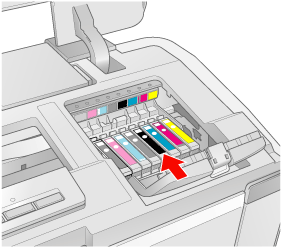
Měnit je možné pouze čtvrtou tiskovou kazetu zprava.
 |
Výměna inkoustové kazety
Poznámka:|
Inkoustové kazety vyměňujte pouze tehdy, pokud je to nutné. Po výměně inkoustové kazety tiskárna spotřebuje určité množství inkoustu od všech barev na čištění tiskové hlavy.
|
Zde je jako příklad uveden postup výměny inkoustové kazety Photo Black (Fotografická černá) za kazetu Matte Black (Matná černá).
 |
Zapněte tiskárnu. Indikátor napájení
 by měl svítit, avšak neblikat. by měl svítit, avšak neblikat. |
 |
Otevřete horní kryt tiskárny.
|
 |
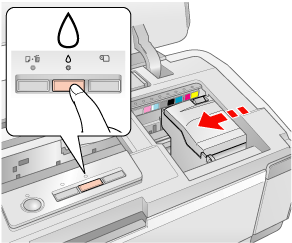
Stiskněte tlačítko
 . Tisková hlava se přesune do polohy pro výměnu inkoustových kazet a indikátor napájení začne blikat. . Tisková hlava se přesune do polohy pro výměnu inkoustových kazet a indikátor napájení začne blikat. |
Poznámka:|
Nedržte tlačítko
stisknuté déle než tři sekundy. Tím byste spustili čištění tiskové hlavy. |
 Upozornění:
|
Nepřesouvejte tiskovou hlavu rukou. Mohlo by dojít k poškození tiskárny. K přesunutí tiskové hlavy vždy stiskněte tlačítko
. |
 |
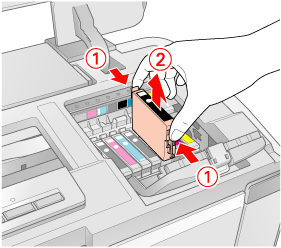
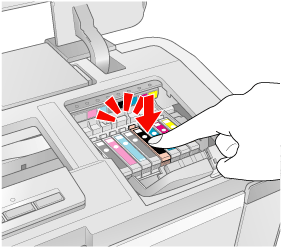
Otevřete kryt inkoustových kazet. Stiskněte strany kazety s fotografickým inkoustem a vytáhněte kazetu z tiskárny.
|
Poznámka:|
Nevyměňujte černé kazety (s fotografickým nebo matným inkoustem) během tisku, došlo by k chybě inkoustové kazety.
|
 Varování:
|
Pokud si znečistíte ruce inkoustem, umyjte je důkladně mýdlem a vodou. Dostane-li se inkoust do očí, vypláchněte je ihned vodou. Pokud máte obtíže nebo problémy se zrakem i po důkladném vypláchnutí očí, navštivte ihned lékaře.
|
Upozornění:|
Při vybalování inkoustové kazety dávejte pozor, abyste nezlomili háky po straně inkoustové kazety.
Neodstraňujte ani neodtrhávejte štítek na kazetě, mohlo by to způsobit únik inkoustu.
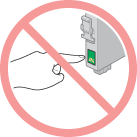
Nedotýkejte se zeleného čipu po straně kazety. Mohlo by dojít k poškození inkoustové kazety.
 Pokud z tiskárny dočasně vyjmete inkoustovou kazetu, chraňte oblast pro odčerpávání inkoustu před nečistotami a prachem; kazetu skladujte ve stejném prostředí, v jakém je tiskárna. Inkoustovou kazetu skladujte štítkem nahoru. Neskladujte kazetu dnem nahoru. Povšimněte si ventilu v prostoru pro čerpání inkoustu, díky kterému není nutné tuto oblast utěsňovat. Předměty, které se dostanou do kontaktu s touto částí kazety, však mohou být znečištěny inkoustem. Nedotýkejte se této části ani částí okolních.
Ihned po vyjmutí tiskové kazety nainstalujte do tiskárny nějakou tiskovou kazetu. Pokud kazetu nenainstalujete rychle, může v tiskové hlavě zaschnout inkoust a nebude možné tisknout.
|
 |
Uložte inkoustovou kazetu svisle do držáku kazet. Zatlačte kazetu dolů, dokud nezacvakne do své polohy. Po dokončení výměny všech potřebných kazet zavřete kryt kazet a kryt tiskárny.
|
 |
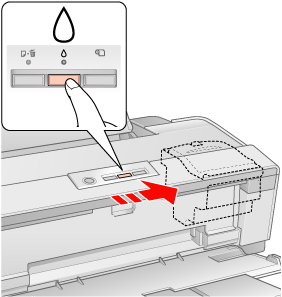
Stiskněte tlačítko
. Tisková hlava se přesune a zahájí se doplňování systému dodávky inkoustu. Po dokončení tohoto procesu se tisková hlava vrátí do své výchozí polohy a indikátor napájení přestane blikat. |
 Upozornění:
|
Během doplňování inkoustu indikátor napájení
stále bliká. Nikdy nevypínejte tiskárnu, pokud tento indikátor bliká. Pokud to uděláte, můžete předčasně přerušit doplňování inkoustu.Nevkládejte do tiskárny silný papír ani přihrádku na disky CD/DVD, dokud není doplňování inkoustu dokončeno.
|
Poznámka:|
Pokud po přesunutí tiskové hlavy do výchozí polohy dojde k chybě inkoustu, pravděpodobně jste nenainstalovali inkoustovou kazetu správně. V tom případě znovu stiskněte tlačítko
a znovu instalujte inkoustovou kazetu, dokud nezacvakne do své polohy.Po výměně kazety s černým inkoustem bude několik minut trvat, než bude tiskárna připravena k tisku. Během této doby probíhá automatické čištění tiskové hlavy.
|

Nastavení informací o inkoustové kazetě
Po výměně inkoustové kazety zkontrolujte správnost nastavení ovladače tiskárny pro inkoustovou kazetu.
Systém Windows
|
Windows Vista:
Klepněte na tlačítko Start, vyberte Control Panel (Ovládací panely) a potom vyberte Printer (Tiskárna) z kategorie Hardware and Sound (Hardware a zvuk). (Pokud je okno Control Panel (Ovládací panely) v klasickém nastavení, klepněte na Printers (Tiskárny).) |
Windows XP:
Klepněte na tlačítko Start, Control Panel (Ovládací panely), potom klepněte na ikonu Printers and Faxes (Tiskárny a faxy). Pokud se obsah okna Control Panel (Ovládací panely) zobrazí podle kategorií, klepněte na položku Printers and Other Hardware (Tiskárny a jiný hardware) a potom klepněte na položku Printers and Faxes (Tiskárny a faxy).
Klepněte na tlačítko Start, Control Panel (Ovládací panely), potom klepněte na ikonu Printers and Faxes (Tiskárny a faxy). Pokud se obsah okna Control Panel (Ovládací panely) zobrazí podle kategorií, klepněte na položku Printers and Other Hardware (Tiskárny a jiný hardware) a potom klepněte na položku Printers and Faxes (Tiskárny a faxy).
Windows 2000:
Klepněte na tlačítko Start, přejděte na položku Settings (Nastavení) a potom klepněte na ikonu Printers (Tiskárny).
Klepněte na tlačítko Start, přejděte na položku Settings (Nastavení) a potom klepněte na ikonu Printers (Tiskárny).
|
Windows Vista:
Vyberte tiskárnu a potom klepněte na Select printing preferences (Vybrat předvolby tisku). |
Windows XP a 2000:
Vyberte tiskárnu, potom klepněte na položku Printing Preferences (Předvolby tisku) v nabídce File (Soubor).
Vyberte tiskárnu, potom klepněte na položku Printing Preferences (Předvolby tisku) v nabídce File (Soubor).
|
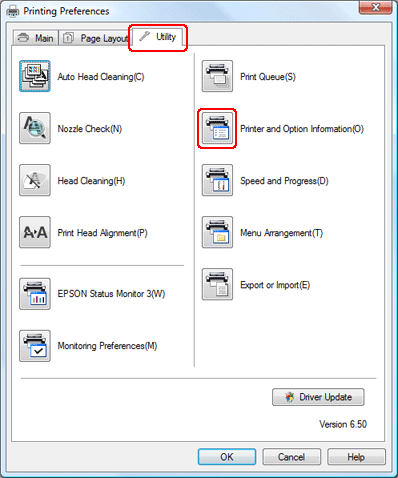
Poté klepněte na kartu Utility (Nástroj) a klepněte na tlačítko Printer and Option Information (Informace o tiskárně a doplňcích).
|
|
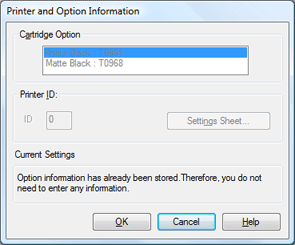
Potvrďte, že je vybrána správná inkoustová kazeta, a klepněte na tlačítko OK.
|
Systém Macintosh
|
Otevřete dialogové okno EPSON Printer Utility3.
|
|
Klepněte na tlačítko EPSON StatusMonitor.
|
|
Klepněte na tlačítko Update (Aktualizovat). Bude aktualizováno nastavení ovladače tiskárny pro tiskové kazety.
|