 |
 |
|
||
 |
||||
Tisk plakátu (pouze pro systém Windows)
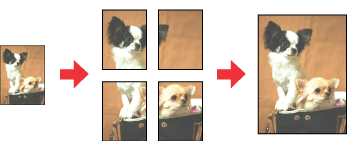
Funkce Poster Printing (Tisk plakátu) umožňuje tisknout obrazy velikosti plakátu zvětšením jedné stránky tak, aby pokryla několik listů papíru.
 Poznámka:
|
Tato funkce není k dispozici v systému Mac OS X.
|
Nastavení tiskárny
 |
Spusťte ovladač tiskárny.
|
 |
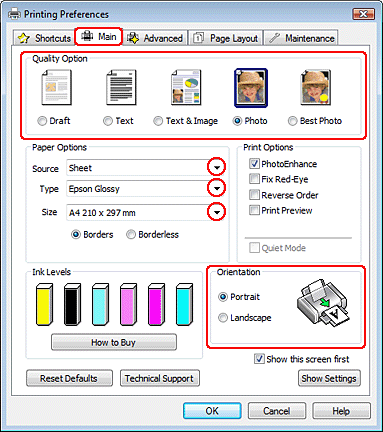
Klepněte na kartu Main (Hlavní) a vyberte jedno z následujících nastavení Quality Option (Typ kvality):
|
Režim Draft (Koncept) je určený pro tisk se sníženou kvalitou.
Režim Text je vhodný pouze pro dokumenty.
Režim Text & Image (Text a obraz) je určený pro dokumenty vyšší kvality s textem a obrázky.
Režim Photo (Fotografie) poskytuje kvalitní a rychlý tisk.
Režim Best Photo (Nejlepší) poskytuje nejvyšší kvalitu tisku.
 |
Vyberte položku Sheet (List) v rámci nastavení Source (Zdroj).
|
 |
Zvolte příslušné nastavení možnosti Type (Typ).
|
 |
Zvolte příslušné nastavení možnosti Size (Velikost).
|
 |
Výběrem možnosti Portrait (Na výšku) nebo Landscape (Na šířku) změňte orientaci výtisku.
|
 |
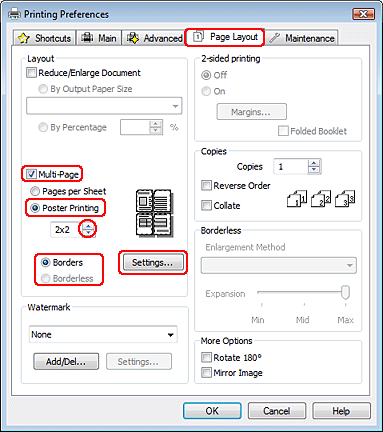
Klepněte na kartu Page Layout (Rozvržení stránky), vyberte možnost Multi-Page (Více stránek) a poté vyberte možnost Poster Printing (Tisk plakátu). Klepnutím na šipku nahoru nebo dolů vyberte 2x1, 2x2, 3x3 nebo 4x4.
|
 |
Vyberte možnost Borders (Ohraničení) nebo Borderless (Bez ohraničení) podle následující tabulky.
|
|
Borders (Ohraničení)
|
Vytiskne panely s okraji, které je třeba ořezat a překrýt.
|
|
Borderless (Bez ohraničení)
|
Umožňuje vytvářet plakáty bez ořezání okrajů a překrývání panelů.
|
Pokud chcete upravit míru přesahu obrázku přes okraje papíru, klepněte na záložku Page Layout (Rozvržení stránky), vyberte možnost Auto Expand (Automatické zvětšení) z možností Enlargement Method (Metoda zvětšení) a poté upravte posuvník Expansion (Rozšíření).
 |
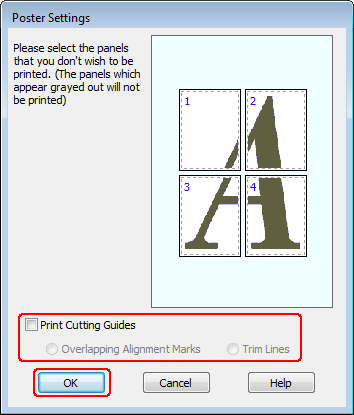
Klepnutím na tlačítko Settings (Nastavení) upravíte způsob tisku plakátu. Otevře se okno Poster Settings (Nastavení plakátu).
|
 |
Proveďte následující nastavení:
|
|
Print Cutting Guides (Vytisknout čáry pro oříznutí)
|
Vytiskne ořezové čáry.
|
|
Overlapping Alignment Marks (Překrývající se značky nastavení)
|
Mírně překryje panely a vytiskne značky pro sestavení tak, aby mohly být panely vyrovnány co nejpřesněji.
|
|
Trim Lines (Čáry pro odstřižení)
|
Vytiskne na panely okrajové čáry, které usnadňují stříhání stránek.
|
Poznámka:|
Pokud v kroku 8 vyberete možnost Borderless (Bez ohraničení), v okně se zobrazí zpráva „The poster prints will be borderless. (Výtisky plakátů nebudou mít hranice.)“ a nastavení uvedené v tabulce výše nebude dostupné.
Pokud nechcete vytisknout celý plakát, ale pouze určité části, klepněte na části, které nechcete vytisknout.
|
 |
Klepnutím na tlačítko OK otevřete okno Poster Settings (Nastavení plakátu).
|
Po dokončení výše uvedených kroků vytiskněte jeden zkušební list a před tiskem celé úlohy si výsledek prohlédněte. Dále postupujte podle pokynů.

Jak vytvořit plakát z výtisků
Zde je příklad, jakým způsobem lze vytvořit plakát pomocí možnosti 2x2 vybrané pod položkou Tisk plakátu a Overlapping Alignment Marks (Překrývající se značky nastavení) vybrané jako Print Cutting Guides (Vytisknout čáry pro oříznutí).
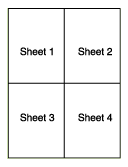
|
Ořízněte okraj listu 1 podél svislé čáry vedoucí přes střed horní a dolní křížové značky:
|
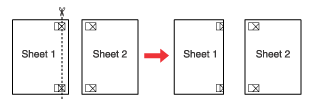
|
Umístěte list 1 na list 2 a zarovnejte křížové značky, potom dočasně listy na zadní straně slepte:
|
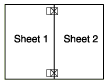
|
Rozstřihněte slepené listy podél svislé čáry přes zarovnávací značky (tentokrát podél čáry vlevo od křížových značek):
|
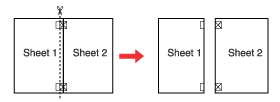
|
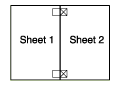
Zarovnejte hrany papíru podle zarovnávacích značek a potom je slepte páskou na zadní straně papíru:
|
|
Zopakováním kroků 1 až 4 slepte k sobě list 3 a 4.
|
|
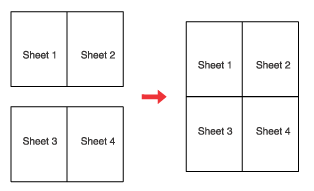
Zopakováním kroků 1 až 4 slepte papíry horní a dolní stranou:
|
|
Odřízněte přebytečné okraje.
|