 |
 |
|
||
 |
||||
Nastavení pro systém Windows
Tato část obsahuje informace o nastavení tiskárny, které umožňuje její sdílení s ostatními uživateli v síti.
Nejdříve je nutno nastavit tiskárnu jako sdílenou tiskárnu v počítači, ke kterému je přímo připojená. Potom přidáte tiskárnu v každém síťovém počítači, který k ní bude mít přístup.
 Poznámka:
|
Tyto pokyny se týkají jen malých sítí. Chcete-li tiskárnu sdílet ve velké síti, obraťte se na správce sítě.
Snímky obrazovek v této části byly pořízeny v systému Windows Vista.
|
Nastavení tiskárny jako sdílené tiskárny
Poznámka:|
Jestliže chcete tiskárnu nastavit jako sdílenou tiskárnu v Windows 7 anebo Vista, a jestliže se přihlásíte jako běžný uživatel, budete potřebovat účet s právy správce a heslem.
Jestliže chcete tiskárnu nastavit jako sdílenou tiskárnu v Windows XP, musíte se přihlásit na účet Computer Administrator (Správce počítače).
|
Následující pokyny slouží k nastavení počítače, který je k tiskárně připojen přímo:
 |
Windows 7:
Klepněte na tlačítko Start a vyberte položku Devices and Printers (Zařízení a tiskárny). |
Windows Vista:
Klepněte na tlačítko Start, zvolte Control Panel (Ovládací panely), potom zvolte Printer (Tiskárna) z kategorie Hardware and Sound (Hardware a zvuk).
Klepněte na tlačítko Start, zvolte Control Panel (Ovládací panely), potom zvolte Printer (Tiskárna) z kategorie Hardware and Sound (Hardware a zvuk).
Windows XP:
Klepněte na tlačítko Start a vyberte možnost Control Panel (Ovládací panely), poté vyberte možnost Printers and Faxes (Tiskárny a faxy) z kategorie Printers and Other Hardware (Tiskárny a jiný hardware).
Klepněte na tlačítko Start a vyberte možnost Control Panel (Ovládací panely), poté vyberte možnost Printers and Faxes (Tiskárny a faxy) z kategorie Printers and Other Hardware (Tiskárny a jiný hardware).
 |
Windows 7:
Klepněte pravým tlačítkem myši na ikonu tiskárny, klepněte na položku Printer properties (Vlastnosti tiskárny) a poté klepněte na možnost Sharing (Sdílení). Potom stiskněte tlačítko Change Sharing Options (Změnit možnosti sdílení). |
Windows Vista:
Klepněte pravým tlačítkem myši na ikonu tiskárny a klepněte na možnost Sharing (Sdílení). Klepněte na záložku Change sharing options (Změnit možnosti sdílení), potom klepněte na tlačítko Continue (Pokračovat).
Klepněte pravým tlačítkem myši na ikonu tiskárny a klepněte na možnost Sharing (Sdílení). Klepněte na záložku Change sharing options (Změnit možnosti sdílení), potom klepněte na tlačítko Continue (Pokračovat).
Windows XP:
Klepněte pravým tlačítkem myši na ikonu tiskárny a poté klepněte na možnost Sharing (Sdílení).
Klepněte pravým tlačítkem myši na ikonu tiskárny a poté klepněte na možnost Sharing (Sdílení).
 |
Vyberte možnost Share this printer (Sdílet tuto tiskárnu) a zadejte název sdílené položky.
|
Poznámka:|
V názvu sdílené tiskárny nepoužívejte mezery ani pomlčky.
|
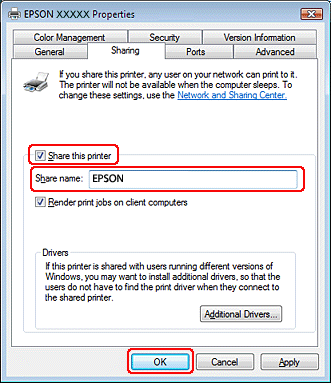
Chcete-li, aby systém automaticky stahoval ovladače tiskárny do počítačů, které používají různé verze systému Windows, klepněte na možnost Additional Drivers (Další ovladače) a vyberte prostředí a operační systém pro ostatní počítače. Klepněte na tlačítko OK a vložte CD se softwarem tiskárny do jednotky CD-ROM.
 |
Klepněte na tlačítko OK nebo Close (Zavřít) (pokud jste nainstalovali další ovladače).
|

Přidání tiskárny k dalším počítačům v síti
Tyto pokyny slouží k přidání tiskárny ke každému počítači, který k ní má mít přístup v síti.
Poznámka:|
Zpřístupnění tiskárny pro jiné počítače vyžaduje, aby tato tiskárna byla nejdříve nastavena jako sdílená tiskárna na počítači, k němuž je připojena.
 Viz Nastavení tiskárny jako sdílené tiskárny Viz Nastavení tiskárny jako sdílené tiskárny
|
|
Windows 7:
Klepněte na tlačítko Start a vyberte položku Devices and Printers (Zařízení a tiskárny). |
Windows Vista:
Klepněte na tlačítko Start, zvolte Control Panel (Ovládací panely), potom zvolte Printer (Tiskárna) z kategorie Hardware and Sound (Hardware a zvuk).
Klepněte na tlačítko Start, zvolte Control Panel (Ovládací panely), potom zvolte Printer (Tiskárna) z kategorie Hardware and Sound (Hardware a zvuk).
Windows XP:
Klepněte na tlačítko Start a vyberte možnost Control Panel (Ovládací panely), poté vyberte možnost Printers and Faxes (Tiskárny a faxy) z kategorie Printers and Other Hardware (Tiskárny a jiný hardware).
Klepněte na tlačítko Start a vyberte možnost Control Panel (Ovládací panely), poté vyberte možnost Printers and Faxes (Tiskárny a faxy) z kategorie Printers and Other Hardware (Tiskárny a jiný hardware).
|
Windows 7 a Vista:
Klepněte na tlačítko Add a printer (Přidat tiskárnu). |
Windows XP:
Klepněte na tlačítko Add a printer (Přidat tiskárnu). Objeví se obrazovka Add Printer Wizard (Průvodce přidáním tiskárny). Klepněte na tlačítko Next (Další).
Klepněte na tlačítko Add a printer (Přidat tiskárnu). Objeví se obrazovka Add Printer Wizard (Průvodce přidáním tiskárny). Klepněte na tlačítko Next (Další).
|
Windows 7 a Vista:
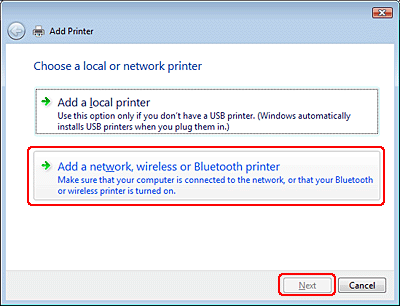
Klepněte na tlačítko Add a network, wireless or Bluetooth printer (Přidat síťovou tiskárnu, bezdrátovou tiskárnu nebo tiskárnu s technologií Bluetooth) a potom na tlačítko Next (Další). |
Windows XP:
Vyberte položku A network printer, or a printer attached to another computer (Síťová tiskárna nebo tiskárna připojená k jinému počítači) a poté klepněte na tlačítko Next (Další).
Vyberte položku A network printer, or a printer attached to another computer (Síťová tiskárna nebo tiskárna připojená k jinému počítači) a poté klepněte na tlačítko Next (Další).
|
Pro výběr tiskárny, kterou chcete použít, se řiďte pokyny na obrazovce.
|
Poznámka:|
V závislosti na operačním systému a konfiguraci počítače, ke kterému je tiskárna připojena, vás může nástroj Add Printer Wizard (Průvodce přidáním tiskárny) požádat o instalaci ovladače tiskárny z disku CD-ROM se softwarem tiskárny. Klepněte na tlačítko Have Disk (Z diskety) a pokračujte podle pokynů na obrazovce.
|