 Start. V následující tabulce jsou uvedeny výchozí programy a výchozí akce, které provádějí.
 |
 |
|
||
 |
||||
Přiřazení aplikace k seznamu nabídek LCD obrazovky
Jednotlivé akce na LCD obrazovce otevírají předem zvolený program, když jej zvolíte a stisknete tlačítko Start. V následující tabulce jsou uvedeny výchozí programy a výchozí akce, které provádějí.
Start. V následující tabulce jsou uvedeny výchozí programy a výchozí akce, které provádějí. Poznámka pro uživatele Mac OS X:
|
Na LCD obrazovce se zobrazí pouze číslo akce. Chcete-li potvrdit akci, zkontrolujte okno Epson Event Manager. Pokyny viz Přiřazení nástroje aplikace Epson Event Manager do seznamu nabídek LCD obrazovky.
|
|
Název úlohy
|
Výchozí akce
|
|
B&W PDF-Simplex
|
Skenuje černobílé obrázky. Skener oskenuje pouze jednu stranu dokumentů a uloží je do formátu PDF.
|
|
Color PDF-Simplex
|
Skenuje barevné obrázky. Skener oskenuje pouze jednu stranu dokumentů a uloží je do formátu PDF.
|
|
B&W PDF-Duplex
|
Skenuje černobílé obrázky. Skener oskenuje obě strany dokumentů a uloží je do formátu PDF.
|
|
Color Jpeg to E-mail
|
Skenuje barevné obrázky. Po dokončení skenování se objeví okno Send File Via E-mail.
|
Přiřazení nástroje aplikace Epson Event Manager do seznamu nabídek LCD obrazovky
Položkám nabídek LCD obrazovky lze pro zefektivnění procesu skenování přiřadit libovolný nástroj aplikace Epson Event Manager.
 |
Aplikaci Epson Event Manager lze spustit některým z následujících způsobů:
|
Windows: Stiskněte tlačítko start nebo zvolte z nabídky možnost Start > Programs (Programy) nebo All Programs (Všechny programy) > Epson Software > Event Manager.
Mac OS X: Zvolte možnost Applications (Aplikace) > Epson Software, a poklepejte na ikonu Launch Event Manager.
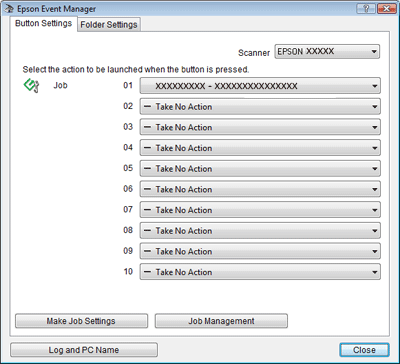
V aplikaci Epson Event Manager uvidíte kartu Button Settings.
 |
V okně Scanner vyberte svůj skener.
|
 |
Klepněte na šipku v seznamu vedle názvu akce a potom vyberte akci, kterou chcete přiřadit.
|
Scan and Save (Skenovat a uložit): Spustí se aplikace Epson Scan. Pokyny viz Skenování dokumentů.
Scan and Copy: spuštění Copy Utility. Pokyny viz Použití skeneru jako kopírky .
Scan to PageManager (Skenovat do aplikace PageManager): Spustí se aplikace Presto! Page Manager. Pokyny viz nápověda aplikace Presto! Page Manager.
 |
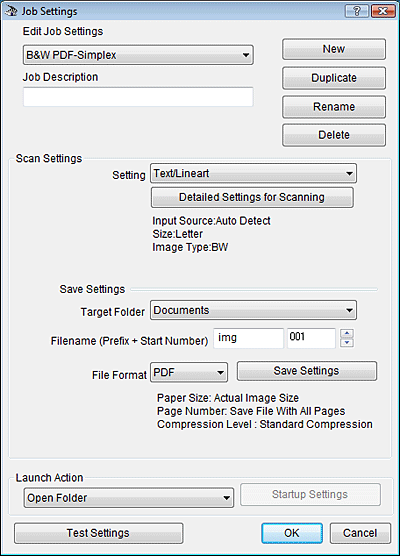
Chcete-li přidat akci, klepněte na Make Job Settings. Zadejte Job Description a upravte nutné Scan Settings, poté klepněte na OK.
|
 Poznámka:
|
Po dokončení nastavování úlohy přejděte zpět na krok 3 a vyberte nastavenou akci.
|
 |
Klepněte na Close (Zavřít) a zavřete okno Epson Event Manager.
|
Nyní se při zvolení položky z přiřazeného seznamu nabídek LCD obrazovky, spustí akce, kterou jste vybrali.
Skenování do FTP, SharePoint nebo WebFolder:
Naskenované dokumenty můžete automaticky ukládat do složky FTP folder, na server Microsoft SharePoint nebo do složky WebFolder (WebDAV).
Požadovanou funkci zvolte ze seznamu Event Manager Launch Action.
Příslušné adresy stránek vám sdělí správce vašeho FTP nebo serveru SharePoint.
Naskenované dokumenty můžete automaticky ukládat do složky FTP folder, na server Microsoft SharePoint nebo do složky WebFolder (WebDAV).
Požadovanou funkci zvolte ze seznamu Event Manager Launch Action.
Příslušné adresy stránek vám sdělí správce vašeho FTP nebo serveru SharePoint.
Poznámka:|
Chcete-li získat nápovědu k používání aplikace Epson Event Manager, proveďte následující.
Pro Windows: Klepněte na ikonu
 v pravém horním rohu obrazovky. v pravém horním rohu obrazovky.Pro Mac OS X: Klepněte na možnost Help (Nápověda) a pak zvolte Epson Event Manager Help. |
