 |
 |
|
||
 |
||||
Tisk fotografií
Příprava souboru k tisku
Tisknete-li fotografii bez okrajů, bude část obrazu oříznuta, protože tato možnost zvětšuje obraz o trochu víc, než je velikost papíru.
Obrazový soubor je nutno upravit podle velikosti papíru. Umožňuje-li aplikace nastavení okrajů, zkontrolujte před tiskem, že jsou okraje nastaveny na hodnotu nula.

Papír pro tisk bez okrajů
Chcete-li tisknout fotografie bez okrajů, postupujte podle následující tabulky, protože bezokrajový tisk není k dispozici pro všechny typy papíru.
|
Epson Glossy Photo Paper (Lesklý fotografický papír)
|
A4, 10 × 15 cm (4 × 6 in), 13 × 18 cm (5 × 7 in)
|
|
Epson Ultra Glossy Photo Paper (Zcela lesklý fotografický papír)
|
A4, 10 × 15 cm (4 × 6 in), 13 × 18 cm (5 × 7 in)
|
|
Epson Matte Paper — Heavyweight (Silný matný papír)
|
A4
|
|
Epson Premium Glossy Photo Paper (Lesklý fotografický papír Premium)
|
A4, 10 × 15 cm (4 × 6 in), 13 × 18 cm (5 × 7 in), velikost 16:9 (102 × 181 mm)
|
|
Epson Premium Semigloss Photo Paper (Pololesklý fotografický papír Premium)
|
A4, 10 × 15 cm (4 × 6 in)
|
|
Epson Photo Paper (Fotografický papír)
|
A4, 10 × 15 cm (4 × 6 in), 13 × 18 cm (5 × 7 in)
|
 Poznámka:
|
Bezokrajový tisk trvá déle než normální tisk.
Pokud použijete jiné než výše uvedené papíry, kvalita obrazu v horních a dolních částech výtisku může být horší nebo může být obraz v těchto částech rozmazaný. Před vytištěním rozsáhlých úloh nejprve vytiskněte jeden list, abyste zkontrolovali kvalitu tisku.
|
Vkládání papíru
Podrobnější informace o vkládání papíru naleznete v níže uvedené části.
Pokud používáte speciální papír EPSON, přejděte k následující části.
Tisk pomocí aplikace Epson Easy Photo Print
Aplikace Epson Easy Photo Print, která je součástí disku se softwarem k tiskárně, nabízí nejsnadnější a nejrychlejší způsob vytváření různých fotografií, jako jsou například fotografie bez ohraničení nebo fotografie s ohraničením či rámečky. Aplikace Epson Easy Photo Print vám rovněž pomůže vylepšit fotografie.
Spuštění aplikace Epson Easy Photo Print
Podrobnější informace o spuštění aplikace Epson Easy Photo Print naleznete v následující části.
Tisk z jiných aplikací
Nastavení tiskárny v systému Windows
Při úpravě nastavení postupujte následujícím způsobem.
 |
Spusťte ovladač tiskárny.
|
 |
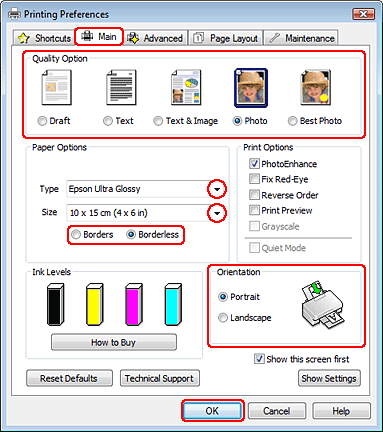
Klepněte na kartu Main (Hlavní) a vyberte jedno z následujících nastavení Quality Option (Typ kvality):
|
Režim Photo (Fotografie) poskytuje kvalitní a rychlý tisk
Režim Best Photo (Nejlepší) poskytuje nejvyšší kvalitu tisku
 |
Zvolte příslušné nastavení v poli Type (Typ).
|
 |
Chcete-li tisknout fotografie bez okrajů, vyberte Borderless (Bez ohraničení).
|
Chcete-li určit velikost té části obrazu, která bude přesahovat okraje papíru, klepněte na kartu Page Layout (Rozvržení stránky), vyberte v části Enlargement Method (Metoda zvětšení) možnost Auto Expand (Automatické zvětšení) a nastavte posuvník Expansion (Rozšíření).
 |
Zvolte příslušné nastavení v poli Size (Velikost).
|
 |
Výběrem možnosti Portrait (Na výšku) nebo Landscape (Na šířku) změňte orientaci výtisku.
|
 |
Klepnutím na tlačítko OK zavřete okno nastavení tiskárny.
|
Po dokončení výše uvedených kroků vytiskněte jeden zkušební list a před tiskem celé úlohy si výsledek prohlédněte.
Poznámka pro uživatele systému Mac OS X 10.5 nebo 10.6
Při úpravě nastavení postupujte následujícím způsobem.
|
Otevřete dialogové okno Print (Tisk).
|
|
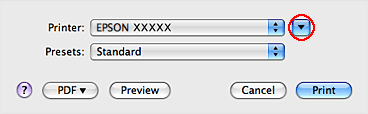
Klepnutím na tlačítko
 toto dialogové okno rozbalte. toto dialogové okno rozbalte. |
|
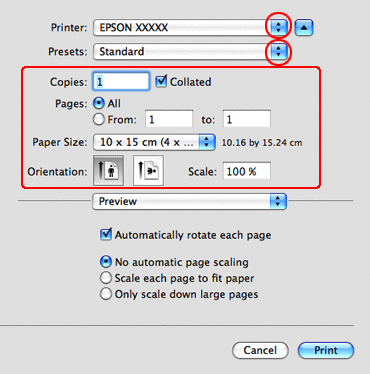
Vyberte používanou tiskárnu v poli Printer a poté proveďte požadovaná nastavení.
|
 Poznámka:
|
V závislosti na aplikaci nemusí být některé položky v tomto okně dostupné. V takovém případě klepněte v nabídce File (Soubor) aplikace na možnost Page Setup (Vzhled stránky) a vyberte požadované nastavení.
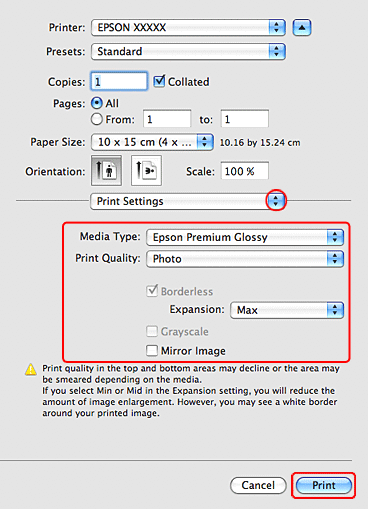
Chcete-li tisknout fotografie bez okrajů, vyberte pro nastavení Paper Size (Velikost papíru) položku XXX (Sheet Feeder — Borderless).
|
|
V místní nabídce vyberte položku Print Settings (Nastavení tisku).
|
|
Vyberte požadované nastavení tisku. Podrobnosti o položce Print Settings (Nastavení tisku) najdete v nápovědě online.
|
Po dokončení výše uvedených kroků vytiskněte jeden zkušební list a před tiskem celé úlohy si výsledek prohlédněte.
Poznámka:|
Lze určovat velikost té části obrazu, která bude při tisku bez ohraničení přesahovat okraje papíru. Podrobnosti najdete v nápovědě.
|
Nastavení tiskárny v systému Mac OS X 10.4
Při úpravě nastavení postupujte následujícím způsobem.
|
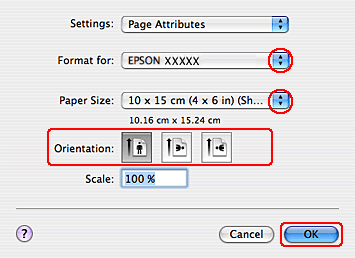
Otevřete dialogové okno Page Setup (Vzhled stránky).
|
|
Vyberte používanou tiskárnu jako nastavení Format for.
|
|
Zvolte příslušné nastavení v poli Paper Size (Velikost papíru).
|
Poznámka:|
Chcete-li tisknout fotografie bez okrajů, vyberte položku XXX (Sheet Feeder — Borderless).
|
|
Zvolte příslušné nastavení v poli Orientation (Orientace).
|
|
Klepnutím na tlačítko OK zavřete dialogové okno Page Setup (Vzhled stránky).
|
|
Otevřete dialogové okno Print (Tisk).
|

|
Vyberte používanou tiskárnu jako nastavení Printer. Poté nastavte položku Copies & Pages.
|
 |
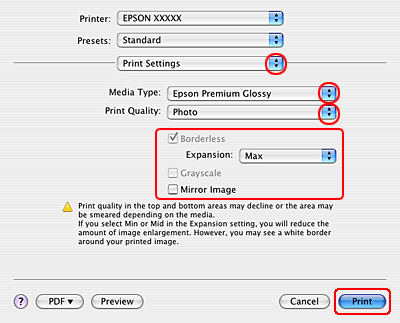
V místní nabídce vyberte položku Print Settings (Nastavení tisku).
|
 |
Vyberte požadované nastavení tisku. Podrobnosti o položce Print Settings (Nastavení tisku) najdete v nápovědě online.
|
Po dokončení výše uvedených kroků vytiskněte jeden zkušební list a před tiskem celé úlohy si výsledek prohlédněte.
Poznámka:|
Lze určovat velikost té části obrazu, která bude při tisku bez ohraničení přesahovat okraje papíru. Podrobnosti najdete v nápovědě.
|