 |
 |
|
||
 |
||||
Сканиране в Professional Mode (Професионален режим)
Professional Mode (Професионален режим) – дава ви пълен контрол върху настройките за сканиране и ви позволява да проверите промените в предварително преглежданото изображение. Този режим се препоръчва за напреднали потребители.
 Забележка:
|
Вижте помощта за повече подробности за Epson Scan.
|
 |
Поставете оригинала си.
|
 |
Стартирайте Epson Scan.
|

 |
Изберете Professional Mode (Професионален режим) от списъка Mode (Режим).
|
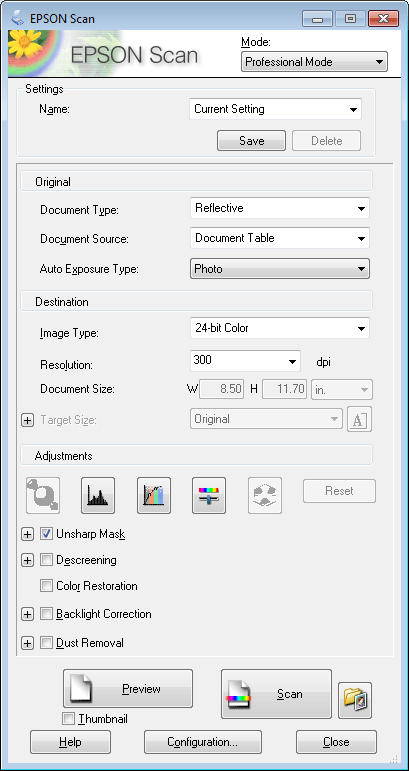
 |
Изберете типа оригинал/и, които сканирате, като настройката за Document Type (Тип документ).
|
 |
Изберете настройката Document Source (Източник на документа).
|
 |
Ако изберете Reflective (Отражателна) като настройката за Document Type (Тип документ), изберете Photo (Снимка) или Document (Документ) като настройка за Auto Exposure Type (Тип автоматична експозиция).
|
 |
Изберете настройката Image Type (Тип изображение).
|
 |
Изберете подходящата разделителна способност за оригинала или съответно оригиналите си като настройката за Resolution (Разделителна способност).
|
 |
Кликнете върху Preview (Предварителен преглед), за да прегледате изображението или изображенията си. Прозорецът Preview (Предварителен преглед) се отваря и показва вашето изображение или изображения.
|
Забележка за автоматичното подаващо устройство за документи (ADF):|
ADF зарежда първата страница на документа ви и след това Epson Scan извършва предварително сканиране и я показва в прозореца Preview (Предварителен преглед). После ADF изважда първата страница.
Поставете първата страница на документа ви върху останалите страници и след това заредете целия документ в ADF. Не зареждайте хартия над стрелката
 на ADF. на ADF. |
 |
При необходимост изберете размера на сканираното изображение или изображения като настройката за Target Size (Размер на целта). Можете да сканирате изображенията си в оригиналния им размер или да ги смалите или увеличите, като изберете Target Size (Размер на целта).
|
 |
Коригирайте качеството на изображението при необходимост.
|
Забележка:|
Можете да запазите направените от вас настройки като група потребителски настройки с Name (Наименование), като по-късно можете да ги приложите, когато сканирате. Потребителските ви настройки също така са налични и в Epson Event Manager.
Вижте помощта за повече подробности за Epson Event Manager.
|
 |
Кликнете върху Scan (Сканиране).
|
 |
В прозореца File Save Settings (Настройки за запазване на файла) изберете Type (Тип) и след това кликнете върху OK.
|
Забележка:|
Ако квадратчето Show this dialog box before next scan (Да се покаже този диалогов прозорец преди следващото сканиране) не е отметнато, Epson Scan започва да сканира веднага, без да показва прозореца File Save Settings (Настройки за запазване на файла).
|
Сканираното изображение е запазено.