 |
 |
|
||
 |
||||
Предварителен преглед и коригиране на участъка за сканиране
Избиране на режим за предварителен преглед
След като веднъж сте избрали основните настройки и разделителна способност, можете да направите предварителен преглед на изображението и да изберете или да коригирате показания участък в прозореца Preview (Предварителен преглед) на екрана. Има два типа предварителен преглед.
Предварителният преглед Normal (Нормално) показва цялото изображение или изображения. Вие може ръчно да изберете участъка за сканиране и да направите корекции по качеството на изображението.
Thumbnail (Мини изображение) показва изображението или изображенията като мини изображения. Epson Scan автоматично открива краищата на участъка ви за сканиране, прилага автоматични настройки за експониране към изображенията и ги завърта при необходимост.
 Забележка:
|
Някои от настройките, променени след предварителния преглед на изображението, се връщат към стандартните си стойности, ако промените режима за предварителен преглед.
В зависимост от типа документ и режима Epson Scan, който използвате, е възможно да не сте в състояние да промените типа на предварителния преглед.
Ако правите предварителен преглед на изображение или изображения, без да се показва диалогов прозорец Preview (Предварителен преглед), изображението или изображенията ще се появят в стандартния режим за предварителен преглед. Ако правите предварителен преглед с диалогов прозорец Preview (Предварителен преглед), изображението или изображенията се появяват в режима за предварителен преглед, показан непосредствено преди това.
За да промените размера на прозореца Preview (Предварителен преглед), кликнете и преместете ъгъла му.
Вижте помощта за повече подробности за Epson Scan.
|

Създаване на маркираща линия
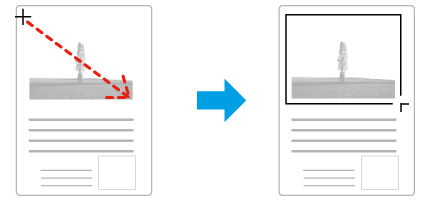
Маркиращата линия е местеща се прекъсната линия, която се появява на краищата на предварително преглежданото изображение, за да покаже участъка за сканиране.
Направете едно от следните неща, за да начертаете маркираща линия.
За да начертаете маркиращата линия ръчно, поставете курсора в участъка, в който искате да поставите ъгъла на своята маркираща линия, и кликнете. Преместете координатния кръст над изображението до срещуположния ъгъл на желания участък за сканиране.
За да начертаете маркиращата линия автоматично, кликнете върху иконата за автоматично намиране  . Можете да използвате тази икона само в нормален предварителен преглед и имате само един документ на стъклената поставка за документи.
. Можете да използвате тази икона само в нормален предварителен преглед и имате само един документ на стъклената поставка за документи.За да начертаете маркиращата линия с определен размер, въведете нови стойности за ширина и височина в настройката Document Size (Размер на документа).
Уверете се, че всички страни на маркираната област се намират в предварително преглежданото изображение за най-добри резултати и експониране на изображението. Не включвайте в маркиращата линия други области около изображението за предварителен преглед.
Коригиране на маркираща линия
Можете да я местите и коригирате размера й. Ако използвате нормален тип предварителен преглед, можете да създавате множество маркиращи линии (до 50) на всяко изображение, за да сканирате различни негови участъци като отделни файлове.
 |
За да преместите маркираща линия, поставете курсора във вътрешността й. Той се превръща в ръка. Щракнете и преместете маркиращата линия до желаната позиция.
|
 |
За да промените размера на маркираната област, поставете курсора над ъгъла или по края й.
Той се превръща в изправена или наклонена двойна стрелка. Щракнете и преместете края или ъгъла до постигане на желания размер.
|
 |
За да създадете допълнителни маркиращи линии със същия размер, кликнете върху тази икона.
|
 |
За да изтриете маркираща линия, кликнете вътре в нея и кликнете върху тази икона.
|
 |
За да активирате всички маркиращи линии, кликнете върху тази икона.
|
Забележка:|
За да ограничите движението на маркиращата линия само до хоризонтално или вертикално, задръжте натиснат клавиша Shift, докато я местите.
За да ограничите размера на маркираната област до текущите пропорции, задръжте натиснат клавиша Shift, докато променяте размера й.
Ако чертаете множество маркирани области, уверете се, че кликвате върху All (Всичко) в прозореца Preview (Предварителен преглед), преди да сканирате. В противен случай ще бъде сканиран само участъкът в маркиращата линия, която сте очертали последно.
|