 |
 |
|
||
 |
||||
Воден знак печат (само за Windows)
Печатането на воден знак ви позволява да отпечатате воден знак, създаден на основата на текст или изображение, върху вашия документ.

 Забележка:
|
Тази функция не е достъпна при печатане без поле.
|
Отпечатване на воден знак
 |
Достъп до настройки на принтера.
|
 |
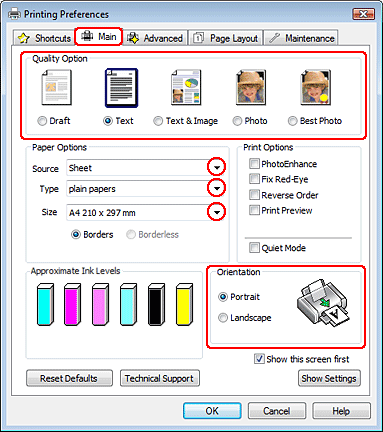
Щракнете върху бутона Main (Главно), след което изберете една от следните настройки на Quality Option (Опции за качество):
|
Draft (Чернова) за груби чернови с намалено качество на печат
Text (Текст) за документи, съдържащи само текст, с по-високо качество на текста
Text & Image (Текст & изображение) за документи с по-високо качество с текст и изображения
 |
Изберете Sheet (Лист) като настройка за Source (Източник).
|
 |
Изберете подходяща настройка Type (Тип).
|
 |
Изберете подходяща настройка Size (Размер).
|
 |
Изберете Portrait (Портрет) (по височина) или Landscape (Пейзаж) (по ширина), за да промените ориентацията на вашата разпечатка.
|
 |
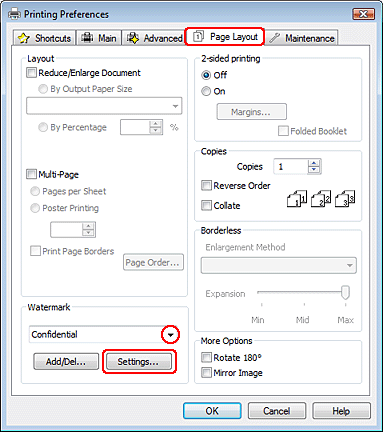
Щракнете върху раздел Page Layout (Оформл. страница), изберете желания воден знак от списъка Watermark (Воден знак), след което щракнете върху Settings (Настройки).
|
Ако желаете да създадете ваш собствен воден знак, вижте следващите инструкции.
 |
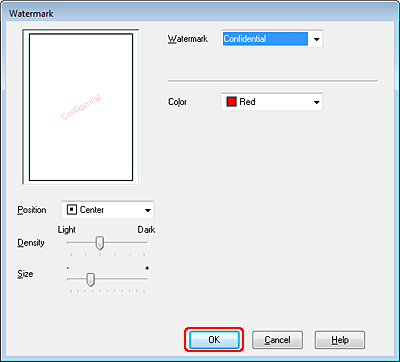
Задайте настройките, които желаете за водния знак. Можете да промените позицията и размера на водния знак чрез изтегляне на изображението в прозореца за предварителен преглед.
|
 |
Щракнете върху OK, за да се върнете в прозорец Page Layout (Оформл. страница).
|
 |
Щракнете върху OK, за да затворите прозореца за настройки на принтера.
|
След като изпълните стъпките по-горе, отпечатайте едно контролно копие и проверете резултатите, преди да отпечатате цялата работна задача.

Създаване на ваш собствен воден знак
Можете да добавите ваши собствени, на основата на текст или на изображение водни знаци, в списъка Watermark (Воден знак).
|
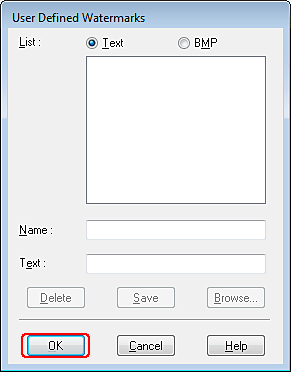
Щракнете върху Add/Del (Добави/Изтрий) под Watermark (Воден знак) в прозореца Page Layout (Оформл. страница). Появява се следният прозорец.
|
|
Направете едно от следните неща:
|
За да използвате файл с изображение, изберете BMP. Щракнете върху Browse (Преглед), за да намерите файла с растерна графика, който искате да използвате, след което щракнете върху OK. Въведете име за вашия воден знак в текстовото поле Name (Име), след което щракнете върху Save (Запиши).
За да създадете воден знак на основата на текст, изберете Text (Текст). Въведете вашия текст в полето Text (Текст). Този текст ще се използва и като име на водния знак. Ако искате да промените името на водния знак, въведете ново име в текстовото поле Name (Име), след което щракнете върху Save (Запиши).
|
Щракнете върху OK, за да се върнете в прозорец Page Layout (Оформл. страница).
|
|
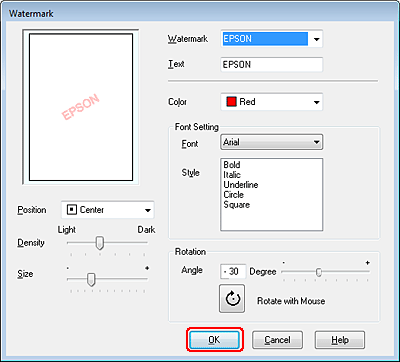
Щракнете върху Settings (Настройки). Появява се следният прозорец:
|
|
Уверете се, че е избран подходящият воден знак в списъка Watermark (Воден знак), след което изберете настройки за Color (Цвят), Position (Позиция), Density (Плътност), Size (Размер), Font (Шрифт), Style (Стил) и Angle (Ъгъл). (За подробности вижте онлайн помощта.) Вашите настройки се отразяват в прозореца за визуализация.
|
|
Когато приключите с настройките, щракнете върху OK.
|