 |
 |
|
||
 |
||||
Настройка за Windows
Тези инструкции ви дават информация как да настроите вашия принтер така, че други потребители в мрежата да могат да го споделят.
Първо настройте принтера като споделен в компютъра, към който е свързан директно. След това добавете принтера към всеки компютър в мрежата, който ще има достъп до него.
 Забележка:
|
Тези инструкции са само за малки мрежи. За да споделите принтера през голяма мрежа, се консултирайте с администратора на мрежата.
За да деинсталирате програми в Windows 7 или Vista, ще са ви необходими администраторски акаунт и парола, ако влизате в системата като стандартен потребител.
Трябва да влезете с акаунт на Computer Administrator (Компютърен администратор), за да инсталирате софтуер в Windows XP. След като инсталирате Windows XP, потребителският акаунт се задава като Computer Administrator (Компютърен администратор).
Илюстрациите в следващите раздели са от Windows Vista.
|
Настройване на принтера като споделен принтер
Следвайте стъпките по-долу за компютъра, към който принтерът е свързан директно:
 |
Windows 7:
Щракнете върху бутона Start (Начало) и изберете Devices and Printers (Устройства и принтери). |
Windows Vista:
Щракнете върху бутона Start (Начало), изберете Control Panel (Контролен панел), след което изберете Printer (Принтер) от категория Hardware and Sound (Хардуер и звук).
Щракнете върху бутона Start (Начало), изберете Control Panel (Контролен панел), след което изберете Printer (Принтер) от категория Hardware and Sound (Хардуер и звук).
Windows XP:
Щракнете върху Start (Начало) и изберете Control Panel (Контролен панел), след което изберете Printers and Faxes (Принтери и факсове) от категория Printers and Other Hardware (Принтери и друг хардуер).
Щракнете върху Start (Начало) и изберете Control Panel (Контролен панел), след което изберете Printers and Faxes (Принтери и факсове) от категория Printers and Other Hardware (Принтери и друг хардуер).
 |
Windows 7:
Щракнете с десен бутон върху иконата за вашия принтер, щракнете върху Printer properties (Свойства на принтера), след което щракнете върху Sharing (Споделяне). |
Windows Vista:
Щракнете върху бутона Change sharing options (Промяна на опциите за споделяне), а после върху Continue (Продължи).
Щракнете върху бутона Change sharing options (Промяна на опциите за споделяне), а после върху Continue (Продължи).
Windows XP:
Щракнете с десен бутон върху иконата за вашия принтер, след което щракнете върху Sharing (Споделяне).
Щракнете с десен бутон върху иконата за вашия принтер, след което щракнете върху Sharing (Споделяне).
 |
Изберете Share this printer (Сподели този принтер), след което въведете име на споделения принтер.
|
Забележка:|
В името на споделения принтер не използвайте интервали или тирета.
|
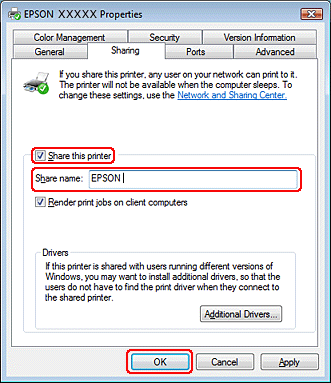
Ако желаете автоматично да изтеглите драйвери за принтера за компютри, които работят с различни версии на Windows, щракнете върху Additional Drivers (Допълнителни драйвери) и изберете средата и операционните системи на другите компютри. Щракнете върху OK, след което поставете CD диска със софтуера на принтера в CD-ROM устройството.
 |
Щракнете върху OK или Close (Затвори) (ако сте инсталирали допълнителни драйвери).
|

Добавяне на принтера към другите компютри в мрежата
Следвайте тези стъпки, за да добавите принтера към всеки компютър в мрежата, който ще има достъп до него.
Забележка:|
Вашият принтер трябва да бъде зададен като споделен принтер в компютъра, към който е свързан, за да имате достъп до него от друг компютър.
 Вижте Настройване на принтера като споделен принтер Вижте Настройване на принтера като споделен принтер
|
|
Windows 7:
Щракнете върху бутона Start (Начало) и изберете Devices and Printers (Устройства и принтери). |
Windows Vista:
Щракнете върху бутона Start (Начало), изберете Control Panel (Контролен панел), след което изберете Printer (Принтер) от категория Hardware and Sound (Хардуер и звук).
Щракнете върху бутона Start (Начало), изберете Control Panel (Контролен панел), след което изберете Printer (Принтер) от категория Hardware and Sound (Хардуер и звук).
Windows XP:
Щракнете върху Start (Начало) и изберете Control Panel (Контролен панел), след което изберете Printers and Faxes (Принтери и факсове) от категория Printers and Other Hardware (Принтери и друг хардуер).
Щракнете върху Start (Начало) и изберете Control Panel (Контролен панел), след което изберете Printers and Faxes (Принтери и факсове) от категория Printers and Other Hardware (Принтери и друг хардуер).
|
Windows 7 и Vista:
Щракнете върху бутона Add a Printer (Добавяне на принтер). |
Windows XP:
Щракнете двукратно върху иконата Add Printer (Добавяне на принтер). Появява се Add Printer Wizard (Съветник за добавяне на принтер). Щракнете върху бутона Next (Следваща).
Щракнете двукратно върху иконата Add Printer (Добавяне на принтер). Появява се Add Printer Wizard (Съветник за добавяне на принтер). Щракнете върху бутона Next (Следваща).
|
Windows 7 и Vista:
Щракнете върху Add a network, wireless or Bluetooth printer (Добавяне на мрежов, безжичен или Bluetooth принтер), а след това щракнете върху Next (Следваща). |
Windows XP:
Изберете A network printer, or a printer attached to another computer (Мрежов принтер или принтер, свързан с друг компютър), след което щракнете върху Next (Следваща).
Изберете A network printer, or a printer attached to another computer (Мрежов принтер или принтер, свързан с друг компютър), след което щракнете върху Next (Следваща).
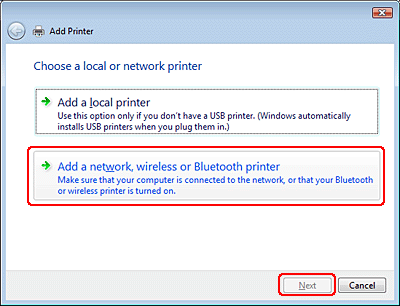
|
Следвайте инструкциите на екрана, за да изберете принтера, който желаете да използвате.
|
Забележка:|
В зависимост от операционната система и конфигурацията на компютъра, към който е свързан принтерът, Add Printer Wizard (Съветник за добавяне на принтер) може да ви напомни да инсталирате драйвера на принтера от CD-ROM диска със софтуера на принтера. Щракнете върху бутон Have Disk (От диск) и следвайте инструкциите на екрана.
|