 |
 |
|
||
 |
||||
2-Sided Printing (2-странно отпечатване)
Налични са два типа 2-странен печат: стандартен и сгъната брошура.
 Забележка:
|
Ако отпечатъкът е слаб при автоматично 2-sided printing (2-странно отпечатване), принтерът спира да печата и е необходимо да подмените мастилото. Когато подмяната е завършена, принтерът започва отново да печата, но може да има някои липсващи части от отпечатъка. Ако това се случи, отпечатайте липсващите части отново.
|
Забележка за Mac OS X:|
Mac OS X поддържа само автоматично стандартно 2-sided printing (2-странно отпечатване).
|
Стандартното 2-sided printing (2-странно отпечатване) ви позволява да отпечатате и върху двете страни на листа.
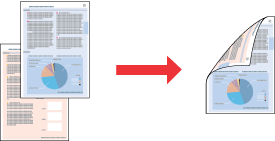
Изберете автоматичен или ръчен печат. Когато печатате ръчно, четните страници се отпечатват първи. След като тези страници се отпечатат, вие можете да ги заредите отново за отпечатване на страниците с нечетни номера на обратната страна на хартията.
Сгъната брошура 2-sided printing (2-странно отпечатване) ви позволява да изработите брошури с една сгъвка.
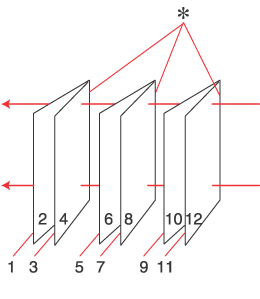 |
 |
|
Странично подвързване
|
Централно подвързване
|
 : Ръб за подвързване
Изберете автоматичен или ръчен печат. Когато печатате ръчно, страниците, които ще се появят от вътрешната страна (след като страницата е сгъната), се отпечатват първи. Страниците, които ще се появят от външната страна на брошурата, могат да бъдат отпечатани, след като презаредите хартията в принтера.
Получените страници след това могат да бъдат сгънати и подвързани заедно в брошура.
2-sided printing (2-странно отпечатване) се предлага само за следните хартии и размери.
|
Хартия
|
Размер
|
|
Обикновена хартия
|
Legal*, Letter, A4, B5, A5*, A6*
|
|
Epson Bright White Ink Jet Paper (Ярко-бяла хартия за мастиленоструен печат)
|
A4
|
* Само ръчно 2-sided printing (2-странно отпечатване).
Забележка:|
Тази функция не е достъпна при печатане без поле.
Използвайте само хартии, които са подходящи за 2-sided printing (2-странно отпечатване). В противен случай качеството на отпечатъка може да се влоши.
В зависимост от хартията и количеството използвано мастило за отпечатване на текст и изображения, мастилото може да проникне до другата страна на хартията.
Повърхността на хартията може да се зацапа по време на 2-sided printing (2-странно отпечатване).
Ръчно 2-sided printing (2-странно отпечатване) може да не е възможно, когато принтерът се използва през мрежа или се използва като споделен принтер.
Капацитетът на зареждане се различава по време на 2-sided printing (2-странно отпечатване).
 Вижте Избор на касетата, която ще се използва, и нейния капацитет за зареждане Вижте Избор на касетата, която ще се използва, и нейния капацитет за зареждане
|
Настройки на принтера за Windows
Забележка:|
Снимките на екрана в този раздел могат да варират в зависимост от модела.
|
 |
Коригирайте до основните настройки.
|
 |
Отметнете 2-Sided Printing (2-странно отпечатване).
|
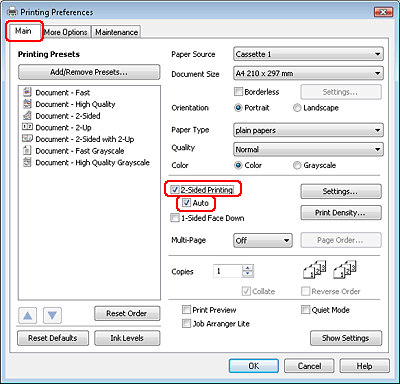 Забележка:
|
Когато използвате автоматичен печат, се уверете, че сте отметнали Auto (Автоматичен).
|
 |
Кликнете върху Settings (Настройки), за да отворите прозореца 2-Sided Printing Settings (Настройки за 2-странно отпечатване).
|
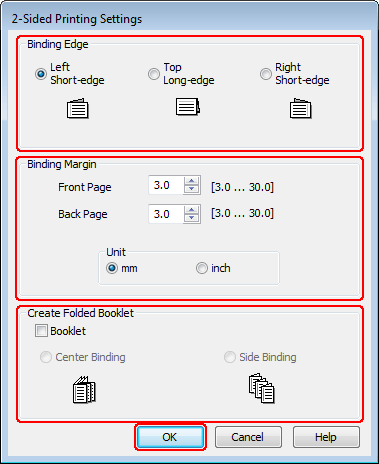
 |
За да отпечатате сгънати брошури чрез опцията 2-sided printing (2-странно отпечатване), отметнете Booklet (Брошура) и изберете Center Binding (Централно подвързване) или Side Binding (Странично подвързване).
|
Забележка:|
Center Binding (Централно подвързване) не е налично при ръчен печат.
|
 |
Изберете кой край на документа ще бъде подвързан.
|
Забележка:|
Някои настройки не са налични, когато Booklet (Брошура) е избрано.
|
 |
Изберете mm (мм) или inch (инч) като настройка за Unit (Мерна ед.). След това определете ширината на границата на подвързване.
|
 |
|
|
Portrait (Портрет)
|
Landscape (Пейзаж)
|
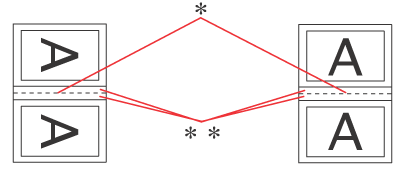
* : Сгъвка
** : Граница
Когато печатате сгънати брошури чрез опцията 2-странно отпечатване, от двете страни на сгъвката ще се покаже граница с определената ширина. Например, ако зададете граница 10 мм, ще получите граница 20 мм (от всяка страна на сгъвката ще бъде оставена граница от 10 мм).
Забележка:|
В зависимост от приложението реалната граница на подвързване може да бъде различна от указаната. Преди да отпечатате всички листи, опитайте с няколко, за да проверите реалните резултати.
|
 |
Кликнете върху OK, за да се върнете в прозореца Main (Главно).
|
 |
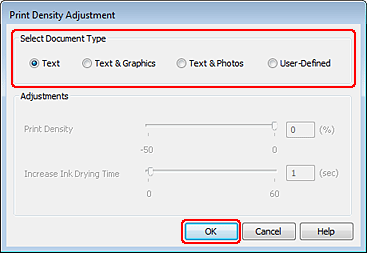
Кликнете върху бутона Print Density (Наситеност на печат), за да отворите прозореца Print Density Adjustment (Регулиране наситеността на печата).
|
Забележка:|
Този бутон не е активен, когато печатате ръчно.
|
 |
Изберете една от настройките Select Document Type (Изберете тип документ). Това автоматично настройва Print Density (Наситеност на печат) и Increase Ink Drying Time (Увелич. времето за съхнене на мастило).
|
Забележка:|
Ако печатате данни с голяма наситеност, например снимки или графики, ние ви препоръчваме да настроите ръчно.
|
 |
Кликнете върху OK, за да се върнете в прозореца Main (Главно).
|
 |
Проверете дали всички настройки са правилни, след това кликнете върху OK, за да затворите прозореца с настройки на принтера.
|
След изпълнение на стъпките по-горе, отпечатайте едно тестово копие и проверете резултатите, преди да отпечатате цялата работна задача.
Забележка:|
Ако печатате ръчно, докато печатате предните страници, ще се покажат инструкции за печат на задните страници. Следвайте инструкциите на екрана, за да презаредите хартията.
|

Настройки за принтера за Mac OS X 10.5 или 10.6
|
Коригирайте до основните настройки.
|
|
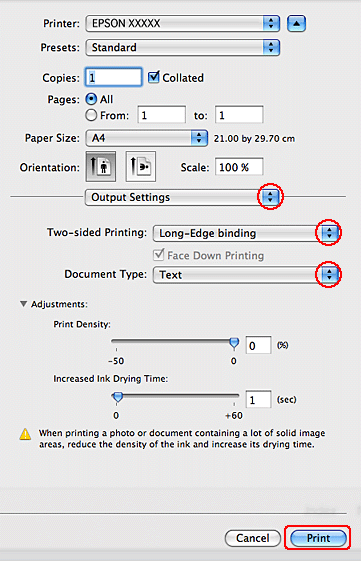
Изберете Output Settings (Изходни настройки) от изскачащото меню.
|
|
Изберете Long-Edge binding или Short-Edge binding от Two-sided Printing.
|
|
Изберете една от настройките Document Type. Автоматично настройва Print Density (Наситеност на печат) и Increased Ink Drying Time (Увелич. времето за съхнене на мастило).
|
Забележка:|
Ако печатате данни с голяма наситеност, например снимки или графики, ние ви препоръчваме да настроите ръчно.
|
|
Кликнете върху Print (Печат), за да стартирате отпечатването.
|
Настройки на принтера в Mac OS X 10.4
|
Коригирайте до основните настройки.
|
|
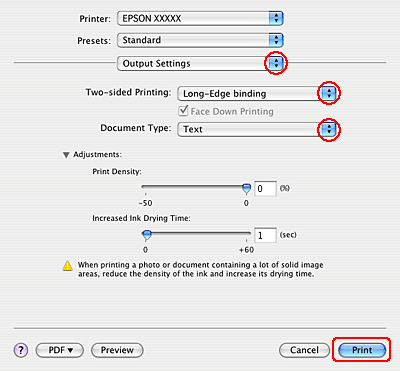
Изберете Output Settings (Изходни настройки) от изскачащото меню.
|
|
Изберете Long-Edge binding или Short-Edge binding от Two-sided Printing.
|
|
Изберете една от настройките Document Type. Автоматично настройва Print Density (Наситеност на печат) и Increased Ink Drying Time (Увелич. времето за съхнене на мастило).
|
Забележка:|
Ако печатате данни с голяма наситеност, например снимки или графики, ние ви препоръчваме да настроите ръчно.
|
|
Заредете хартията в касетата за хартия и кликнете върху Print (Печат).
|