 |
 |
|
||
 |
||||
Основи на отпечатването
 Забележка:
|
Снимките на екрана в този раздел могат да варират в зависимост от модела.
|
Подготовка на файла за печат
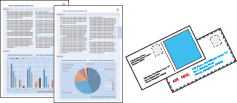
Когато отпечатвате снимка без полета, част от изображението ще бъде отрязано, тъй като тази опция уголемява изображението леко над размера на хартията.
Необходимо е да настроите файла с изображението към размера на листа. Ако вашето приложение има настройки на границите, преди отпечатване се уверете, че те са зададени на нула.

Съвместима с отпечатване без полета хартия
Ако желаете да печатате снимки без поле, вижте таблицата по-долу, тъй като печатането без поле не е достъпно за всички типове хартии.
|
Epson Photo Paper (Фотохартия)
|
A4, 10 × 15 см (4 × 6 инча), 13 × 18 см (5 × 7 инча)
|
|
Epson Glossy Photo Paper (Гланцирана фотохартия)
|
A4, 10 × 15 см (4 × 6 инча), 13 × 18 см (5 × 7 инча)
|
|
Epson Ultra Glossy Photo Paper (Свръх гланцирана фотохартия)
|
A4, 10 × 15 см (4 × 6 инча), 13 × 18 см (5 × 7 инча)
|
|
Epson Matte Paper - Heavyweight (Хартия мат, високо грамажна)
|
A4
|
|
Epson Premium Glossy Photo Paper (Premium гланцирана фотохартия)
|
A4, 10 × 15 см (4 × 6 инча), 13 × 18 см (5 × 7 инча), 16 : 9 широк размер (102 × 181 мм)
|
|
Epson Premium Semigloss Photo Paper (Premium полу-гланцирана фотохартия)
|
A4, 10 × 15 см (4 × 6 инча)
|
Забележка:|
Печатането без поле е по-продължително от нормалното печатане.
Качеството на печат може да е по-лошо в горната и долната зона на отпечатъка или зоната може да бъде замазана, когато се печата върху хартии, различни от описаните по-горе. Отпечатайте един лист, за да проверите качеството, преди да отпечатвате по-големи работни задачи.
|
Зареждане на хартия или пликове
Вижте раздела по-долу за подробности за зареждането на хартията.
Когато използвате специална хартия Epson, вижте раздела по-долу.
За подробности относно областта за печат кликнете върху бутона Приложение в горния десен ъгъл на прозореца на Ръководство на потребителя. След това кликнете върху Информация за продукта и Технически спецификации.
Основни настройки на принтера за Windows
 |
Отворете файла, който желаете да отпечатате.
|
 |
Достъп до настройки на принтера.
|
 |
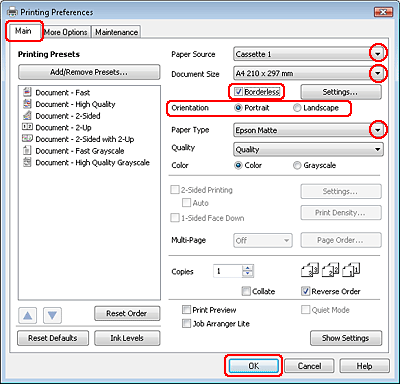
Кликнете върху раздел Main (Главно).
|
 |
Изберете подходящата настройка за Paper Source (Източник на хартия).
|
Забележка:|
Опцията Paper Source (Източник на хартия) може да не е налична за някои модели.
|
 |
Изберете подходяща настройка за Document Size (Размер на документ). Можете да дефинирате също специален размер на хартията. За подробности, вижте помощ-онлайн.
|
 |
Отметнете Borderless (Неограничен), за да печатате снимки без поле.
|
Ако желаете да контролирате каква част от изображението да излезе извън краищата на хартията, кликнете върху бутона Settings (Настройки), изберете Auto Expand (Автоматично разширение) като Method of Enlargement (Метод за увеличаване), след това коригирайте слайдера Amount of Enlargement (Размер на увеличението).
 |
Изберете Portrait (Портрет) (вертикален) или Landscape (Пейзаж), за да промените ориентацията на вашия отпечатък.
|
Забележка:|
Изберете Landscape (Пейзаж) при печат на пликове.
|
 |
Изберете подходящата настройка на Paper Type (Тип хартия).
|
Забележка:|
Качеството на печат се коригира автоматично за избрания Paper Type (Тип хартия).
|
 |
Кликнете върху OK, за да затворите прозореца за настройка на принтера.
|
Забележка:|
За да промените допълнителните настройки, вижте съответния раздел.
|
 |
Отпечатайте вашия файл.
|
Основни настройки за принтера за Mac OS X 10.5 или 10.6
|
Отворете файла, който желаете да отпечатате.
|
|
Отворете диалогов прозорец Print (Печат).
|
|
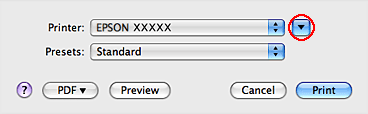
Кликнете върху бутон
 , за да разширите този диалогов прозорец. , за да разширите този диалогов прозорец. |
|
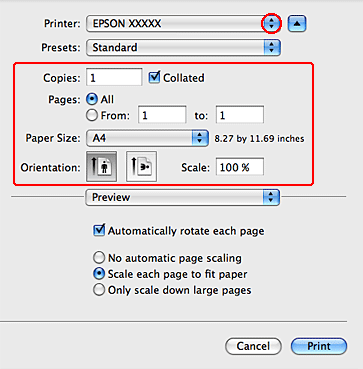
Изберете принтера, който използвате, в настройките Printer (Принтер) и след това направете подходящите настройки.
|
 Забележка:
|
Изберете Landscape (Пейзаж) при печат на пликове.
Възможно е, в зависимост от вашето приложение, да не можете да изберете някои от елементите в този диалогов прозорец. Ако е така, кликнете върху Page Setup в меню File на вашето приложение и след това направете подходящите настройки.
Изберете XXX (Borderless) (XXX (Неограничен)) като Paper Size (Р-р на хартията), ако желаете да отпечатате снимки без поле.
|
|
Изберете Print Settings (Настройки за печат) от изскачащото меню.
|

|
Задайте настройките, които желаете да използвате при отпечатване. Вижте онлайн помощта за повече подробности за Print Settings (Настройки за печат).
|
Забележка:|
За да промените допълнителните настройки, вижте съответния раздел.
|
|
Кликнете върху Print (Печат), за да стартирате отпечатването.
|
Основни настройки на принтера за Mac OS X 10.4
|
Отворете файла, който желаете да отпечатате.
|
|
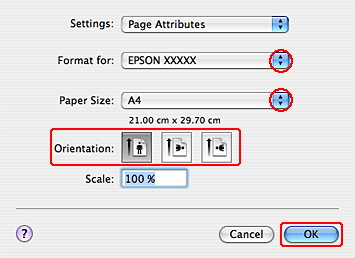
Отворете диалогов прозорец Page Setup.
|
|
Изберете принтера, който използвате, в настройките Format for и след това направете подходящите настройки.
|
Забележка:|
Изберете Landscape (Пейзаж) при печат на пликове.
Изберете XXX (Borderless) (XXX (Неограничен)) като Paper Size (Р-р на хартията), ако желаете да отпечатате снимки без поле.
|
|
Кликнете върху OK, за да затворите диалоговия прозорец Page Setup.
|
|
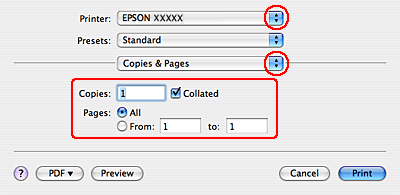
Отворете диалогов прозорец Print (Печат).
|
|
Изберете принтера, който използвате, в настройките Printer (Принтер). След това задайте настройки за Copies & Pages.
|
|
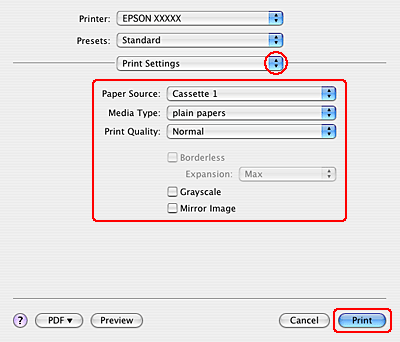
Изберете Print Settings (Настройки за печат) от изскачащото меню.
|
|
Задайте настройките, които желаете да използвате при отпечатване. Вижте онлайн помощта за повече подробности за Print Settings (Настройки за печат).
|
Забележка:|
За да промените допълнителните настройки, вижте съответния раздел.
|
|
Кликнете върху Print (Печат), за да стартирате отпечатването.
|