 |
 |
|
||
 |
||||
Хартията е заседнала
Отстраняване на заседнала хартия от принтера — Заседнала хартия —
 Предупреждение:
|
Никога не докосвайте бутоните на контролния панел докато ръката ви е в принтера.
|
 |
Откажете заявката за печат, ако е необходимо.
|
 |
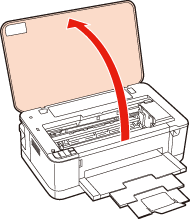
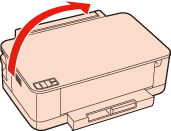
Повдигнете капака на принтера.
|
 |
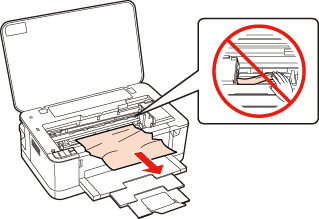
Извадете хартията отвътре, включително всички скъсани парченца.
|
 |
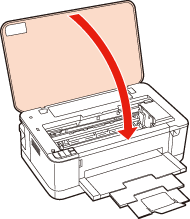
Затворете капака на принтера. Ако заседналата хартия остане близо до изходната тава, внимателно я отстранете.
|
 |
Затворете изходната тава.
|
 |
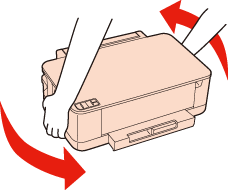
Обърнете принтера.
|
 |
Издърпайте задното устройство.
|
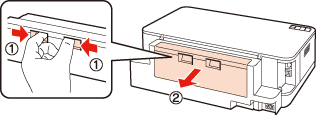
 |
Внимателно отстранете заседналата хартия.
|
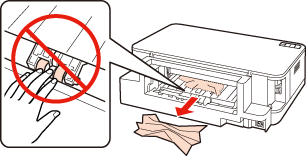
 |
Внимателно отстранете заседналата хартия.
|
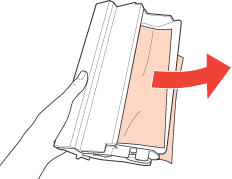
 |
Отворете задното устройство.
|

 |
Внимателно отстранете заседналата хартия.
|

 |
Поставете задното устройство на място.
|
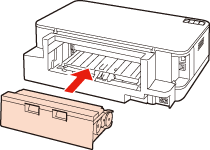
 |
Натиснете бутона
 , за да изчистите индикатора за грешка. , за да изчистите индикатора за грешка. |
 Забележка:
|
Ако индикаторът за грешка не се изчиства, опитайте следните стъпки.
|
 |
Издърпайте касетата за хартия и свалете капака.
|

 |
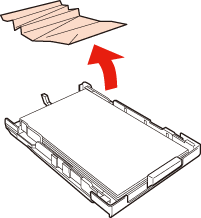
Отстранете заседналата хартия от касетата.
|
 |
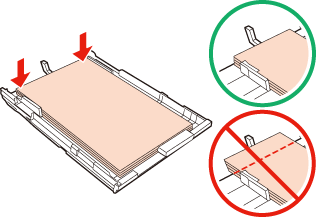
Подравнете краищата на хартията.
|
 |
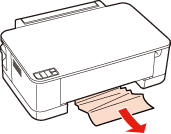
Внимателно отстранете заседналата хартия от принтера.
|
 |
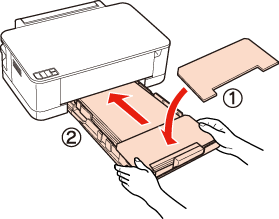
Поставете обратно на мястото му капака на касетата. Дръжте касетата хоризонтално и внимателно и бавно я поставете обратно в принтера.
|
 |
Натиснете бутона
, за да изчистите индикатора за грешка. |
Забележка:|
Ако индикаторът за грешка не се изчиства, опитайте следните стъпки.
|
 |
Изключете принтера и изключете захранващия кабел от принтера и от електрическия контакт. Разкачете всички кабели от принтера.
|
 |
Извадете касетата за хартия и внимателно поставете принтера на дясната му страна.
|
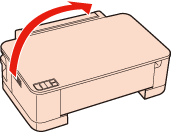
 |
Внимателно отстранете заседналата хартия.
|
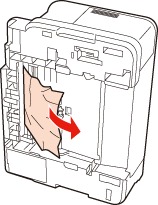
 |
Поставете отново принтера на мястото му. Дръжте касетата хоризонтално и внимателно и бавно я поставете обратно в принтера.
|
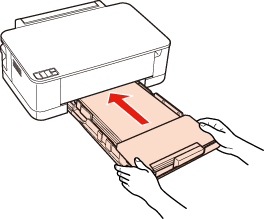
 |
Включете захранващия кабел в принтера и в електрическия контакт. Включете другите кабели в принтера.
|

Отстраняване на заседнала хартия от принтера — Неизвестна грешка на принтера —
|
Изключете принтера.
|
|
Повдигнете капака на принтера.
|
|
Извадете хартията отвътре, включително всички скъсани парченца.
|
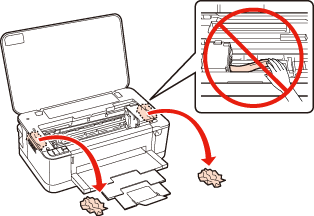
|
Затворете капака на принтера.
|
|
Затворете изходната тава.
|
|
Издърпайте касетата за хартия и свалете капака.
|
Забележка:|
Ако не можете да издърпате касетата с хартия, извадете захранващия кабел от принтера и от електрическия контакт. Разкачете всички кабели от принтера.
Внимателно поставете принтера на неговата страна, както е показано по-долу и внимателно издърпайте касетата с мастило.
 |
|
Отстранете заседналата хартия от касетата.
|
|
Подравнете краищата на хартията.
|
|
Внимателно отстранете заседналата хартия от принтера.
|
|
Обърнете принтера.
|
|
Издърпайте задното устройство.
|
|
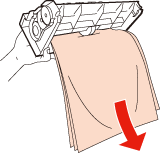
Внимателно отстранете заседналата хартия.
|
|
Внимателно отстранете заседналата хартия.
|
|
Поставете задното устройство на място.
|
|
Поставете обратно на мястото му капака на касетата. Дръжте касетата хоризонтално и внимателно и бавно я поставете обратно в принтера.
|
Забележка:|
При обикновена хартия, не зареждайте хартията над
 стрелката във водача на хартията. стрелката във водача на хартията.За специалните носители на Epson се уверете, че броят на листите е по-малък от ограничението определено за носителя.  Вижте Капацитет на зареждане за носители Вижте Капацитет на зареждане за носители
|
|
Включете принтера.
|
Забележка:|
Ако грешката продължава да се появява, се свържете с поддръжката на Epson.
|
Предотвратяване на засядане на хартия
Ако хартията засяда често, проверете следното.
Хартията е гладка, не е огъната или набръчкана.
Използвате висококачествена хартия.
Страната за печат на хартията е надолу в касетата за хартия.
Купът хартия е бил разлистен преди зареждането му.
При обикновена хартия, не зареждайте хартията над стрелката във водача на хартията.
За специалните носители на Epson се уверете, че броят на листите е по-малък от ограничението определено за носителя.
Вижте Капацитет на зареждане за носители
стрелката във водача на хартията.За специалните носители на Epson се уверете, че броят на листите е по-малък от ограничението определено за носителя.
Вижте Капацитет на зареждане за носители
Водачите за края на хартията са плътно прилепнали към краищата й.
Принтерът е на гладка, стабилна повърхност, по-голяма от основата му във всички посоки. Принтерът няма да работи правилно, ако е наклонен.
Повторно печатане след засядане на хартията (Само за Windows)
След като сте отказали задача за печат поради засядане на хартията, вие можете да отпечатате повторно страниците без да повтаряте тези, които вече са били печатани.
|
Решаване на проблема със заседнала хартия.
Хартията е заседнала |
|
Достъп до настройки на принтера.
Достъп до драйвера на принтера в Windows |
|
Изберете поле Print Preview (Преглед преди печат) в прозорец Main (Главно) или Advanced (Разширени) на драйвера на вашия принтер.
|
|
Направете настройките, които желаете да използвате при отпечатване.
|
|
Кликнете върху OK, за да затворите прозореца за настройка на принтера и след това отпечатайте вашия файл. Отваря се прозорец Print Preview (Преглед преди печат).
|
|
Изберете страница, която вече е била отпечатана в полето със списък на страниците от лявата страна и след това изберете Remove Page (Премахни страница) от менюто Print Options (Опции за печат). Повторете тази стъпка за всички страници, които вече са били отпечатани.
|
|
Кликнете върху Print (Печат) в прозорец Print Preview (Преглед преди печат).
|