 |
 |
|
||
 |
||||
تشخيص المشكلة
تتمثل أفضل خطوتين للتعامل مع استكشاف مشكلات الطابعة وإصلاحها في: أولاً تشخيص المشكلة، ثم تطبيق الحلول المحتملة حتى يتم حل المشكلة.
تتوفر المعلومات التي تحتاجها لتشخيص وحل أكثر المشكلات شيوعًا من خلال الحل الفوري للمشكلات أو لوحة التحكم أو البرنامج المساعد EPSON Status Monitor، أو عن طريق تشغيل فحص تشغيل الطابعة. ارجع إلى القسم المناسب أدناه.
إذا كانت لديك مشكلة معينة مرتبطة بجودة الطباعة أو مشكلة مطبوعات غير مرتبطة بجودة الطباعة أو مشكلة في تغذية الورق أو إذا كانت الطابعة لا تقوم بالطباعة على الإطلاق، فارجع إلى القسم المناسب.
مؤشرات الأخطاء
يمكنك تحديد العديد من مشكلات الطابعة الشائعة باستخدام المصابيح الموجودة على الطابعة. إذا توقفت الطابعة عن العمل وكانت المصابيح قيد التشغيل أو تصدر وميضًا، فاستخدم الجدول التالي لتشخيص المشكلة، ثم اتبع إجراءات التصحيح الموصى بها.
|
المصابيح
|
المشكلة والحل
|
|
 |
نفاد الورق
|
|
|
لم يتم تحميل ورق.
|
قم بتحميل ورق في وحدة تغذية الورق ثم اضغط على زر الورق
 . تستأنف الطابعة الطباعة وينطفئ المصباح. . تستأنف الطابعة الطباعة وينطفئ المصباح. |
|
|
خطأ درج أقراص CD/DVD
|
||
|
عند الطباعة على قرص CD أو قرص DVD، لا يتم إدخال درج أقراص CD/DVD.
| ||
|
خطأ تغذية متعددة
|
||
|
أثناء الطباعة على الوجهين، تقوم الطابعة بتغذية أكثر من ورقة واحدة في كل مرة.
|
قم بتحميل الورق في وحدة تغذية الورق واضغط على زر الورق
لاستئناف الطباعة. |
|
 |
انحشار الورق
|
|
|
انحشر الورق في الطابعة.
|
 انظر انحشار الورق انظر انحشار الورق
|
|
|
انحشار درج أقراص CD/DVD
|
||
|
عند الطباعة على قرص CD أو قرص DVD، لا يتم إخراج درج أقراص CD/DVD.
|
اسحب درج أقراص CD/DVD واضغط على زر الورق
. |
|
|
الغطاء مفتوح
|
||
|
عند بدء الطباعة، يكون غطاء الطابعة مفتوحًا.
|
أغلق غطاء الطابعة.
|
|
|
خطأ عدم تطابق الورق
|
||
|
يختلف مسار الطباعة المحدد بواسطة برنامج تشغيل الطابعة عن المسار الذي تم تحميل الورق فيه.
|
قم بتحميل الورق بالمسار المحدد من قبل برنامج تشغيل الطابعة.
|
|
 |
استنفاد الحبر
|
|
|
خرطوشة حبر مستنفدة أو غير مثبتة.
|
استبدل خرطوشة الحبر بأخرى جديدة. إذا ظل المصباح مضاءً بعد الانتهاء من استبدال الخرطوشة، فقد لا يتم تثبيتها بصورة سليمة. أعد تثبيت خرطوشة الحبر حتى تستقر في مكانها.
انظر استبدال خرطوشة الحبر المستنفدة
|
|
|
نوع الخرطوشة خطأ
|
||
|
لا يمكن استخدام خرطوشة الحبر المثبتة حاليًا مع الطابعة.
| ||
|
خرطوشة الحبر غير مركبة بشكل صحيح
|
||
|
خرطوشة حبر مستنفدة أو غير مركبة بشكل صحيح.
| ||
 |
انخفاض الحبر
|
|
|
نفدت خرطوشة الحبر تقريبًا.
|
احصل على خرطوشة حبر بديلة. لتحديد الخرطوشة التي على وشك الاستنفاد، افحص حالة خرطوشة الحبر.
انظر فحص حالة خرطوشة الحبر
|
|
 |
الغطاء الأمامي مفتوح
|
|
|
تم تحميل الورق في وحدة تغذية الورق، والغطاء الأمامي مفتوح.
|
أغلق الغطاء الأمامي.
|
|
 وميض بالتناوب
|
تم توصيل جهاز غير مدعوم
|
|
|
تم توصيل جهاز غير مدعوم بمنفذ EXT. I/F USB.
|
تدعم هذه الطابعة فقط الكاميرات الرقمية المتوافقة مع المعيار PictBridge أو USB DIRECT-PRINT.
انظر الطباعة المباشرة من كاميرا رقمية
|
|
|
|
محور USB غير مدعوم
|
|
|
تم توصيل محور USB بمنفذ EXT. I/F USB.
|
لا يمكن استخدام محور USB مع منفذ EXT. I/F USB بهذه الطابعة.
|
|
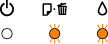 |
حامل الخرطوشة موجود في موضع غير صحيح
|
|
|
رأس الطباعة مسدود بسبب انحشار الورق أو مواد غريبة أخرى ولا يمكن للرأس العودة إلى الموضع الأصلي.
|
قم بإيقاف تشغيل الطابعة. افتح غطاء الطابعة وأزل أي ورق أو أية عوائق أخرى من مسار الورق. ثم أعد تشغيل الطابعة. إذا لم يتم مسح الخطأ، فاتصل بالموزع.
|
|
 وميض بالتناوب
|
خطأ غير معروف في الطابعة
|
|
|
حدث خطأ غير معروف في الطابعة.
|
أوقف تشغيل الطابعة واتصل بالموزع.
|
|
 : مضاء،
  : مطفأ،
  : وميض،
  : وميض سريع
EPSON Status Monitor (في نظام التشغيل Windows فقط)
إذا حدثت مشكلة أثناء الطباعة، فستظهر رسالة خطأ في إطار Status Monitor (مراقبة الحالة).
إذا أردت استبدال خرطوشة حبر، فانقر فوق الزر How To (كيفية) في الإطار، وسيرشدك برنامج EPSON Status Monitor خطوة بخطوة لاستبدال الخرطوشة.
إذا ظهرت رسالة خطأ تشير إلى أن فترة صلاحية الأجزاء الموجودة داخل الطابعة قاربت على الانتهاء، فإن ذلك يعني أن لوحة نفايات الحبر في الطابعة مشبعة. اتصل بالموزع لاستبدالها.
 ملاحظة:
|
عند استخدام الطابعة كطابعة مشتركة عبر شبكة مع المجموعات التالية من أجهزة الكمبيوتر، لن تتمكن أنظمة التشغيل الخاصة بالعميل من الاتصال بالطابعة، لذا لن تتوفر بعض الوظائف لهذا العميل.
|
تشغيل فحص تشغيل الطابعة
إذا كنت لا تستطيع تحديد مصدر المشكلة، فقم بتشغيل فحص تشغيل الطابعة للمساعدة في تحديد ما إذا كان مصدر المشكلة هو الطابعة أم الكمبيوتر.
لتشغيل فحص تشغيل الطابعة، اتبع هذه الخطوات.
 |
تأكد من إيقاف تشغيل الكمبيوتر والطابعة.
|
 |
افصل الكابل من موصل واجهة الطابعة.
|
 |
تأكد من تحميل ورق بحجم A4 في وحدة تغذية الورق، ومن غلق الغطاء الأمامي.
|
 |
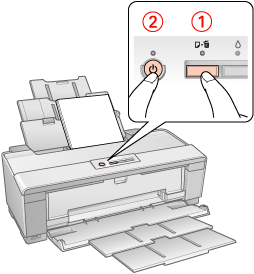
اضغط مع الاستمرار على زر الورق
واضغط على زر الطاقة  لتشغيل الطابعة. بعد تشغيل الطابعة، حرر كلا الزرين. تقوم الطابعة بطباعة نموذج التحقق من الفوهات. لتشغيل الطابعة. بعد تشغيل الطابعة، حرر كلا الزرين. تقوم الطابعة بطباعة نموذج التحقق من الفوهات. |
تتم طباعة صفحة اختبار توضح نموذج التحقق من الفوهات. إذا كان النموذج يحتوي على فجوات، فيعني ذلك أنك تحتاج إلى تنظيف رأس الطباعة.
انظر تنظيف رأس الطباعة
انظر تنظيف رأس الطباعة
إذا تمت طباعة صفحة الاختبار، فمن المحتمل أن المشكلة تكمن في إعدادات البرنامج أو الكابل أو الكمبيوتر. من الممكن أيضًا أن يكون البرنامج غير مثبت بشكل صحيح. حاول إلغاء تثبيت البرنامج وإعادة تثبيته مرةً أخرى.
انظر إلغاء تثبيت برنامج الطابعة
انظر إلغاء تثبيت برنامج الطابعة
إذا لم تتم طباعة صفحة الاختبار، فقد تكون هناك مشكلة في الطابعة. جَرب اقتراحات القسم التالي.
انظر الطابعة لا تطبع
انظر الطابعة لا تطبع