 |
 |
|
||
 |
||||
تنظيف رأس الطباعة
إذا لاحظت أن المطبوعات باهتة بشكل غير متوقع أو أن هناك نقاطًا مفقودة، فربما يمكنك حل هاتين المشكلتين عن طريق تنظيف رأس الطباعة، بما يضمن تزويد الحبر عن طريق الفوهات بشكل صحيح.
يمكنك تنظيف رأس الطباعة من الكمبيوتر باستخدم البرنامج المساعد Head Cleaning (تنظيف الرأس) في برنامج تشغيل الطابعة أو من الطابعة باستخدام الأزرار.
توصي Epson باستخدام البرنامج المساعد Auto Nozzle Check and Cleaning (التحقق والتنظيف التلقائي للفوهات) الذي يقوم بطباعة نموذج خاص للتحقق من الفوهات حيث يقوم تلقائيًا بتنظيف فوهات رأس الطباعة إذا كانت مسدودة.
 ملاحظة:
|
نظف رأس الطباعة إذا انخفضت جودة الطباعة فقط; على سبيل المثال، إذا كانت المطبوعات باهتة أو اللون غير صحيح أو مفقود.
استخدم البرنامج المساعد Nozzle Check (قحص راس الطباعة) أولاً للتأكد من حاجة رأس الطباعة إلى التنظيف. يؤدي ذلك إلى توفير الحبر.
عند انخفاض مستوى الحبر، ربما لا تستطيع تنظيف رأس الطباعة. وعند نفاد الحبر، لا يمكنك تنظيف رأس الطباعة. استبدل خرطوشة الحبر المناسبة أولاً.
|
استخدام البرنامج المساعد Auto Nozzle Check and Cleaning (التحقق والتنظيف التلقائي للفوهات) في نظام التشغيل Windows
اتبع الخطوات أدناه لتنظيف رأس الطباعة باستخدام البرنامج المساعد Auto Nozzle Check and Cleaning (التحقق والتنظيف التلقائي للفوهات).
 |
تأكد من عدم وجود أية مصابيح مضاءة تشير إلى وجود أية أخطاء وتأكد أيضًا من قفل الغطاء الأمامي.
|
 |
تأكد من تحميل ورق بحجم A4 في وحدة تغذية الورق.
|
 |
قم بالوصول إلى برنامج الطابعة.
|
 |
انقر فوق علامة التبويب Maintenance (الصيانة)، ثم انقر فوق الزر Auto Nozzle Check and Cleaning (التحقق والتنظيف التلقائي للفوهات).
|
 |
اتبع الإرشادات المعروضة على الشاشة. يومض مصباح الطاقة
 أثناء قيام الطابعة بدورة التنظيف. أثناء قيام الطابعة بدورة التنظيف. |
 تنبيه:
|
لا توقف تشغيل الطابعة أبدًا أثناء وميض مصباح الطاقة
. قد ينجم عن ذلك تلف الطابعة. |
ملاحظة:|
إذا لم تتحسن جودة الطباعة، فقم بإيقاف تشغيل الطابعة وانتظر لمدة ست ساعات على الأقل. ثم قم بإجراء التحقق من الفوهات مرةً أخرى وأعد تنظيف الرأس، إذا لزم الأمر.
إذا استمر عدم تحسن جودة الطباعة، فقد تكون خرطوشة حبر واحدة على الأقل قديمةً أو تالفةً وقد تحتاج إلى الاستبدال.
 انظر استبدال خرطوشة الحبر قبل استنفادها انظر استبدال خرطوشة الحبر قبل استنفادها
إذا استمرت جودة الطباعة كمشكلة بعد استبدال خراطيش الحبر، فاتصل بالموزع.
للحفاظ على جودة الطباعة، نوصي بطباعة صفحات قليلة بشكل منتظم.
|

استخدام البرنامج المساعد Auto Nozzle Check and Cleaning (التحقق والتنظيف التلقائي للفوهات) في نظام التشغيل Mac OS X
اتبع الخطوات أدناه لتنظيف رأس الطباعة باستخدام البرنامج المساعد Auto Nozzle Check and Cleaning (التحقق والتنظيف التلقائي للفوهات).
|
تأكد من عدم وجود أية مصابيح مضاءة تشير إلى وجود أية أخطاء وتأكد أيضًا من قفل الغطاء الأمامي.
|
|
تأكد من تحميل ورق بحجم A4 في وحدة تغذية الورق.
|
|
قم بالوصول إلى EPSON Printer Utility2.
|
|
حدد الطابعة، ثم انقر فوق OK (موافق) في الإطار Printer List (قائمة الطابعات).
|
|
انقر فوق الزر Auto Nozzle Check and Cleaning (التحقق والتنظيف التلقائي للفوهات) في مربع الحوار Utility (البرنامج المساعد).
|
 |
اتبع الإرشادات المعروضة على الشاشة. يومض مصباح الطاقة
أثناء قيام الطابعة بدورة التنظيف. |
تنبيه:|
لا توقف تشغيل الطابعة أبدًا أثناء وميض مصباح الطاقة
. قد ينجم عن ذلك تلف الطابعة. |
ملاحظة:|
إذا لم تتحسن جودة الطباعة، فقم بإيقاف تشغيل الطابعة وانتظر لمدة ست ساعات على الأقل. ثم قم بإجراء التحقق من الفوهات مرةً أخرى وأعد تنظيف الرأس، إذا لزم الأمر.
إذا استمر عدم تحسن جودة الطباعة، فقد تكون خرطوشة حبر واحدة على الأقل قديمةً أو تالفةً وقد تحتاج إلى الاستبدال.
انظر استبدال خرطوشة الحبر قبل استنفادها
إذا استمرت جودة الطباعة كمشكلة بعد استبدال خراطيش الحبر، فاتصل بالموزع.
للحفاظ على جودة الطباعة، نوصي بطباعة صفحات قليلة بشكل منتظم.
|
استخدام البرنامج المساعد Head Cleaning (تنظيف الرأس) في نظام التشغيل Windows
اتبع الخطوات التالية لتنظيف رأس الطباعة باستخدام البرنامج المساعد Head Cleaning (تنظيف الرأس).
|
تأكد من تشغيل الطابعة.
|
|
تأكد من عدم وجود أية مصابيح مصاءة تشير إلى وجود أية أخطاء، وتأكد أيضًا من عدم إدخال درج أقراص CD/DVD بالطابعة.
|
|
تأكد من تحميل ورق بحجم A4 في وحدة تغذية الورق.
|
|
انقر بزر الماوس الأيمن فوق رمز الطابعة في شريط المهام، ثم حدد Head Cleaning (تنظيف الرأس).
|
إذا لم يظهر رمز الطابعة، فارجع إلى القسم التالي لإضافة الرمز.
|
اتبع الإرشادات المعروضة على الشاشة.
|
يومض مصباح الطاقة أثناء قيام الطابعة بدورة التنظيف.
أثناء قيام الطابعة بدورة التنظيف.تنبيه:|
لا توقف تشغيل الطابعة أبدًا أثناء وميض مصباح الطاقة
. قد ينجم عن ذلك تلف الطابعة.لا تقم بإدخال درج أقراص CD/DVD حتى انتهاء عملية التنظيف.
|
ملاحظة:|
إذا لم تتحسن جودة الطباعة بعد إعادة هذا الإجراء أربع مرات تقريبًا، يجب إيقاف تشغيل الطابعة والانتظار لمدة ست ساعات على الأقل. ثم قم بإجراء التحقق من الفوهات مرةً أخرى وأعد تنظيف الرأس، إذا لزم الأمر.
إذا استمر عدم تحسن جودة الطباعة، فقد تكون خرطوشة حبر واحدة على الأقل قديمةً أو تالفةً وقد تحتاج إلى الاستبدال.
انظر استبدال خرطوشة الحبر قبل استنفادها
إذا استمرت جودة الطباعة كمشكلة بعد استبدال خراطيش الحبر، فاتصل بالموزع.
للحفاظ على جودة الطباعة، نوصي بطباعة صفحات قليلة بشكل منتظم.
|
استخدام البرنامج المساعد Head Cleaning (تنظيف الرأس) في نظام التشغيل Mac OS X
اتبع الخطوات التالية لتنظيف رأس الطباعة باستخدام البرنامج المساعد Head Cleaning (تنظيف الرأس).
|
تأكد من تشغيل الطابعة.
|
|
تأكد من عدم وجود أية مصابيح مصاءة تشير إلى وجود أية أخطاء، وتأكد أيضًا من عدم إدخال درج أقراص CD/DVD بالطابعة.
|
|
تأكد من تحميل ورق بحجم A4 في وحدة تغذية الورق.
|
|
قم بالوصول إلى EPSON Printer Utility2.
|
|
انقر فوق الزر Head Cleaning (تنظيف الرأس) في مربع الحوار Utility (برنامج مساعد).
|
|
اتبع الإرشادات المعروضة على الشاشة.
|
يومض مصباح الطاقة أثناء قيام الطابعة بدورة التنظيف.
أثناء قيام الطابعة بدورة التنظيف.تنبيه:|
لا توقف تشغيل الطابعة أبدًا أثناء وميض مصباح الطاقة
. قد ينجم عن ذلك تلف الطابعة.لا تقم بإدخال درج أقراص CD/DVD حتى انتهاء عملية التنظيف.
|
ملاحظة:|
إذا لم تتحسن جودة الطباعة بعد إعادة هذا الإجراء أربع مرات تقريبًا، يجب إيقاف تشغيل الطابعة والانتظار لمدة ست ساعات على الأقل. ثم قم بإجراء التحقق من الفوهات مرةً أخرى وأعد تنظيف الرأس، إذا لزم الأمر.
إذا استمر عدم تحسن جودة الطباعة، فقد تكون خرطوشة حبر واحدة على الأقل قديمةً أو تالفةً وقد تحتاج إلى الاستبدال.
انظر استبدال خرطوشة الحبر قبل استنفادها
إذا استمرت جودة الطباعة كمشكلة بعد استبدال خراطيش الحبر، فاتصل بالموزع.
للحفاظ على جودة الطباعة، نوصي بطباعة صفحات قليلة بشكل منتظم.
|
استخدام أزرار الطابعة
اتبع الخطوات التالية لتنظيف رأس الطباعة باستخدام أزرار الطابعة.
|
تأكد من عدم وجود أية مصابيح مصاءة تشير إلى وجود أية أخطاء، وتأكد أيضًا من عدم إدخال درج أقراص CD/DVD بالطابعة.
|
|
تأكد من تحميل ورق بحجم A4 في وحدة تغذية الورق.
|
|
اضغط مع الاستمرار على زر الحبر
 لمدة ثلاث ثوانٍ. لمدة ثلاث ثوانٍ. |
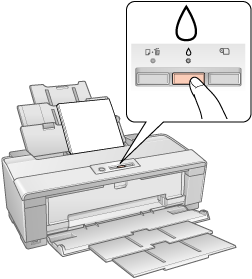
تبدأ الطابعة في تنظيف رأس الطباعة ويبدأ مصباح الطاقة في الوميض.
في الوميض.تنبيه:|
لا توقف تشغيل الطابعة أبدًا أثناء وميض مصباح الطاقة
. قد ينجم عن ذلك تلف الطابعة.لا تقم بإدخال درج أقراص CD/DVD حتى انتهاء عملية التنظيف.
|
|
عند توقف مصباح الطاقة
عن الوميض، قم بطباعة نموذج التحقق من الفوهات للتأكد من نظافة الرأس. انظر التحقق من فوهات رأس الطباعة
|
ملاحظة:|
إذا لم تتحسن جودة الطباعة بعد إعادة هذا الإجراء أربع مرات تقريبًا، يجب إيقاف تشغيل الطابعة والانتظار لمدة ست ساعات على الأقل. ثم قم بإجراء التحقق من الفوهات مرةً أخرى وأعد تنظيف الرأس، إذا لزم الأمر.
إذا استمر عدم تحسن جودة الطباعة، فقد تكون خرطوشة حبر واحدة على الأقل قديمةً أو تالفةً وقد تحتاج إلى الاستبدال.
انظر استبدال خرطوشة الحبر قبل استنفادها
إذا استمرت جودة الطباعة كمشكلة بعد استبدال خراطيش الحبر، فاتصل بالموزع.
للحفاظ على جودة الطباعة، نوصي بطباعة صفحات قليلة بشكل منتظم.
|