 |
 |
|
||
 |
||||
إعداد شبكة لنظم التشغيل Windows Vista وXP و2000
توضح لك هذه الإرشادات كيفية إعداد الطابعة بحيث يتسنى للمستخدمين الآخرين المتصلين بالشبكة مشاركتها.
أولاً، ستقوم بإعداد الطابعة كطابعة مشتركة من الكمبيوتر المتصل مباشرةً بها. ثم، ستضيف الطابعة إلى كل كمبيوتر متصل بالشبكة وسيعمل على الوصول إليها.
 ملاحظة:
|
هذه الإرشادات للشبكات الصغيرة فقط. لمشاركة طابعة عبر شبكة كبيرة، استشر مسئول الشبكة.
لإزالة تثبيت برامج في نظام التشغيل Windows Vista، فأنت بحاجة إلى حساب مسؤول وكلمة مرور إذا قمت بتسجيل الدخول كمستخدم قياسي.
يجب تسجيل الدخول إلى حساب Computer Administrator (مسؤول كمبيوتر) لتثبيت برنامج في نظام التشغيل Windows XP . بعد تثبيت نظام التشغيل Windows XP، يتم ضبط حساب المستخدم كـ Computer Administrator (مسؤول كمبيوتر).
يجب تسجيل الدخول في نظام التشغيل Windows 2000 كمستخدم مع امتيازات المسؤول (ينتمي إلى مجموعة Administrators (المسؤولون)) لتثبيت البرنامج.
عند استخدام الطابعة كطابعة مشتركة عبر شبكة مع المجموعات التالية من أجهزة الكمبيوتر، لن تتمكن أنظمة التشغيل الخاصة بالعميل من الاتصال بالطابعة، لذا لن تتوفر بعض الوظائف لهذا العميل.
تنتمي الرسوم التوضيحية الواردة في القسم التالي إلى نظام التشغيل Windows XP.
|
إعداد الطابعة كطابعة مشتركة
اتبع الخطوات التالية في الكمبيوتر المتصل بالطابعة مباشرةً:
 |
نظام التشغيل Windows Vista:
انقر فوق زر Start (ابدأ)، وحدد Control Panel (لوحة التحكم)، ثم حدد Printer (طابعة) من فئة Hardware and Sound ( الأجهزة والصوت). (إذا تم عرض لوحة التحكم بطريقة العرض الكلاسيكية، انقر فوق Printers (الطابعة).) |
نظام التشغيل Windows XP:
انقر فوق Start (بدء) وحدد Control Panel (لوحة التحكم) ثم انقر نقرًا مزدوجًا فوق Printers and Faxes (الطابعات والفاكسات). (إذا كانت Control Panel (لوحة التحكم) في Category View (عرض الفئة)، فانقر فوق Printers and Other Hardware (طابعات وأجهزة أخرى) ثم انقر فوق Printers and Faxes (الطابعات والفاكسات).)
انقر فوق Start (بدء) وحدد Control Panel (لوحة التحكم) ثم انقر نقرًا مزدوجًا فوق Printers and Faxes (الطابعات والفاكسات). (إذا كانت Control Panel (لوحة التحكم) في Category View (عرض الفئة)، فانقر فوق Printers and Other Hardware (طابعات وأجهزة أخرى) ثم انقر فوق Printers and Faxes (الطابعات والفاكسات).)
نظام التشغيل Windows 2000:
انقر فوق Start (بدء)، وانتقل بمؤشر الماوس إلى Settings (إعدادات) ثم انقر فوق Printers (الطابعة).
انقر فوق Start (بدء)، وانتقل بمؤشر الماوس إلى Settings (إعدادات) ثم انقر فوق Printers (الطابعة).
 |
انقر بزر الماوس الأيمن على رمز الطابعة، ثم انقر فوق Sharing (مشاركة). في نظام التشغيل Windows Vista، انقر فوق الزر Change sharing options (تغيير خيارات المشاركة)، ثم انقر فوق Continue (متابعة).
|
 |
نظاما التشغيل Windows Vista و XP:
حدد Share this printer (مشاركة هذه الطابعة) ثم اكتب اسم Share (مشاركة). |
نظام التشغيل Windows 2000:
حدد Shared as (مشاركة باسم) ثم اكتب اسم للطابعة المشتركة.
حدد Shared as (مشاركة باسم) ثم اكتب اسم للطابعة المشتركة.
ملاحظة:|
لا تستخدم مسافات أو واصلات في اسم المشاركة.
|
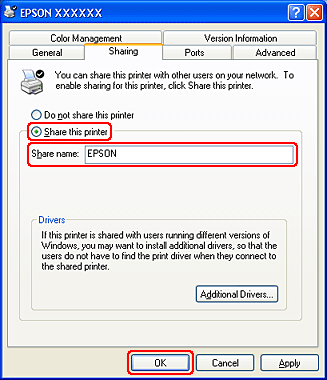
إذا أردت أن تقوم نظم التشغيل Windows Vista و XP و 2000 بتنزيل برامج تشغيل الطابعة تلقائيًا لأجهزة الكمبيوتر التي تعمل بإصدارات مختلفة من نظام التشغيل Windows، فانقر فوق Additional Drivers (برامج تشغيل إضافية) وحدد البيئة ونظم التشغيل الخاصة بأجهزة الكمبيوتر الأخرى. انقر فوق OK (موافق)، ثم أدخل القرص المضغوط الخاص ببرامج الطابعة في محرك الأقراص المضغوطة.
 |
انقر فوق OK (موافق) أو Close (إغلاق) (إذا كنت قد قمت بتثبيت برامج تشغيل إضافية).
|

إضافة الطابعة إلى أجهزة الكمبيوتر الأخرى المتصلة بالشبكة
اتبع هذه الخطوات لإضافة الطابعة إلى كل كمبيوتر متصل بالشبكة وسيعمل على الوصول إلى الطابعة.
ملاحظة:|
يجب إعداد الطابعة كطابعة مشتركة في الكمبيوتر المتصل بها قبل أن يمكنك الوصول إليها من كمبيوتر آخر.
 انظر إعداد الطابعة كطابعة مشتركة انظر إعداد الطابعة كطابعة مشتركة
|
|
نظام التشغيل Windows Vista:
انقر فوق زر Start (ابدأ)، وحدد Control Panel (لوحة التحكم)، ثم حدد Printer (طابعة) من فئة Hardware and Sound ( الأجهزة والصوت) (إذا تم عرض لوحة التحكم بطريقة العرض الكلاسيكية، انقر فوق Printers (الطابعة).) |
نظام التشغيل Windows XP:
انقر فوق Start (بدء) وحدد Control Panel (لوحة التحكم) ثم انقر نقرًا مزدوجًا فوق Printers and Faxes (الطابعات والفاكسات). (إذا كانت Control Panel (لوحة التحكم) في Category View (عرض الفئة)، فانقر فوق Printers and Other Hardware (طابعات وأجهزة أخرى) ثم انقر فوق Printers and Faxes (الطابعات والفاكسات).)
انقر فوق Start (بدء) وحدد Control Panel (لوحة التحكم) ثم انقر نقرًا مزدوجًا فوق Printers and Faxes (الطابعات والفاكسات). (إذا كانت Control Panel (لوحة التحكم) في Category View (عرض الفئة)، فانقر فوق Printers and Other Hardware (طابعات وأجهزة أخرى) ثم انقر فوق Printers and Faxes (الطابعات والفاكسات).)
نظام التشغيل Windows 2000:
انقر فوق Start (بدء)، وانتقل بمؤشر الماوس إلى Settings (إعدادات) ثم انقر فوق Printers (الطابعة).
انقر فوق Start (بدء)، وانتقل بمؤشر الماوس إلى Settings (إعدادات) ثم انقر فوق Printers (الطابعة).
|
نظام التشغيل Windows Vista:
انقر فوق الزر Add a Printer (إضافة طابعة). |
نظاما التشغيل WindowsXP و2000:
انقر نقرًا مزدوجًا فوق الرمز Add Printer (إضافة طابعة). يظهر Add Printer Wizard (معالج إضافة طابعة). انقر فوق الزر Next (التالي).
انقر نقرًا مزدوجًا فوق الرمز Add Printer (إضافة طابعة). يظهر Add Printer Wizard (معالج إضافة طابعة). انقر فوق الزر Next (التالي).
|
نظام التشغيل Windows Vista:
انقر فوق Add a network, wireless or Bluetooth printer (إضافة طابعة شبكة، أو طابعة لاسلكية، أو طابعة Bluetooth)، ثم انقر فوق Next (التالي). |
نظام التشغيل Windows XP:
حدد A network printer, or a printer attached to another computer (طابعة شبكة، أو أي طابعة موصولة إلى كمبيوتر آخر), ثم انقر فوق Next (التالي).
حدد A network printer, or a printer attached to another computer (طابعة شبكة، أو أي طابعة موصولة إلى كمبيوتر آخر), ثم انقر فوق Next (التالي).
نظام التشغيل Windows 2000:
حدد Network printer (طابعة شبكة)، ثم انقر فوق Next (التالي).
حدد Network printer (طابعة شبكة)، ثم انقر فوق Next (التالي).

|
اتبع الإرشادات المعروضة على الشاشة لتحديد الطابعة التي تريد استخدامها.
|
ملاحظة:|
قد يطلب Add Printer Wizard (معالج إضافة طابعة) منك، ثبيت برنامج تشغيل الطابعة من القرص المضغوط الخاص ببرامج الطابعة، وذلك وفق نظام التشغيل وتكوين الكمبيوتر المتصل به الطابعة. انقر فوق الزر Have Disk (قرص خاص) واتبع الإرشادات المعروضة على الشاشة.
لمراقبة حالة الطابعة المشتركة، يجب تثبيت برنامج، EPSON Status Monitor 3 على كل كمبيوتر. يتم تثبيت برنامج EPSON Status Monitor 3 تلقائيًا عند تثبيت برنامج الطابعة.
|