 |
 |
|
||
 |
||||
تشخيص المشكلة
تتمثل أفضل خطوتين للتعامل مع استكشاف مشكلات الطابعة وإصلاحها في: أولاً تشخيص المشكلة، ثم تطبيق الحلول المحتملة حتى يتم حل المشكلة.
المعلومات التي تحتاجها لتشخيص وحل أكثر المشكلات شيوعًا متوفرة في الحل الفوري للمشكلات أو لوحة التحكم أو البرنامج المساعد status monitor أو عن طريق تشغيل فحص تشغيل طابعة. ارجع إلى القسم المناسب أدناه.
إذا كانت لديك مشكلة معينة مرتبطة بجودة الطباعة أو مشكلة مطبوعات غير مرتبطة بجودة الطباعة أو مشكلة في تغذية الورق أو إذا كانت الطابعة لا تقوم بالطباعة على الإطلاق، فارجع إلى القسم المناسب.
لحل مشكلة، قد تحتاج إلى إلغاء الطباعة.
مؤشرات الأخطاء
يمكنك تحديد العديد من مشكلات الطابعة الشائعة باستخدام المصابيح الموجودة على الطابعة. إذا توقفت الطابعة عن العمل وكانت المصابيح قيد التشغيل أو تصدر وميضًا، فاستخدم الجدول التالي لتشخيص المشكلة، ثم اتبع إجراءات التصحيح الموصى بها.
|
المصابيح
|
المشكلة والحل
|
|
 |
نفاد الورق
|
|
|
لم يتم تحميل ورق.
|
قم بتحميل ورق في وحدة تغذية الورق ثم اضغط على زر الورق
 . تستأنف الطابعة الطباعة وينطفئ المصباح. . تستأنف الطابعة الطباعة وينطفئ المصباح. |
|
|
خطأ درج الأقراص المضغوطة/أقراص الفيديو الرقمية
|
||
|
عند الطباعة على قرص مضغوط أو قرص فيديو رقمي، لم يتم إدخال درج الأقراص المضغوطة/أقراص الفيديو الرقمية.
|
قم بإدخال درج الأقراص المضغوطة/أقراص الفيديو الرقمية في الطابعة واضغط على زر الورق
زر الورق. انظر ضبط موضع القرص المضغوط/قرص الفيديو الرقمي انظر ضبط موضع القرص المضغوط/قرص الفيديو الرقمي
|
|
|
خطأ تغذية متعددة
|
||
|
لقد قامت الطابعة بتغذية أكثر من ورقة واحدة في كل مرة.
|
تأكد من ضبط الدرج الأمامي في موضع الورق. ثم قم بتحميل الورق في وحدة تغذية الورق واضغط على زر الورق
لاستئناف الطباعة. |
|
 |
انحشار الورق
|
|
|
انحشر الورق في الطابعة.
|
انظر الورق محشور
|
|
|
انحشار درج الأقراص المضغوطة/أقراص الفيديو الرقمية
|
||
|
عند الطباعة على قرص مضغوط أو قرص فيديو رقمي، لم يتم إخراج درج الأقراص المضغوطة/أقراص الفيديو الرقمية.
|
اسحب درج الأقراص المضغوطة/أقراص الفيديو الرقمية إلى الخارج واضغط على
زر الورق. |
|
 |
مستوى الحبر يصل إلى الخط الأدنى
|
|
|
مستوى الحبر قد يكون وصل إلى الخط الأدنى.
|
للتأكد من الحبر المتبقي فعليًا، افحص مستويات الحبر فحصًا بصريًا في خزانات حبر الطابعة.
إذا وصل مستوى الحبر إلى الخط الأدنى، أعد تعبئة خزان الحبر المناسب. انظر إعادة تعبئة خزانات الحبر
|
|
 |
مستوى الحبر منخفض
|
|
|
مستوى الحبر قد يكون منخفض.
|
يمكنك متابعة الطباعة. للتأكد من الحبر المتبقي فعليًا، افحص مستويات الحبر فحصًا بصريًا في خزانات حبر الطابعة. توصي Epson بمواصلة استخدام الطابعة حتى يصل مستوى الحبر للخط الأدنى بحيث يمكنك إعادة تعبئة خزان الحبر بزجاجة حبر جديدة بالكامل.
|
|
 |
الغطاء مفتوح
|
|
|
غطاء الطابعة مفتوح.
|
اغلق غطاء الطابعة.
|
|
|
خطأ الدرج الأمامي
|
||
|
الدرج الأمامي غير موجود في الموضع الصحيح.
|
قبل تشغيل الطابعة، قم بضبط الدرج الأمامي في موضع الورق.
عند الطباعة على قرص مضغوط أو قرص فيديو رقمي، قم بضبط الدرج الأمامي في موضع القرص المضغوط/قرص الفيديو الرقمي. وعند الطباعة على الورق، قم بضبط الدرج الأمامي في موضع الورق. |
|
 وميض بالتبادل
|
الصيانة
|
|
|
انتهت فترة صلاحية منصات الحبر الموجودة بالطابعة.
|
اتصل بدعم Epson لاستبدال منصات الحبر.
|
|
 |
خطأ غير معروف في الطابعة
|
|
|
حدث خطأ غير معروف في الطابعة.
|
قم بإيقاف تشغيل الطابعة. افتح غطاء الطابعة وأزل أي ورق أو أية عوائق أخرى من مسار الورق. ثم أعد تشغيل الطابعة. إذا لم يتم إصلاح الخطأ، فاتصل بالموزع.
انظر الورق محشور
|
|
 = إضاءة،
  = انطفاء،
  = وميض بطيء،
  = وميض سريع
Status Monitor
إذا حدثت مشكلة أثناء الطباعة، فستظهر رسالة خطأ في النافذة Status Monitor.
عند الحاجة إلى إعادة تعبئة خزان الحبر، انقر فوق الزر How To (كيفية) في النافذة، واتبع الإرشادات.
لتأكد من مستويات الحبر التقريبية، انظر القسم التالي:
انظر نظام التشغيل استخدام EPSON Status Monitor 3(Windows)
انظر نظام التشغيل استخدام EPSON Status Monitor 3(Windows)إذا ظهرت رسالة خطأ تشير إلى اقتراب لبادات امتصاص حبر الطابعة أو أنابيب الحبر من نهاية عمرهما الافتراضي أو قد انتهى عمرهما الإفتراضي، فاتصل بدعم Epson لاستبدالهما. عند تشبع لبادات امتصاص الحبر أو قد انتهى العمر الإفتراضي لأنابيب حبر الطابعة، تتوقف الطابعة ويصبح دعم Epson مطلوبًا لمتابعة الطباعة.
تشغيل فحص تشغيل الطابعة
إذا كنت لا تستطيع تحديد مصدر المشكلة، فقم بتشغيل فحص تشغيل الطابعة للمساعدة في تحديد ما إذا كان مصدر المشكلة هو الطابعة أم الكمبيوتر.
قبل تشغيل فحص تشغيل الطابعة، تأكد من أن الدرج الأمامي موجود في موضع الورق.
لتشغيل فحص تشغيل الطابعة، اتبع هذه الخطوات.
 |
تأكد من إيقاف تشغيل الكمبيوتر والطابعة.
|
 |
افصل الكابل من موصل واجهة الطابعة.
|
 |
تأكد من تحميل ورق بحجم A4 في وحدة تغذية الورق، وأن درج الأقراص المضغوطة/أقراص الفيديو الرقمية غير موجود في الطابعة.
|
 |
اضغط مع الاستمرار على زر الورق
واضغط على زر الطاقة  لتشغيل الطابعة. بعد تشغيل الطابعة، حرر كلا الزرين. لتشغيل الطابعة. بعد تشغيل الطابعة، حرر كلا الزرين. |
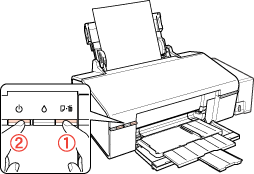
تتم طباعة صفحة اختبار توضح نموذج فحص الفوهات. إذا كان النموذج يحتوي على فجوات، فيعني ذلك أنك تحتاج إلى تنظيف رأس الطباعة.
إذا تمت طباعة صفحة الاختبار، فمن المحتمل أن المشكلة تكمن في إعدادات البرنامج أو الكابل أو الكمبيوتر. من الممكن أيضًا أن يكون البرنامج غير مثبت بشكل صحيح. حاول إلغاء تثبيت البرنامج وإعادة تثبيته مرةً أخرى.
انظر إلغاء تثبيت برنامج تشغيل الطابعة
انظر إلغاء تثبيت برنامج تشغيل الطابعة
إذا لم تتم طباعة صفحة الاختبار، فقد تكون هناك مشكلة في الطابعة. جَرب اقتراحات القسم التالي.
انظر الطابعة لا تطبع
انظر الطابعة لا تطبع