 |
 |
|
||
 |
||||
مشكلات جودة الطباعة
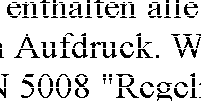
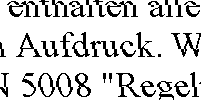
إذا واجهت مشكلات تتعلق بجودة الطباعة، فقارن بينها وبين الرسوم التوضيحية التالية. انقر فوق العنوان الذي يظهر تحت الشكل الأكثر تشابهًا مع مطبوعاتك.
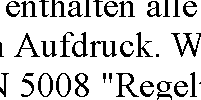 عينة جيدة
|
 عينة جيدة
|
 |
 |
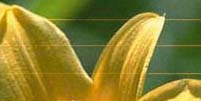 |
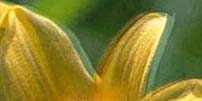 |
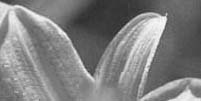 |
 |
أشرطة أفقية
تأكد من أن اتجاه الوجه القابل للطباعة من الورقة لأسفل في علبة الورق.
قم بتشغيل البرنامج المساعد لفحص الفوهة ثم نظف أي رؤوس طباعة تظهر نتائج فحص فوهات معيبة.
 انظر فحص فوهات رأس الطباعة
انظر فحص فوهات رأس الطباعة
للحصول على أفضل النتائج، استخدم خراطيش الحبر في غضون ستة أشهر من فتح العبوة.
حاول استخدام خراطيش الحبر الأصلية من Epson.
افحص المصباح  . في حالة وميض أو إضاءة المصباح، استبدل خرطوشة الحبر بأخرى ملائمة.
انظر استبدال خراطيش الحبر المستنفدة
. في حالة وميض أو إضاءة المصباح، استبدل خرطوشة الحبر بأخرى ملائمة. انظر استبدال خراطيش الحبر المستنفدة
تأكد أن نوع الورق المحدد في برنامج تشغيل الطابعة مناسب لنوع الورق المحمل في الطابعة.
انظر تحديد نوع الورق الصحيح
انظر تحديد نوع الورق الصحيح

عدم محاذاة رأسية أو وجود أشرطة
تأكد من أن اتجاه الوجه القابل للطباعة من الورقة لأسفل في علبة الورق.
قم بتشغيل البرنامج المساعد لفحص الفوهة ثم نظف أي رؤوس طباعة تظهر نتائج فحص فوهات معيبة.
انظر فحص فوهات رأس الطباعة
انظر فحص فوهات رأس الطباعة
قم بإلغاء تحديد مربع الاختيار High Speed (سرعة عالية) من الإطار Advanced (إعدادات متقدمة) في برنامج تشغيل الطابعة (في نظام التشغيل Windows). انظر التعليمات الفورية للتعرف على التفاصيل.
تأكد أن نوع الورق المحدد في برنامج تشغيل الطابعة مناسب لنوع الورق المحمل في الطابعة.
انظر تحديد نوع الورق الصحيح
انظر تحديد نوع الورق الصحيح
ألوان غير صحيحة أو مفقودة
في نظام التشغيل Windows، قم بإلغاء الإعداد Grayscale (الطباعة بالأسود فقط) من الإطار Main (رئيسي) أو Advanced (إعدادات متقدمة) في برنامج تشغيل الطابعة.
في نظام التشغيل Mac OS X، قم بتغيير الإعداد Color (اللون) إلى Color (اللون) في Print Settings في مربع الحوار Print (طباعة) ببرنامج تشغيل الطابعة.
انظر التعليمات الفورية لبرنامج تشغيل الطابعة للتعرف على التفاصيل.
في نظام التشغيل Mac OS X، قم بتغيير الإعداد Color (اللون) إلى Color (اللون) في Print Settings في مربع الحوار Print (طباعة) ببرنامج تشغيل الطابعة.
انظر التعليمات الفورية لبرنامج تشغيل الطابعة للتعرف على التفاصيل.
اضبط إعدادات اللون في التطبيق أو في إعدادات برنامج تشغيل الطابعة.
في نظام التشغيل Windows، تحقق من الإطار Advanced (إعدادات متقدمة).
في نظام التشغيل Mac OS X، ضع علامة في مربع الحوار Print Settings من مربع الحوار Print (طباعة).
انظر التعليمات عبر الإنترنت لبرنامج تشغيل الطابعة للتعرف على التفاصيل.
في نظام التشغيل Windows، تحقق من الإطار Advanced (إعدادات متقدمة).
في نظام التشغيل Mac OS X، ضع علامة في مربع الحوار Print Settings من مربع الحوار Print (طباعة).
انظر التعليمات عبر الإنترنت لبرنامج تشغيل الطابعة للتعرف على التفاصيل.
قم بتشغيل البرنامج المساعد لفحص الفوهة ثم نظف أي رؤوس طباعة تظهر نتائج فحص فوهات معيبة.
انظر فحص فوهات رأس الطباعة
انظر فحص فوهات رأس الطباعة
افحص المصباح . في حالة وميض أو إضاءة المصباح، استبدل خرطوشة الحبر بأخرى ملائمة.
انظر استبدال خراطيش الحبر المستنفدة
. في حالة وميض أو إضاءة المصباح، استبدل خرطوشة الحبر بأخرى ملائمة. انظر استبدال خراطيش الحبر المستنفدة
إذا كنت قد استبدلت خرطوشة حبر للتو، فتأكد من وجود التاريخ على العلبة. إذا كنت لم تستخدم الطابعة لمدة طويلة، فتوصي Epson باستبدال خراطيش الحبر.
انظر استبدال خرطوشة الحبر قبل استنفادها
انظر استبدال خرطوشة الحبر قبل استنفادها
مطبوعات باهتة أو ملطخة
حاول استخدام خراطيش الحبر الأصلية من Epson.
تأكد من وجود الطابعة على سطح مستوٍ وثابت تتجاوز مساحته قاعدة الطابعة في جميع الاتجاهات. لن يتم تشغيل الطابعة بشكل صحيح في حالة إمالتها.
تأكد أن الورق غير تالف أو متسخ أو قديم جدًا.
تأكد أن الورق جاف وأن الوجه القابل للطابعة متجه لأسفل في علبة الورق.
إذا كان الورق مجعدًا تجاه الوجه القابل للطابعة، فقم بتسويته أو لفه برفق في الاتجاه المعاكس.
تأكد أن نوع الورق المحدد في برنامج تشغيل الطابعة مناسب لنوع الورق المحمل في الطابعة.
انظر تحديد نوع الورق الصحيح
انظر تحديد نوع الورق الصحيح
أزل كل ورقة من درج الإخراج فور طباعتها.
لا تلمس أو تسمح لأي شيء أن يُلامس الوجه المطبوع من الورق ذي النهاية اللامعة. للتعامل مع المطبوعات، اتبع التعليمات الخاصة بالورق.
قم بتشغيل البرنامج المساعد لفحص الفوهة ثم نظف أي رؤوس طباعة تظهر نتائج فحص فوهات معيبة.
انظر فحص فوهات رأس الطباعة
انظر فحص فوهات رأس الطباعة