
Пошук та усунення несправностей для мережного інтерфейсу
Огляд проблеми
Якщо потрібно підключити принтер до комп'ютера через мережу, комп'ютер треба підключити до мережі раніше. Якщо до локальної мережі (Wi-Fi або Ethernet) не підключено мережний інтерфейс на комп'ютері, з'явиться екран “An interface error occurred.” (Сталася помилка інтерфейсу.). Виконайте нижченаведені кроки, щоб вирішити цю проблему.

Крок 1
Перевірте мережне середовище комп'ютера.
По-перше, виконайте нижченаведені кроки, щоб перевірити мережний стан комп'ютера.
Windows
 |
У Windows 7/Vista: виберіть Start (Пуск) > Control Panel (Панель керування) > View network status and tasks (Перегляд стану мережі та завдань).
У Windows XP: виберіть start (Пуск)> Control Panel (Панель керування) > Network and Internet Connections (Мережні підключення та Інтернет). |
 |
У Windows 7/Vista: виберіть Change adapter settings (Змінити настройки адаптера) (для 7) або Manage network connections (Керування мережними підключеннями) (для Vista).
У Windows XP: виберіть Network Connections (Мережні підключення). |
 |
Переконайтеся, що піктограма мережного підключення відображується.
|
 |
Користуючись нижченаведеною таблицею, перевірте значок мережного підключення і продовжуйте роботу з відповідним рішенням.
|
|
7/Vista
|
XP
|
Тип рішення
|
||
|
Піктограма
|
Текст
|
Піктограма
|
Текст
|
|
 |
Безпроводове мережне підключення
|
 |
Безпроводове мережне підключення
|
A |
 |
Безпроводове мережне підключення
|  |
Безпроводове мережне підключення
|
B |
 |
Підключення по локальній мережі
|
 |
Підключення по локальній мережі
|
C |
 |
Підключення по локальній мережі
|
 |
Підключення по локальній мережі
|
D |
|
Без піктограм
|
Без піктограм
|
E |
||
Mac OS X
|
Виберіть System Preferences (Системні параметри) із меню Apple.
|
|
Натисніть на значку Network (Мережа).
|
|
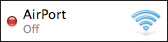
Переконайтеся, що відображується піктограма AirPort або Ethernet.
|
|
Знайдіть мережний значок і перейдіть до відповідного типу рішення.
|
|
Піктограма
|
Текст
|
Тип рішення
|
 |
AirPort
|
A |
 |
AirPort
|
B |
 |
Ethernet
|
C |
|
Без піктограм
|
E |
|
Крок 2
Виконайте відповідне рішення.
|
Тип рішення
|
Стан
|
Вирішення
|
A |
Комп'ютер має устаткування для виконання мережних підключень Wi-Fi, яке ввімкнено, але він не підключений до мережі.
В ОС Windows: Комп'ютер має устаткування для виконання мережних підключень по Wi-Fi, але воно не ввімкнене за допомогою цієї кнопки або перемикача на комп'ютері. |
・ Якщо мережа Wi-Fi вже встановлена за допомогою точки доступу, переконайтеся, що мережні пристрої, наприклад маршрутизатор і точка доступу, ввімкнені. Після ввімкнення мережних пристроїв потрібно зачекати кілька хвилин, після чого мережа працюватиме належним чином.
・ Якщо не встановлено мережу Wi-Fi за допомогою точки доступу, можна підключити принтер і комп'ютер за допомогою бездротового зв'язку в режимі без точок доступу. Ви також можете використовувати режим простої точки доступу Wi-Fi Direct, якщо ваш принтер обладнано функцією Wi-Fi Direct. Додаткові відомості про підключення в режимі без точок доступу або режимі простої точки доступу наведено в розділі “Налаштування з'єднання без точок доступу на комп'ютері” (режим без точок доступу) та “Wi-Fi Direct” (режим простої точки доступу) у документі Посібник по роботі в мережі.
・ В ОС Windows: Увімкніть мережний інтерфейс. Після ввімкнення мережного інтерфейсу потрібно зачекати кілька хвилин, після чого мережа працюватиме належним чином.
|
B |
Комп'ютер має устаткування для виконання мережних підключень по Wi-Fi, але воно не ввімкнене.
|
・ Увімкніть стан мережі. Після ввімкнення стану мережі потрібно зачекати кілька хвилин, після чого мережа працюватиме належним чином.
|
C |
Комп'ютер має устаткування для виконання мережних підключень по Ethernet, але воно не підключено до мережі.
|
・ Якщо мережу Ethernet вже встановлено, перевірте, щоб маршрутизатор або концентратор було ввімкнено.
・ Переконайтеся, що кабель LAN правильно підключено до маршрутизатора, концентратора та комп'ютера.
|
D |
Комп'ютер має устаткування для виконання мережних підключень по Ethernet, але воно не ввімкнене.
|
・ Увімкніть стан мережі. Після ввімкнення стану мережі потрібно зачекати кілька хвилин, після чого мережа працюватиме належним чином.
|
E |
Устаткування для підключень Wi-Fi або Ethernet не існує, або його не можна розпізнати.
|
・ Якщо мережний інтерфейс приєднано до комп'ютера або вбудовано в нього, переконайтеся, що пристрій працює.
・ Якщо мережний інтерфейс не приєднано до комп'ютера і не вбудовано, не можна використовувати принтер по мережі. Виберіть “USB Wired connection” (Дротове підключення USB) і підключіть принтер до комп'ютера за допомогою кабелю USB. Якщо потрібно використовувати принтер по мережі Wi-Fi або Ethernet, спочатку налаштуйте мережу для комп'ютера, а потім змініть підключення до мережі. (Щоб довідатися про деталі, див. Посібник по роботі в мережі.)
|
Якщо ви не знаєте, як налаштувати комп'ютер або мережний інтерфейс, див. документацію до комп'ютера або мережі.
Крок 3
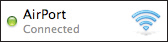
Ще раз подивіться на піктограму мережного підключення.
Якщо відображується одна з наступних піктограм мережного підключення, можна підключити принтер до комп'ютера через мережу.
|
Мережа
|
Windows 7/Vista
|
Windows XP
|
Macintosh
|
|
Wi-Fi
 |
 |
 |
 |
|
Ethernet
 |
 |
 |
 |
Якщо комп'ютер підключено до Інтернету через мережу 3G тощо, без маршрутизатора (або точки доступу) і доступний еще один мережний інтерфейс, можна підключити принтер до комп'ютера у бездротовий спосіб, користуючись режимом без точок доступу. Ви також можете використовувати режим простої точки доступу Wi-Fi Direct, якщо ваш принтер обладнано функцією Wi-Fi Direct.
Проте є певні обмеження та зауваження, про які потрібно знати.
Додаткові відомості про підключення в режимі без точок доступу або режимі простої точки доступу наведено в розділі “Налаштування з'єднання без точок доступу на комп'ютері” (режим без точок доступу) та “Wi-Fi Direct” (режим простої точки доступу) у документі Посібник по роботі в мережі.