 |
 |
|
||
 |
||||
Використання Epson Install Navi
В цьому розділі описано, як використовувати принтер від другого або додаткового комп’ютера приватної мережі. Налаштуйте відповідно до наступних вказівок інсталятора на екрані (Install Navi) з диска програмного забезпечення принтера.
 Примітка:
|
Перед початком налаштування другого або додаткового комп'ютера перевірте, щоб такі мережні пристрої, як маршрутизатор, бездротовий адаптер або концентратор, працювали належним чином.
Якщо відкрилося вікно попередження про безпеку операційної системи або прикладної програми, натисніть Unblock (Розблокувати) або Allow (Дозволити), щоб створити виняток брандмауера.
Не натискайте кнопки Keep Blocking (Продовжувати блокувати), Block (Заблокувати) чи подібної у вікні комерційно доступних програмних засобів захисту даних. Після виконання описаного вище процесу з'єднання може не встановитись, оскільки це залежить від комерційно доступних програмних засобів захисту даних. У такому випадку вийдіть на певний час із програми та використовуйте програмне забезпечення принтера. 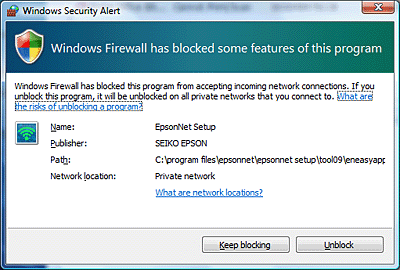 Щоб змінити параметри мережі, видаліть карту пам'яті з принтера перед початком настройки.
Для користувачів Macintosh потрібно інсталювати на комп'ютер програму QuickTime версії 7.x (або пізнішої), щоб змінити параметри мережі за допомогою інсталятора.
|
 |
Увімкніть принтер і переконайтеся, що Wi-Fi/Ethernet працює належним чином.
|
 |
Вставте диск із програмним забезпеченням у дисковод CD-ROM/DVD.
У Mac OS X двічі клацніть піктограму Install Navi. |
Примітка:|
Якщо екран встановлення не з'являється автоматично у Windows, двічі клацніть піктограму диска у Computer (Комп'ютер) (або My Computer (Мій комп'ютер)) у спливаючому меню режиму.
|
 |
Уважно прочитайте Ліцензійну угоду.
|
 |
Якщо ви погоджуєтеся з положеннями ліцензії, виберіть відповідну кнопку, а потім натисніть Next (Далі).
|
 |
Виберіть Epson Drivers and Utilities (Драйвер та утиліти Epson) і Epson Network Utilities (Мережні утиліти Epson), а потім клацніть Install (Встановити).
|
 |
Зачекайте, поки встановиться програмне забезпечення.
|
 |
Виберіть спосіб мережного підключення.
|
 |
Виберіть Additional computer setup (додаткове встановлення комп’ютера), а потім натисніть Next (Далі).
|
 |
Дотримуйтеся вказівок на екрані.
|