 |
 |
|
||
 |
||||
Режим без точок доступу
У режимі без точок доступу принтер і комп'ютер мають між собою бездротовий зв'язок, при цьому точка доступу не використовується. Спочатку налаштуйте параметри зв'язку без точок доступу для комп'ютера (SSID), щоб встановити підключення в режимі без точок доступу.
Щоб установити однорангове підключення, налаштуйте параметри однорангового підключення комп’ютера, вставте диск із програмним забезпеченням у дисковод CD-ROM/DVD та дотримуйтеся вказівок на екрані.
Налаштування з'єднання без точок доступу на комп'ютері
 Примітка:
|
Навіть якщо є підключення по Wi-Fi, принтер і комп'ютер можуть не обмінюватися даними в середовищі. Проте має існувати можливість встановити підключення без точок доступу. Це пряме підключення між принтером і комп'ютером. У такий спосіб можна підключити тільки один ПК. Інші ПК не зможуть установити підключення до принтера по Wi-Fi.
Процедура налаштування зв'язку без точок доступу на комп'ютері залежить від ОС, комп'ютера та виробника пристроїв безпроводового зв'язку. Детальні відомості див. у документації до пристроїв безпроводового зв'язку або зверніться у службу підтримки клієнтів виробника. У наступному розділі описано налаштування стандартних параметрів Windows 7, Vista, XP або Mac OS X.
|
Для Windows 7/Vista
 |
Виберіть Start (Пуск) > Control Panel (Панель керування) > View network status and tasks (Перегляд стану мережі та завдань).
|
 |
Виберіть Change adapter settings (Змінити настройки адаптера) (для 7) або Manage network connections (Керування мережними підключеннями) (для Vista).
|
 |
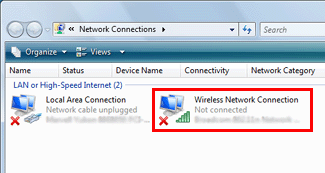
Двічі клацніть піктограму Wireless Network Connection (Безпроводове мережне підключення).
|
 |
Для Windows 7: клацніть Open Network and Sharing Center (Відкрити Центр мережних підключень і спільного доступу) і потім Set up a new connection or network (Настроїти нове підключення або мережу).
|
Для Windows Vista: клацніть Set up a connection or network (Настроїти нове підключення або мережу).
 |
Виберіть Set up a wireless ad hoc (computer-to-computer) network (Настроїти безпроводову мережу без точки доступу (комп’ютер-комп’ютер)), а потім Next (Далі).
|
 |
Натисніть кнопку Next (Далі).
|
 |
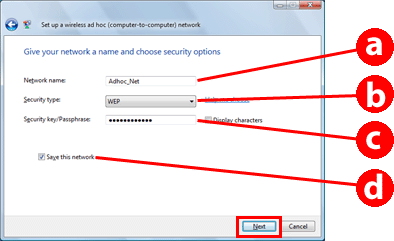
Задайте параметри, користуючись нижченаведеною таблицею, а потім натисніть Next (Далі).
|
|
a
|
Network name (SSID) (Ім’я мережі (SSID)): введіть ім'я, використовуючи будь-які символи з перелічених нижче.
0123456789
!”#$%&’()*+,-./:; ABCDEFGHIJKLMNOPQRSTUVWXYZ abcdefghijklmnopqrstuvwxyz [\]^_`{│}~<=>?@ |
|
b
|
Security type (Тип безпеки): виберіть WEP.
|
|
c
|
Security key (Ключ безпеки): введіть слово з 5–13 символів ASCII (наприклад, epson), або 10–26 шістнадцяткових символів.
|
|
d
|
(Windows 7/Vista)
Зберегти мережу: встановіть цей прапорець. |
 |
Натисніть Close (Закрити).
|
 |
Двічі клацніть піктограму Wireless Network Connection (Безпроводове мережне підключення).
|
 |
Переконайтеся, що підключення без точок доступу зареєстровано, потім клацніть appropriate place on the Desktop (відповідне місце на робочому столі) (для 7) або Cancel (Скасувати) (для Vista).
|
Примітка: |
Якщо кнопка Connect (Підключити) відображується при виборі імені мережі (SSID), натисніть Connect (Підключити).
|
Для Windows XP
|
Виберіть Start (Пуск) > Control Panel (Панель керування) > Network and Internet Connections (Мережеві підключення та Інтернет).
|
|
Виберіть Network Connections (Мережні підключення).
|
|
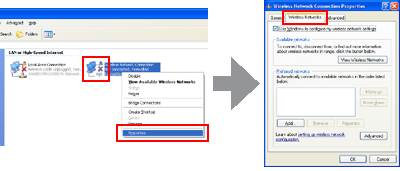
Клацніть правою кнопкою миші Wireless Network Connection (Безпроводове мережне підключення), виберіть Properties (Властивості), а потім клацніть вкладку Wireless Networks (Безпроводові мережі).
|
Примітка: |
Якщо використовується утиліта, що постачається в комплекті з пристроєм безпроводового зв'язку, вкладка Wireless Networks (Безпроводові мережі) може не відображуватися. Більш детальну інформацію дивіться в документації, що постачається разом із пристроєм безпроводового зв'язку.
|
|
Виберіть Use Windows to configure my wireless network settings (Використовувати Windows для настроювання параметрів безпроводової мережі) та натисніть Advanced (Додатково).
|
|
Виберіть Computer-to-computer (ad hoc) networks only (Тільки мережі комп'ютер-комп'ютер (без точок доступу)).
|
|
Зніміть прапорець Automatically connect to non-preferred networks (Автоматично підключатися до неосновних мереж) і потім натисніть Close (Закрити).
|
|
Натисніть Add (Додати).
|
|
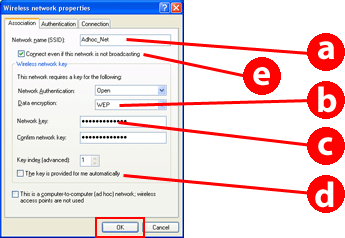
Задайте параметри, користуючись нижченаведеною таблицею, а потім натисніть OK.
|
|
a
|
Network name (SSID) (Ім’я мережі (SSID)): введіть ім'я, використовуючи будь-які символи з перелічених нижче.
0123456789
!”#$%&’()*+,-./:; ABCDEFGHIJKLMNOPQRSTUVWXYZ abcdefghijklmnopqrstuvwxyz [\]^_`{│}~<=>?@ |
|
b
|
Security type (Тип безпеки): виберіть WEP.
|
|
c
|
Security key (Ключ безпеки): введіть слово з 5–13 символів ASCII (наприклад, epson), або 10–26 шістнадцяткових символів.
|
|
d
|
(Windows XP)
Ключ надано автоматично: зніміть цей прапорець, щоб ввести ключ безпеки. |
|
e
|
(Windows XP SP3)
Підключатися, навіть якщо мережа без широкомовного передавання: встановіть цей прапорець. |
|
Клацніть вкладку Connection (Підключення).
|
|
Виберіть Connect when this network is in range (Підключатися автоматично, якщо ця мережа в зоні досяжності), потім натисніть OK.
|
 |
Клацніть правою кнопкою миші Wireless Network Connection (Безпроводове мережне підключення), виберіть Properties. (Властивості), а потім клацніть вкладку Wireless Networks (Безпроводові мережі) знову.
|
 |
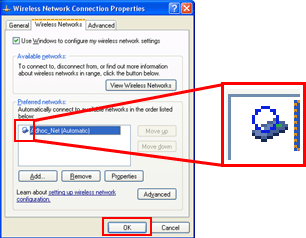
Переконайтеся, що на піктограмі є синє коло, а потім натисніть OK.
|
Для Mac OS X
|
Виберіть System Preferences із меню Apple.
|
|
Клацніть піктограму Network.
|
|
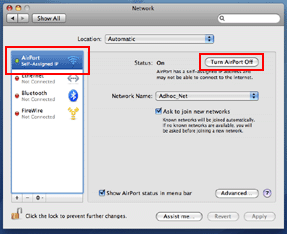
Виберіть AirPort, а потім клацніть Turn AirPort On.
|
|
Виберіть зі списку Network Name Create Network.
|
|
Виберіть ім'я мережі, потім установіть прапорець Require Password.
|
|
Введіть пароль, а потім натисніть OK.
|
|
Натисніть Advanced.
|
|
Натисніть TCP/IP.
|
|
Виберіть Using DHCP зі списку Configure IPv4, а потім натисніть OK.
|
|
Натисніть Apply.
|
