 |
 |
|
||
 |
||||
Друк декількох сторінок на одному аркуші
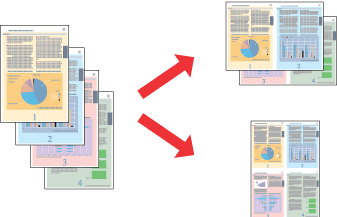
Друк декількох сторінок на одному аркуші дає змогу надрукувати дві або чотири сторінки на одному аркуші паперу.
 Примітка.
|
Ця функція несумісна з друком без полів.
|
Параметри принтера для Windows
 |
Відкрийте файл, який потрібно надрукувати.
|
 |
Отримайте доступ до параметрів принтера. Для цього виконайте такі дії.
|
 |
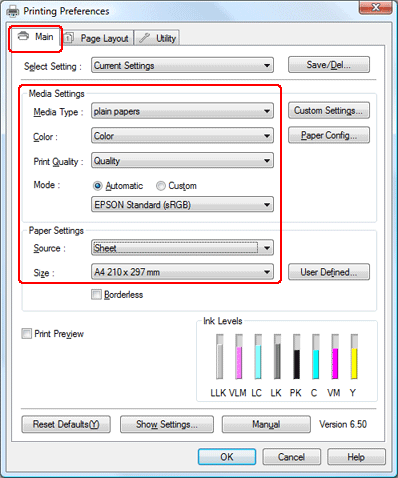
Оберіть закладку Main (Головне), оберіть потрібне значення параметра Media Type (Тип носія) та бажані значення параметрів Color (Колір), Print Quality (Якість друку) та Mode (Режим).
|
Примітка.|
Набір значень залежатиме від обраного параметра.
|
 |
Оберіть Sheet (Аркуш) у якості значення параметра Source (Джерело).
|
 |
Виберіть потрібний параметр Size (Розмір).
|
 |
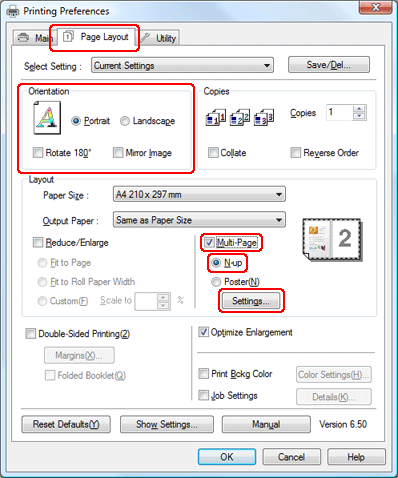
Оберіть закладку Page Layout (Макет), для зміни орієнтації роздруківки оберіть прапорець Portrait (Книжкова) або Landscape (Альбомна), потім оберіть Multi-Page (Багато сторінок), а після цього оберіть N -up.
|
 |
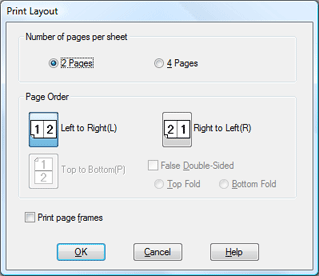
НатиснітьSettings (Настройки), щоб відкрити вікно Print Layout (Макет друку). У вікні Print Layout (Макет) вкажіть у якому порядку мають друкуватися сторінки. Щоб навколо кожної сторінки друкувати рамки, встановіть прапорець Print page frames (Друкувати межі сторінок).
|
 |
Закрийте вікно з параметрами друку, натиснувши кнопку OK.
|
Виконавши описані вище дії, перед друком великих об'ємів надрукуйте одну тестову копію і перевірте результат.

Налаштування принтера в операційній системі Mac OS X 10.5
|
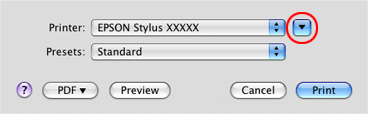
Відкрийте діалогове вікно Print (Друк).
|
|
Натисніть кнопку
 для відкриття діалогового вікна. для відкриття діалогового вікна. |
|
Оберіть принтер, що використовується як значення параметра Printer (Принтер) та виконайте потрібні налаштування.
|
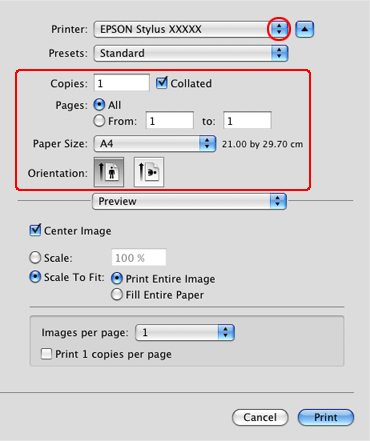 Примітка.
|
В залежності від застосунку, що використовується, ви можете не мати можливість обрати той чи інший параметр у діалоговому вікні. У такому випадку оберіть пункт Page Setup (Встановлення сторінки) у меню File (Файл) вашої прикладної програми та задайте потрібні параметри.
|
|
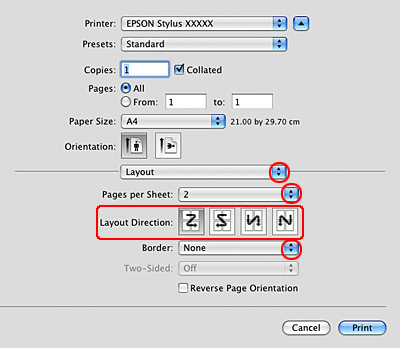
Виберіть у виринаючому меню значення Layout (Макет).
|
|
Виберіть одне з наступних значень:
|
|
Pages per Sheet (Кількість сторінок на аркуші)
|
На одному аркуші паперу друкується декілька сторінок документа. Можна вибрати з 1, 2, 4, 6, 9 чи 16.
|
|
Layout Direction (Напрямок макета)
|
Дозволяє вказувати порядок розташування сторінок на аркуші в процесі друку.
|
|
Поле
|
Сторінки на кожному аркуші беруться в рамку. Можна вибрати одне з наступних значень: None (Немає), Single hairline (Одинарна найтонша лінія), Single thin line (Одинарна тонка лінія), Double hairline (Подвійна найтонша лінія) або Double thin line (Подвійна тонка лінія)
|
|
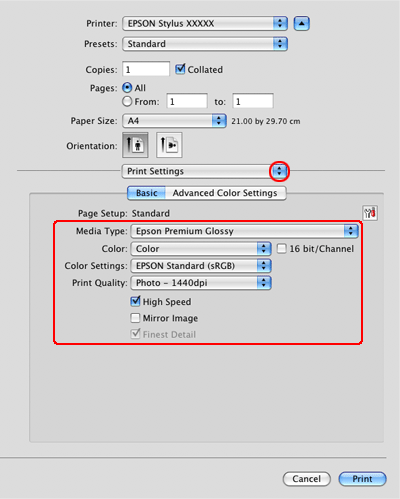
Виберіть у виринаючому меню значення Print Settings (Параметри друку).
|
|
Оберіть відповідні значення параметрів Media Type (Тип носія), Color (Колір) та виконайте інші налаштування, після чого починайте друк. Докладніший опис параметрів друку Print див. у електронній довідці.
|
Виконавши описані вище дії, перед друком великих об'ємів надрукуйте одну тестову копію і перевірте результат.
Налаштування принтера в операційній системі Mac OS X 10.3 або 10.4
|
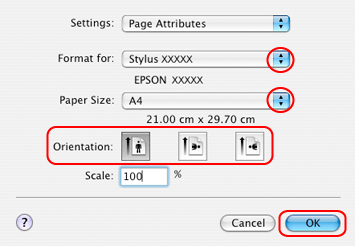
Відкрийте діалогове вікно Page Setup (Параметри сторінки).
|
|
Виберіть принтер, що використовується, як параметр Format (Формат).
|
|
Виберіть потрібні значення параметрів Paper Size (Розмір паперу) й Orientation (Орієнтація).
|
|
Закрийте діалогове вікно Page Setup (Встановлення сторінки), натиснувши кнопку OK.
|
|
Відкрийте діалогове вікно Print (Друк).
|
|
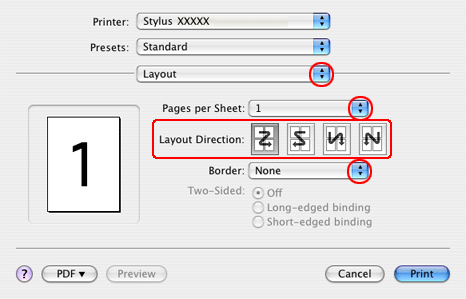
Виберіть у виринаючому меню значення Layout (Розташування).
|
|
Виберіть одне з наступних значень:
|
|
Pages per Sheet (Кількість сторінок на аркуші)
|
На одному аркуші паперу друкується декілька сторінок документа. Можна вибрати з 1, 2, 4, 6, 9 чи 16.
|
|
Layout Direction (Напрямок макета)
|
Дозволяє вказувати порядок розташування сторінок на аркуші в процесі друку.
|
|
Поле
|
Сторінки на кожному аркуші беруться в рамку. Можна вибрати одне з наступних значень: None (Немає), Single hairline (Одинарна найтонша лінія), Single thin line (Одинарна тонка лінія), Double hairline (Подвійна найтонша лінія) або Double thin line (Подвійна тонка лінія)
|
|
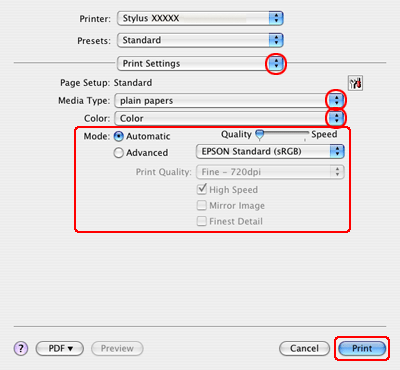
Виберіть у виринаючому меню значення Print Settings (Параметри друку).
|
 |
Виберіть відповідні значення параметрів Media Type (Тип носія), Color (Колір) і Mode (Режим). Докладніший опис Print Settings (Параметри друку) див. у електронній довідці.
|
Виконавши описані вище дії, перед друком великих об'ємів надрукуйте одну тестову копію і перевірте результат.