 |
 |
|
||
 |
||||
Збільшення або зменшення розміру роздруківки
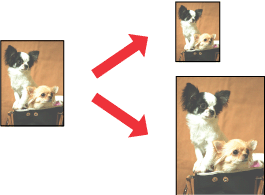
Для друку, наприклад, документів формату A4 на папері іншого розміру, можна скористатися функцією Fit to Page (За розміром сторінки).
Ця функція автоматично змінює розмір сторінки відповідно до вибраного розміру паперу. Можна також змінити розмір сторінки вручну.
 Примітка.
|
Ця функція несумісна з друком без полів.
|
Режим Fit to Page (За розміром сторінки) для Windows
 |
Відкрийте файл, який потрібно надрукувати.
|
 |
Отримайте доступ до параметрів принтера. Для цього виконайте такі дії.
|
 |
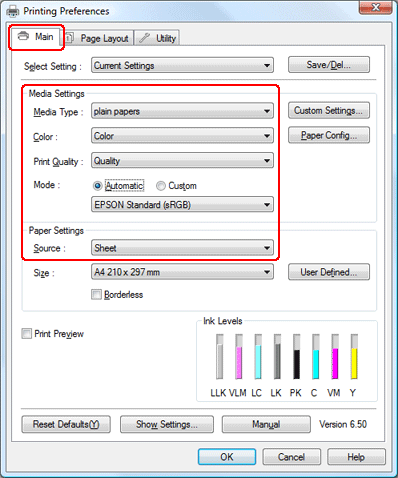
Оберіть закладку Main (Головне), оберіть потрібне значення параметра Media Type (Тип носія) та бажані значення параметрів Color (Колір), Print Quality (Якість друку) та Mode (Режим).
|
Примітка.|
Набір значень залежатиме від обраного параметра.
|
 |
Виберіть потрібне значення параметра Source (Джерело).
|
 |
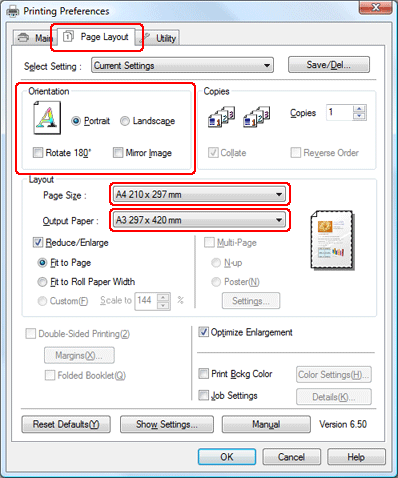
Оберіть закладку Page Layout (Макет), для зміни орієнтації роздруківки оберіть прапорець Portrait (Книжкова) або Landscape (Альбомна), а потім оберіть розмір даних у списку Paper Size (Розмір паперу).
|
 |
Оберіть розмір паперу, який завантажується у принтер, зі списку Output Paper (Вихідний папір).
|
 |
Перевірте інші налаштування та розпочніть друк.
|

Режим Fit to Page (За розміром сторінки) у Mac OS X 10.5
Зауваження для користувачів Mac OS X.|
Це стандартна функція операційної системи Mac OS X 10.4. Перед її використанням переконайтеся, що в якості значення параметра Paper Size (Розмір паперу), вибраний стандартний розмір паперу (наприклад, A4) та Scale (Масштаб) для того, щоб папір відповідав настройкам. Не вибирайте розмір паперу за допомогою параметрів сторінки (наприклад, Sheet Feeder - Borderless (Лоток для аркушів - Без полів)). Ця функція недоступна в ОС Mac OS X 10.3 або раніших версіях.
|
|
Відкрийте діалогове вікно Print (Друк).
|
|
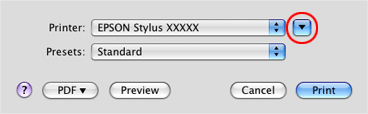
Натисніть кнопку
 для відкриття діалогового вікна. для відкриття діалогового вікна. |
|
Оберіть принтер, що використовується як значення параметра Printer (Принтер) та виконайте потрібні налаштування.
|
 Примітка.
|
В залежності від застосунку, що використовується, ви можете не мати можливість обрати той чи інший параметр у діалоговому вікні. У такому випадку оберіть пункт Page Setup (Встановлення сторінки) у меню File (Файл) вашої прикладної програми та задайте потрібні параметри.
|
|
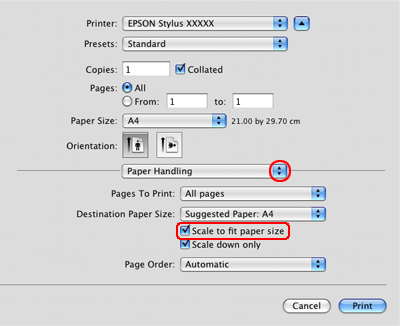
Виберіть у виринаючому меню значення параметра Paper Handling (Робота з папером).
|
|
Оберіть пункт Scale to fit paper size (Встановити розмір зображення за розміром сторінки).
|
|
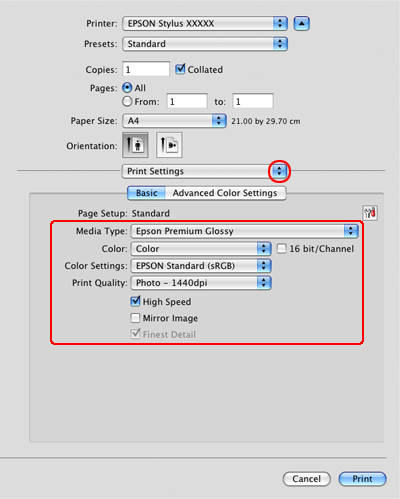
Виберіть у виринаючому меню значення Print Settings (Параметри друку).
|
|
Оберіть бажані налаштування та натисніть Print (Друк) для того, щоб розпочати друк.
|
Режим Fit to Roll Paper Width (За шириною рулонного паперу). Цей режим доступний лише у Windows.
|
Відкрийте файл, який потрібно надрукувати.
|
|
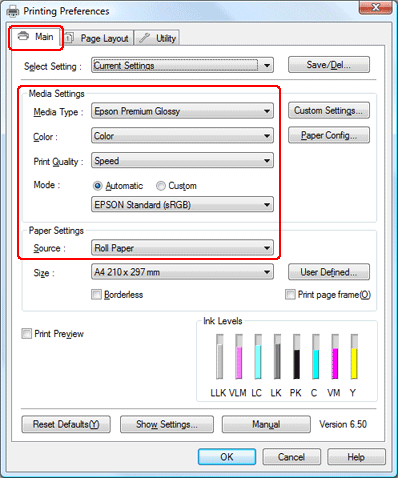
Отримайте доступ до параметрів принтера. Для цього виконайте такі дії.
|
|
Оберіть закладку Main (Головне), оберіть потрібне значення параметра Media Type (Тип носія) та бажані значення параметрів Color (Колір), Print Quality (Якість друку) та Mode (Режим).
|
Примітка.|
Набір значень залежатиме від обраного параметра.
|
|
Оберіть Roll Paper (Рулонний папір у якості значення параметра Source (Джерело).
|
|
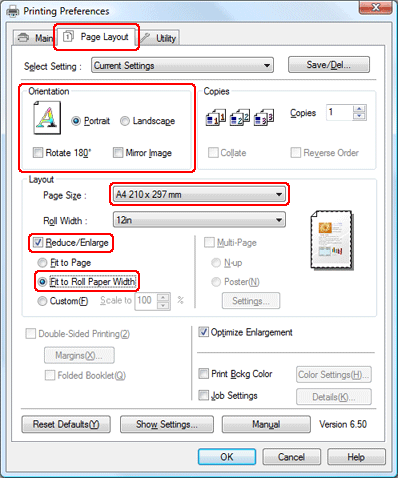
Оберіть закладку Page Layout (Макет), для зміни орієнтації роздруківки оберіть прапорець Portrait (Книжкова) або Landscape (Альбомна), а потім оберіть розмір даних у списку Paper Size (Розмір паперу).
|
|
Оберіть Reduce/Enlarge (Зменшити/Збільшити), а потім натисніть Fit to Roll Paper Width (За шириною рулонного паперу).
|

|
Оберіть розмір рулонного паперу, який завантажується у принтер, зі списку Roll Width (Ширина рулону).
|
 |
Перевірте інші налаштування та розпочніть друк.
|
Індивідуальні настройки
Цей режим дає змогу визначати міру збільшення чи зменшення у процентах.
У Windows
|
Відкрийте файл, який потрібно надрукувати.
|
|
Отримайте доступ до параметрів принтера. Для цього виконайте такі дії.
|
|
Оберіть закладку Main (Головне), оберіть потрібне значення параметра Media Type (Тип носія) та бажані значення параметрів Color (Колір), Print Quality (Якість друку) та Mode (Режим).
|
Примітка.|
Набір значень залежатиме від обраного параметра.
|
|
Виберіть потрібне значення параметра Source (Джерело).
|
|
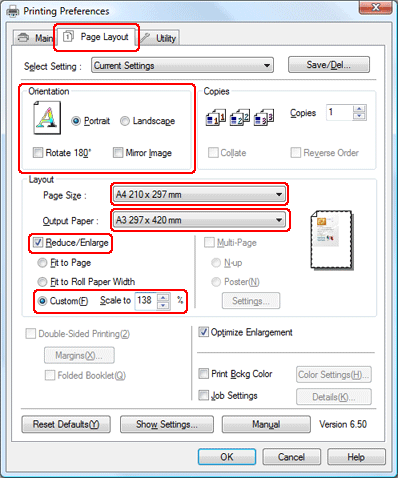
Оберіть закладку Page Layout (Макет), для зміни орієнтації роздруківки оберіть прапорець Portrait (Книжкова) або Landscape (Альбомна), а потім оберіть розмір даних у списку Paper Size (Розмір паперу).
|
|
Оберіть розмір паперу, який завантажується у принтер, зі списку Output Paper (Вихідний папір) або Roll Width (Ширина рулону).
|
|
Оберіть Reduce/Enlarge (Зменшити/збільшити), а потім натисніть Custom (Індивідуальні настройки).
|
|
Для того, щоб обрати пропорцію зміни розміру, яка може становити від 10 до 650%, натисніть стрілку поруч з пунктом Scale to (Змінити розмір).
|
 |
Перевірте інші налаштування та розпочніть друк.
|
В ОС Mac OS X
|
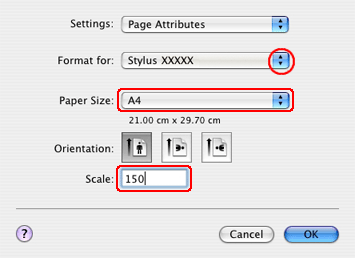
Відкрийте діалогове вікно Page Setup (Параметри сторінки).
|
 Зауваження для користувачів Mac OS X 10.5.
|
В залежності від застосунку, який ви використовуєте, діалогове вікно Page Setup може бути недоступним. У такому випадку ви можете зробити налаштування цього розділу у діалоговому вікні Print (Друк).
|
|
Виберіть принтер, що використовується, як параметр Format (Формат).
|
|
Виберіть потрібний параметр Paper Size (Розмір паперу).
|
|
Встановіть значення параметра Scale (Розмір) від 25 до 400%.
|
|
Перевірте інші налаштування та розпочніть друк.
|