 |
 |
|
||
 |
||||
Двосторонній друк (лише у Windows)
Доступні два типи двостороннього друку: стандартний і згорнутий буклет.
Стандартний двосторонній друк дає змогу друкувати спочатку непарні сторінки. Після цього аркуші з надрукованими з однієї сторони непарними сторінками можна повторно завантажити, щоб надрукувати на їхній протилежній стороні парні сторінки.
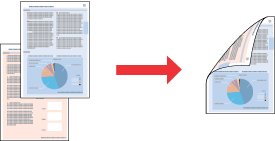
Двосторонній друк згорнутого буклета дає змогу виготовляти буклети з одним згином. Спочатку друкуються сторінки, розташовані на зовнішній стороні буклета (після його згинання). Сторінки, розташовані на внутрішній стороні буклета, можна надрукувати після повторного завантаження паперу в принтер (див. малюнок нижче).
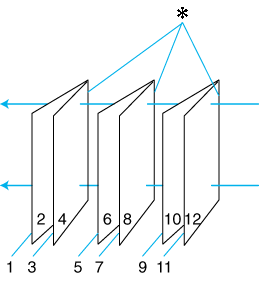
Буклет з одним згином
 : Лінія згину
Для виготовлення буклета можна спочатку надрукувати сторінки 1 і 4 на першому аркуші, сторінки 5 і 8 на другому аркуші й сторінки 9 і 12 на третьому аркуші.
Після цього слід повторно завантажити ці три аркуші в лоток, а потім надрукувати сторінки 2 і 3 на звороті першого аркуша, сторінки 6 і 7 на звороті другого аркуша й сторінки 10 і 11 на звороті третього аркуша.
Отримані в результаті аркуші можна зігнути й скріпити разом, щоб вийшов буклет.
 Примітка.
|
Ця функція недоступна в ОС Mac OS X.
Ця функція несумісна з друком без полів.
Ця функція недоступна, якщо принтер підключений у мережу або використовується як спільний ресурс.
Залежно від паперу, під час двостороннього друку в лоток можна завантажувати стопки паперу, які містять до 30 аркушів.
Використовуйте лише папір, придатний для двостороннього друку. Інакше може погіршитися якість друку.
Залежно від типу паперу й кількості чорнила, яке використовується на друку тексту й зображень, чорнило може проступати на іншу сторону паперу.
У процесі двостороннього друку зображення на папері може розмазуватися.
|
Стандартний двосторонній друк
Для того щоб надрукувати непарні сторінки на одній стороні аркушів, а парні — на іншій стороні, виконайте такі дії.
 |
Відкрийте файл, який потрібно надрукувати.
|
 |
Отримайте доступ до параметрів принтера. Для цього виконайте такі дії.
|
 |
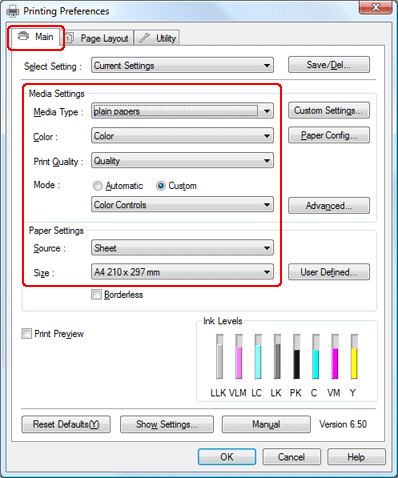
Оберіть закладку Main (Головне), оберіть потрібне значення параметра Media Type (Тип носія) та бажані значення параметрів Color (Колір), Print Quality (Якість друку) та Mode (Режим).
|
Примітка.|
Набір значень залежатиме від обраного параметра.
|
 |
Оберіть Sheet (Аркуш) у якості значення параметра Source (Джерело).
|
 |
Виберіть потрібний параметр Size (Розмір).
|
 |
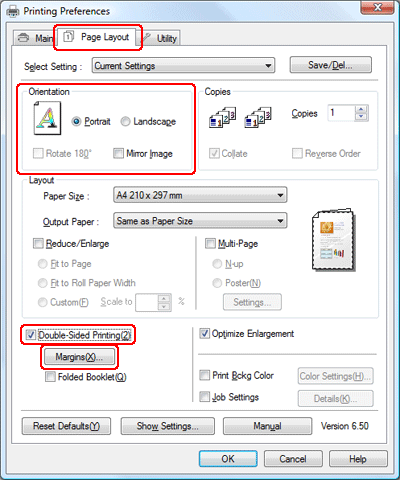
Оберіть закладку Page Layout (Макет), для зміни орієнтації роздруківки оберіть прапорець Portrait (Книжкова) або Landscape (Альбомна), а потім встановіть прапорець Double-Sided Printing (Двосторонній друк).
|
 |
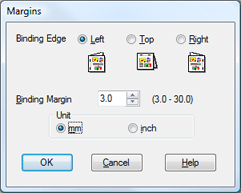
Натисніть кнопку, Margins (Поля), щоб відкрити вікно Margins (Поля).
|
 |
Задайте край паперу, де буде переплетення. Можливі такі варіанти: Left (Ліворуч), Top (Угорі) або Right (Праворуч).
|
 |
Виберіть як параметр Unit (Одиниця вимірювання): cm (см) або inch (дюйми). Потім задайте ширину поля для переплетення. Ця ширина може змінюватися від 0,3 см до 3,0 см (від 0,12 дюймів до 1,18 дюймів).
|
Примітка.|
У залежності від програми, фактична ширина поля для переплетення може відрізнятися від заданої. Перед тим як виконувати друк у повному обсязі, проекспериментуйте на декількох аркушах, щоб перевірити, якими насправді будуть результати.
|
 |
Для того щоб повернутися до вікна Page Layout (Макет), натисніть кнопку OK. Потім натисніть кнопку OK, щоб зберегти значення параметрів.
|
 |
Завантажте папір у лоток, а потім надішліть із програми завдання на принтер. Під час друку непарних сторінок на екрані з'являться вказівки щодо створення парних сторінок.
|
 |
Повторно завантажте папір, дотримуючись вказівок на екрані.
|
Примітка.|
Через надмірну кількість використаного чорнила папір може деформуватися. Якщо це сталося, перед повторним завантаженням аркуша обережно вигніть його в протилежному напрямку.
Перед повторним завантаженням вирівняйте стопку аркушів, злегка постукавши її торцем по твердій пласкій поверхні.
Повторно завантажуючи надруковані з однієї сторони аркуші, дотримуйтеся вказівок. В іншому разі папір може зім'ятися, або поля для переплетення можуть виявитися не такими, як потрібно.
|
 Див. розділ
  |
Після того, як папір буде завантажено, надрукуйте парні сторінки, натиснувши кнопку Resume (Продовжити).
|

Стандартний двосторонній друк згорнутих буклетів
Створіть буклет у вигляді книжечки, виконавши такі дії.
|
Відкрийте файл, який потрібно надрукувати.
|
|
Отримайте доступ до параметрів принтера. Для цього виконайте такі дії.
|
|
Оберіть закладку Main (Головне), оберіть потрібне значення параметра Media Type (Тип носія) та бажані значення параметрів Color (Колір), Print Quality (Якість друку) та Mode (Режим).
|
Примітка.|
Набір значень залежатиме від обраного параметра.
|
|
Оберіть Sheet (Аркуш) у якості значення параметра Source (Джерело).
|
|
Виберіть потрібний параметр Size (Розмір).
|
|
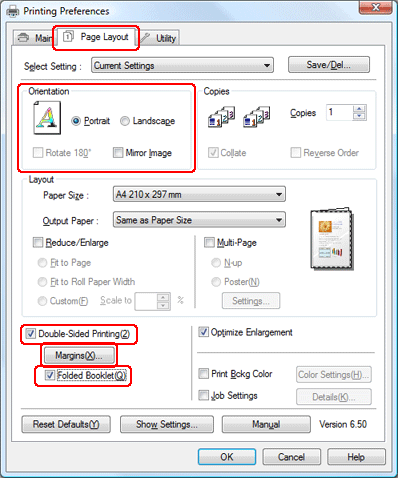
Оберіть закладку Page Layout (Макет), для зміни орієнтації роздруківки оберіть прапорець Portrait (Книжкова) або Landscape (Альбомна), а потім встановіть прапорець Double-Sided Printing (Двосторонній друк).
|
|
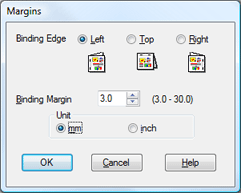
Встановіть прапорець Folded Booklet (Буклет), потім натисніть Margins (Поля), щоб відкрити вікно Margins (Поля).
|
|
Задайте край паперу, де буде переплетення. Можливі такі варіанти: Left (Ліворуч), Top (Угорі) або Right (Праворуч).
|
Примітка.|
Якщо для параметра Orientation (Орієнтація) задане значення Portrait (Книжкова), для розташування переплетення доступні значення Left (Ліворуч)) або Right (Праворуч). Розташування переплетення Top (Угорі) доступне за умови вибору значення Landscape (Альбомна) для параметра Orientation(Орієнтація).
|
|
Виберіть як параметр Unit (Одиниця вимірювання): cm (см) або inch (дюйми). Потім задайте ширину поля для переплетення.
|
 |
|
|
Portrait (Книжкова)
|
Landscape (Альбомна)
|
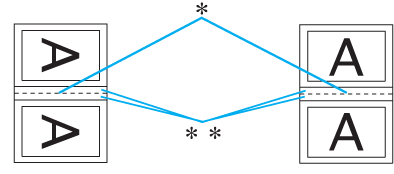
* : Лінія згину
** : Поле
Ця ширина може змінюватися від 0,3 см до 3,0 см (від 0,12 дюймів до 1,18 дюймів). Вказана ширина поля буде використовуватися з обох сторін згину. Наприклад, якщо задати поле шириною 1 см, отримаємо поле шириною 2 см (з обох сторін згину буде розташоване поле шириною 1 см).
|
Для того щоб повернутися до вікна Page Layout (Макет), натисніть кнопку OK. Потім натисніть кнопку OK, щоб зберегти значення параметрів.
|
|
Завантажте папір у лоток, а потім надішліть із програми завдання на принтер. Під час друку зовнішніх сторінок на екрані відобразяться вказівки з друку внутрішніх сторінок.
|
|
Повторно завантажте папір, дотримуючись вказівок на екрані.
|
Примітка.|
Через надмірну кількість використаного чорнила папір може деформуватися. Якщо це сталося, перед повторним завантаженням аркуша обережно вигніть його в протилежному напрямку.
Перед повторним завантаженням у принтер вирівняйте стопку аркушів, злегка постукавши її торцем по твердій пласкій поверхні.
Повторно завантажуючи надруковані з однієї сторони аркуші, дотримуйтеся вказівок. В іншому разі папір може зім'ятися, або поля для переплетення можуть виявитися не такими, як потрібно.
|
|
Після того як папір буде завантажено, надрукуйте внутрішні сторінки, натиснувши кнопку Resume (Продовжити).
|
 |
Завершивши друк, зігніть сторінки і скріпіть їх за допомогою степлера або іншим способом.
|