 |
 |
|
||
 |
||||
Друк чорно-білих фотографій
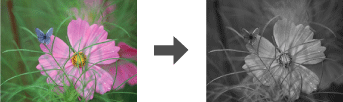
Режим Advanced B&W Photo (Чорно-біле фото поліпшеної якості) дозволяє вам друкувати високоякісні чорно-білі фото.
Папір для чорно-білого друку
Із цією функціональною можливістю ви можете використовувати наступні носії.
|
Epson Premium Glossy Photo Paper (Глянцевий фотопапір Epson найвищої якості)
|
|
Epson Premium Semigloss Photo Paper (Напівглянцевий фотопапір Epson найвищої якості)
|
|
Epson Matte Paper-Heavyweight (Матовий папір Epson підвищеної щільності)
|
|
Epson Archival Matte Paper (Архівний матовий папір Epson)
Epson Enhanced Matte Paper (Матовий папір Epson покращеної якості) |
|
Epson Double-Sided Matte Paper (Двобічний матовий папір Epson)
|
|
Epson Velvet Fine Art Paper (Оксамитовий папір Epson для художнього друку)
|
|
Epson Watercolor Paper-Radiant White (Білий акварельний папір Epson для яскравого друку)
|
|
Epson UltraSmooth Fine Art Paper (Гладенький папір Epson для художнього друку)
|

Параметри принтера для Windows
 |
Відкрийте файл, який потрібно надрукувати.
|
 |
Отримайте доступ до параметрів принтера. Для цього виконайте такі дії.
|
 |
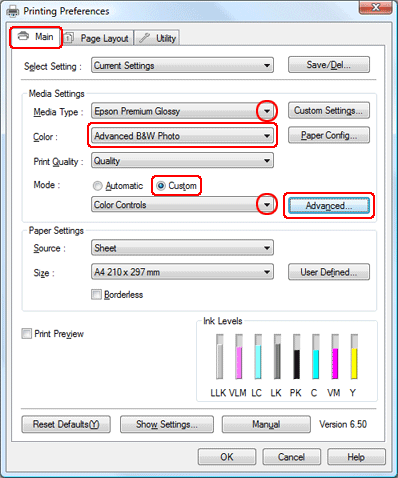
Перейдіть до закладки Main (Головне), оберіть папір, який ви використовуєте, у якості значення параметра Media тип носія.
|
 |
Оберіть Advanced B&W Photo (Чорно-біле фото поліпшеної якості) у якості значення параметра Color (Колір).
|
 |
Встановіть прапорець Custom (Індивідуальні настройки) для параметра Mode (Режим), потім оберіть Color Controls (Контроль кольору) та натисніть Advanced (Додатково).
|
 |
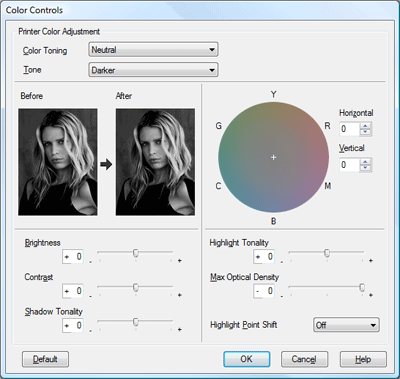
Виконайте потрібні налаштування у вікні Color Controls (Контроль кольору) та натисніть OK, щоб закрити вікно.
|
 |
Виконайте потрібні налаштування у вікні Main (Головне) та розпочніть друк. Для отримання більш детальної інформації див. електронну довідку драйвера принтера.
|
Налаштування принтера в операційній системі Mac OS X 10.5
|
Відкрийте файл, який потрібно надрукувати.
|
|
Відкрийте діалогове вікно Print (Друк).
|
 Див. розділДоступ до драйвера принтера в ОС Mac OS X
|
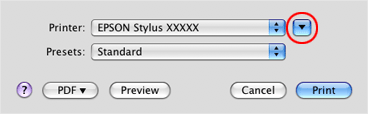
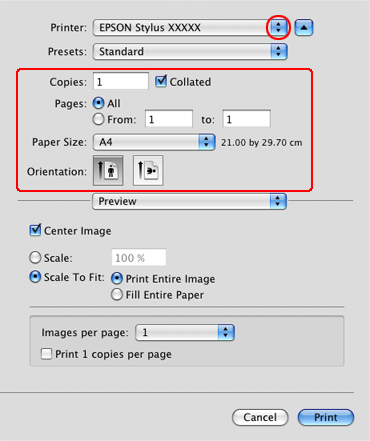
Натисніть кнопку
 для відкриття діалогового вікна. для відкриття діалогового вікна. |
|
Оберіть принтер, що використовується як значення параметра Printer (Принтер) та виконайте потрібні налаштування.
|
 Примітка.
|
В залежності від застосунку, що використовується, ви можете не мати можливість обрати той чи інший параметр у діалоговому вікні. У такому випадку оберіть пункт Page Setup (Встановлення сторінки) у меню File (Файл) вашої прикладної програми та задайте потрібні параметри.
|
|
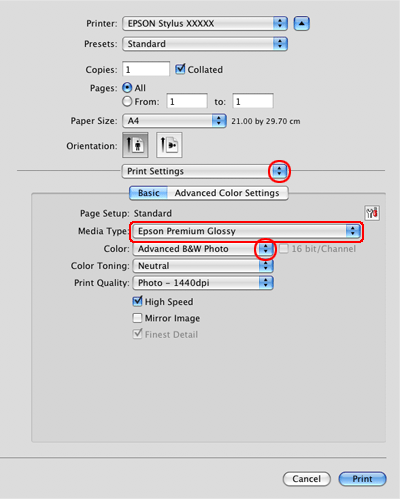
Виберіть у виринаючому меню значення Print Settings (Параметри друку).
|
|
Оберіть папір, що використовується, як значення параметра Media (Тип носія).
|
|
Оберіть Advanced B&W Photo (Чорно-біле фото поліпшеної якості) у якості значення параметра Color (Колір).
|
 |
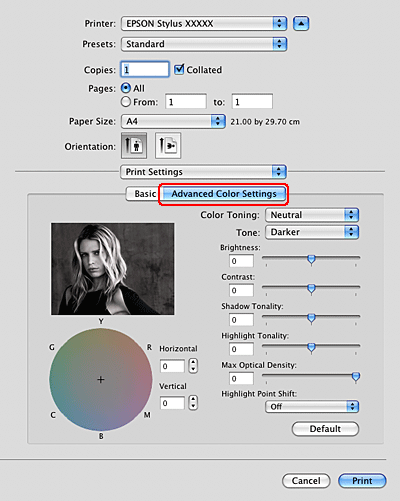
Оберіть Advanced Color Settings (Додаткові параметри кольорів).
|
 |
Виконайте потрібні налаштування та розпочніть друк. Для отримання більш детальної інформації див. електронну довідку драйвера принтера.
|
Налаштування принтера в операційній системі Mac OS X 10.3 або 10.4
|
Відкрийте файл, який потрібно надрукувати.
|
|
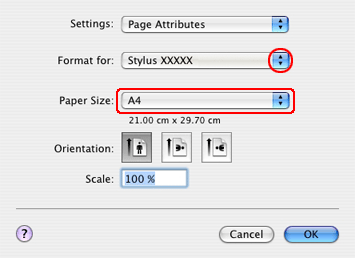
Відкрийте діалогове вікно Page Setup (Параметри сторінки).
|
Див. розділДоступ до драйвера принтера в ОС Mac OS X
|
Виберіть принтер, що використовується, як параметр Format (Формат).
|
|
Оберіть потрібне значення параметра Paper Size (Розмір паперу).
|
|
Закрийте діалогове вікно Page Setup (Встановлення сторінки), натиснувши кнопку OK.
|
|
Відкрийте діалогове вікно Print (Друк).
|
Див. розділДоступ до драйвера принтера в ОС Mac OS X
|
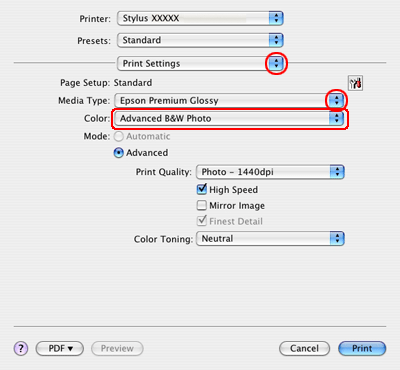
Виберіть у виринаючому меню значення Print Settings (Параметри друку).
|
|
Оберіть папір, що використовується, як значення параметра Media Type (Тип носія).
|
|
Оберіть Advanced B&W Photo (Чорно-біле фото поліпшеної якості) у якості значення параметра Color (Колір).
|
 |
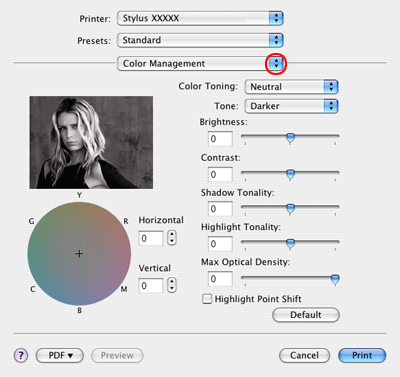
Оберіть у виринаючому меню значення параметра Color Management (Керування кольором).
|
 |
Виконайте потрібні налаштування та розпочніть друк. Для отримання більш детальної інформації див. електронну довідку драйвера принтера.
|