 |
 |
|
||
 |
||||
Перевірка стану принтера
У Windows
Використання індикатора виконання процесу
Під час надсилання завдання на принтер з'являється індикатор виконання процесу, показаний на малюнку нижче.
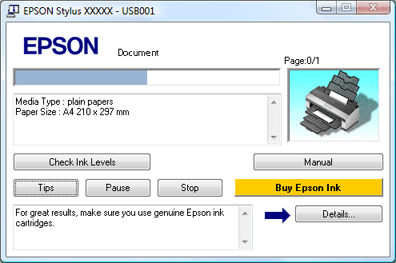
Цей індикатор показує хід виконання поточного завдання принтера і виводить інформацію про стан принтера. У цьому вікні також відображаються повідомлення про помилки, а також корисні поради для поліпшення друку. Див. відповідний розділ нижче.
Поради
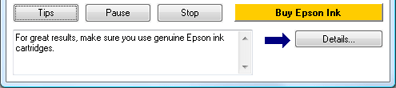
Поради, які дають змогу в повній мірі скористатися перевагами принтера Epson, відображаються в текстовому полі вікна індикатора виконання процесу. Через кожні 15 секунд з'являється нова порада. Щоб детальніше ознайомитися з порадою, яка відображається у вікні, натисніть кнопку Details (Подробиці).
Повідомлення про помилки
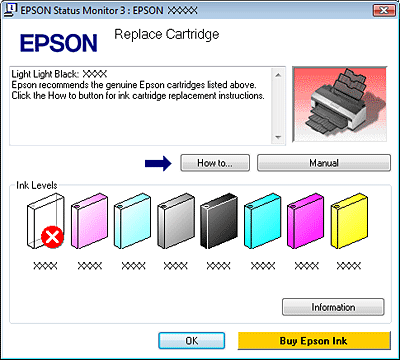
Якщо під час друку виникне помилка, у текстовому полі вікна індикатора виконання процесу відображається повідомлення про помилку. Для отримання докладнішої інформації натисніть Technical Support (Технічна підтримка) для доступу до Посібника користувача в Інтернеті.
Якщо залишається мало чорнил, або якщо вони витрачені, з'являється кнопка How to (Як...). У результаті натиснення кнопки How to (Як...) EPSON Status Monitor 3 допоможе замінити картриджі, відображуючи поетапні вказівки.
Використання EPSON Status Monitor
У вікні EPSON Status Monitor відображається детальна інформація про стан принтера.
Доступ до EPSON Status Monitor можна отримати двома способами:
Двічі клацніть значок принтера на панелі завдань Windows.
 Опис процесу додавання значка на панель завдань Windows див. у розділі Доступ до драйвера зі значка на панелі задач.
Опис процесу додавання значка на панель завдань Windows див. у розділі Доступ до драйвера зі значка на панелі задач.Відкрийте драйвер принтера, перейдіть на закладку Utility (Утиліта) та натисніть кнопку EPSON Status Monitor 3.
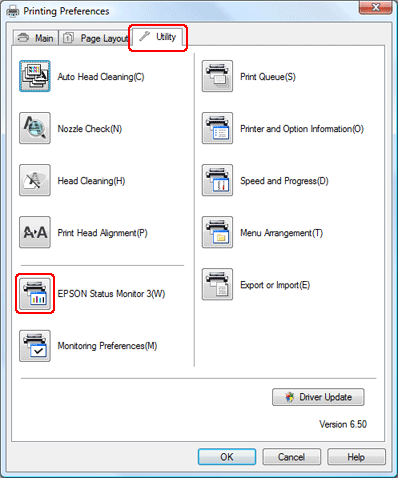
Під час доступу до EPSON Status Monitor (Монітор стану EPSON 3) на екрані відображається показане нижче вікно:
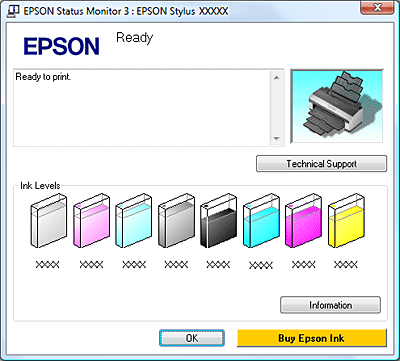
EPSON Status Monitor 3 виводить наступну інформацію:
Поточний стан
Якщо залишилося мало чорнил, або якщо вони закінчилися, у вікні EPSON Status Monitor 3 відображається кнопка How to (Як...). У результаті натиснення кнопки How to (Як...) виводяться вказівки із заміни картриджа, і друкувальна голівка зсувається в положення для заміни картриджа.
Якщо залишилося мало чорнил, або якщо вони закінчилися, у вікні EPSON Status Monitor 3 відображається кнопка How to (Як...). У результаті натиснення кнопки How to (Як...) виводяться вказівки із заміни картриджа, і друкувальна голівка зсувається в положення для заміни картриджа.
Стан картриджа:
EPSON Status Monitor 3 забезпечує графічне зображення статусу картриджа.
EPSON Status Monitor 3 забезпечує графічне зображення статусу картриджа.
Інформація про картридж
Натиснувши кнопку Information (Інформація), можна переглянути відомості про установлені чорнильні картриджі.
Натиснувши кнопку Information (Інформація), можна переглянути відомості про установлені чорнильні картриджі.
Технічна підтримка
Ви можете зайти в електронний Посібник Користувача з EPSON Status Monitor 3. Якщо ви зіткнулись з проблемою, клацніть Technical Support(Технічна підтримка) у вікні EPSON Status Monitor 3.
Ви можете зайти в електронний Посібник Користувача з EPSON Status Monitor 3. Якщо ви зіткнулись з проблемою, клацніть Technical Support(Технічна підтримка) у вікні EPSON Status Monitor 3.

В ОС Mac OS X
Використання EPSON StatusMonitor(Монітор стану EPSON)
Якщо EPSON StatusMonitor (Монітор стану EPSON) виявить проблему, пов'язану з принтером, він повідомить про це, відобразивши повідомлення про помилку.
Щоб отримати доступ до EPSON StatusMonitor, виконайте такі дії.
 |
Запустіть утиліту EPSON Printer Utility3.
|
 |
Натисніть кнопку EPSON StatusMonitor. Відобразиться EPSON StatusMonitor.
|
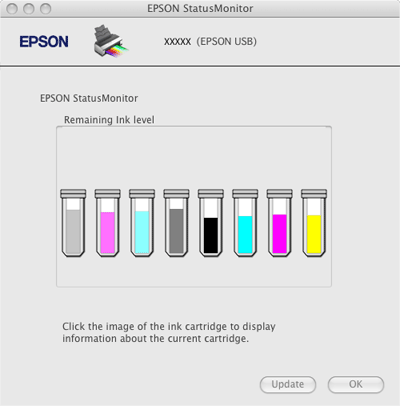
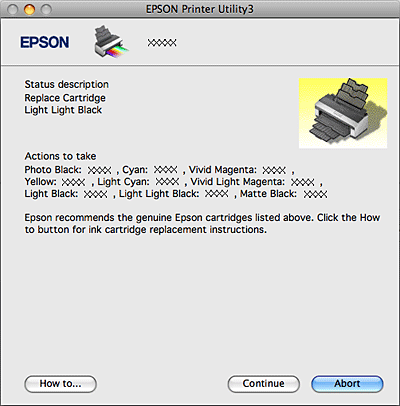
Якщо залишається мало чорнил, або якщо вони витрачені, з'являється кнопка How to (Як...). У результаті натиснення кнопки How to (Як...) EPSON StatusMonitor допоможе замінити картриджі, відображуючи поетапні вказівки.
За допомогою цієї програми також можна перевіряти рівень чорнил перед друком. EPSON StatusMonitor відображає кількість чорнил, які залишалися на час відкриття цієї програми. Щоб поновити відомості про стан картриджів, натисніть кнопку Update (Поновити).