 |
 |
|
||
 |
||||
Друк банерів на рулонному папері
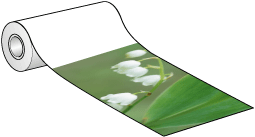
Налаштування прикладної програми
Для друку банера потрібно за допомогою прикладної програми створити дані для друку. Залежно від прикладної програми, яку ви використовуватимете, є два способи надрукувати банер.
|
Для цього програмного забезпечення
|
Параметри драйвера принтера
|
|
|
Налаштування джерела паперу (розміру)
|
Для друку без полів
|
|
|
Засіб підготовки документів, програмне забезпечення для створення та редагування зображень
|
Windows: Рулонний папір
Mac OS X. Roll Paper (Рулонний папір), Roll Paper - Borderless (Рулонний папір - Без полів) |
Зображення буде автоматично збільшене та надруковане без білих полів. Якщо для вашого програмного забезпечення налаштовані поля друку, встановіть їх розмір у значення 0 мм.
|
|
Програмне забезпечення, що підтримує друк банерів
|
Windows: Рулонний папір (Банер)
Mac OS X. Рулонний папір - Банер без полів |
Зображення не збільшуватиметься. Використовуючи своє програмне забезпечення, збільште зображення на 2,5 мм вліво та вправо (загалом на 5 мм). Якщо для вашого програмного забезпечення налаштовані поля друку, встановіть їх розмір у значення 0 мм.
|
Для драйвера принтера доступними є наступні розміри паперу. Максимальна довжина рулону паперу може бути довшою за висоту паперу, якщо програмне забезпечення, що використовується, підтримує друк банерів; однак, фактична висота роздруківки може бути іншою, залежно від прикладної програми та комп'ютера, які застосовуються для друку.
|
Ширина паперу
|
від 203,2 до 329,0 мм
|
|
Висота паперу
|
Windows: Макс. 3276,7 мм
Mac OS X. Макс. 1117.6 мм |

Завантаження рулонного паперу
Процес завантаження рулонного паперу описаний у розділі, наведеному нижче.
 Див. розділ Завантаження рулонного паперу
Параметри принтера для Windows
 |
Відкрийте файл, який потрібно надрукувати.
|
 |
Отримайте доступ до параметрів принтера. Для цього виконайте такі дії.
|
 |
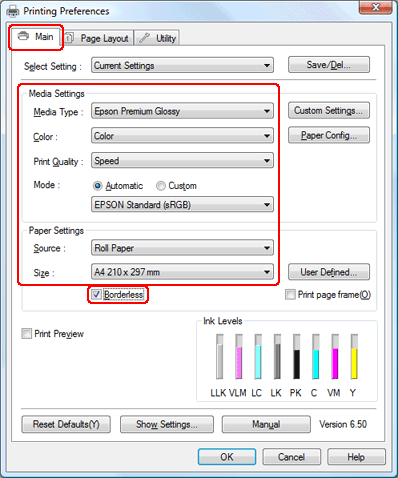
Оберіть закладку Main (Головне), оберіть потрібне значення параметра Media Type (Тип носія) та бажані значення параметрів Color (Колір), Print Quality (Якість друку) та Mode (Режим).
|
 Примітка.
|
Набір значень залежатиме від обраного параметра.
|
 |
Оберіть Roll Paper (Рулонний папір) або Roll Paper (Banner) (Рулонний папір (Банер)) у якості значення параметра Source (Джерело).
|
Примітка.|
Значення Roll Paper (Banner) (Рулонний папір (Банер)) може використовуватись лише для прикладних програм, які підтримують друк банерів.
Завантаживши у принтер рулонний папір, не обирайте у якості значення параметра Source (Джерело) Sheet (Аркуш), тому що це може спричинити використання для друку кожного документу зайвого паперу.
|
 |
Виберіть потрібний параметр Size (Розмір).
|
 |
Щоб надрукувати фотографії без полів, оберіть Borderless (Без полів).
|
Примітка.|
Якщо у якості значення параметра Source (Джерело) обрано Roll Paper (Рулонний папір), зображення буде автоматично збільшене для того, щоб уникнути друку білих полів.
Якщо у якості значення параметра Source (Джерело) обрано Roll Paper (Banner) (Рулонний папір (Банер)), зображення не збільшуватиметься, тому ви повинні будете заздалегідь підготувати зображення ширше на 5 мм (по 2,5 мм з лівого та правого боків) ніж папір, що використовується.
|
 |
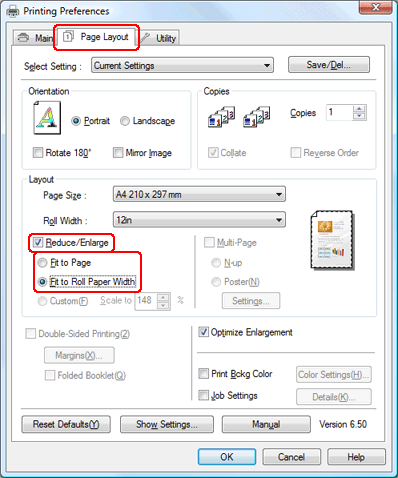
Перейдіть на закладку Page Layout (Макет), оберіть Reduce/Enlarge (Зменшити/Збільшити), а потім оберіть Fit to Page (За розміром сторінки) або Fit to Roll Paper Width (За шириною рулонного паперу).
|
 Примітка.
|
Якщо ви користуєтесь прикладною програмою, яка підтримує друк банерів, вам не треба обирати параметр Reduce/Enlarge (Зменшити/Збільшити), коли у якості значення параметра Source (Джерело) обрано Roll Paper (Banner) (Рулонний папір (Банер)).
|
 |
Оберіть розмір створеного за допомогою прикладної програми документа зі списку Page Size (Розмір паперу) та задайте ширину рулонного паперу, встановленого у принтер, як значення параметрів Roll Width (Ширина рулону) або Output Paper (Вихідний папір).
|
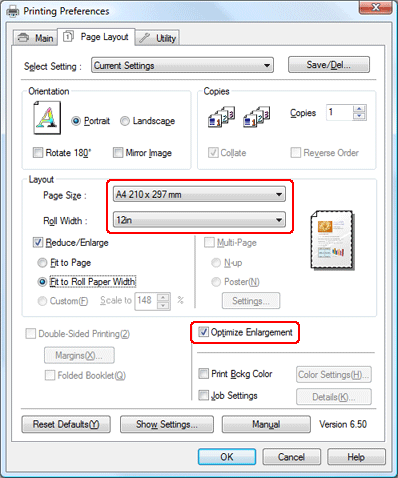
Ви можете налаштовувати розмір паперу, обравши опцію User Defined (Визначається користувачем).
|
Ширина паперу
|
від 203,2 до 329,0 мм
|
|
Висота паперу
|
від 55,0 до 3276,7 мм
|
Примітка.|
Якщо ви користуєтесь прикладною програмою, яка підтримує друк банерів, вам не потрібно задавати розмір, що визначається користувачем, якщо ви обрали у якості значення параметра Source (Джерело) Roll Paper (Banner) (Рулонний папір (Банер)).
|
 |
Переконайтеся, що встановлено прапорець Optimize Enlargement (Оптимізувати збільшення), перевірте інші параметри та розпочніть друк.
|
 |
Обріжте рулонний папір.
|
Примітка.|
Дочекайтеся, доки принтер закінчить друкувати та завантажувати папір. Відріжте папір ззаду принтера та вимкніть його. Зайвий папір буде видалено з принтера.
|
Налаштування принтера в операційній системі Mac OS X 10.5
|
Відкрийте файл, який потрібно надрукувати.
|
|
Відкрийте діалогове вікно Print (Друк).
|

|
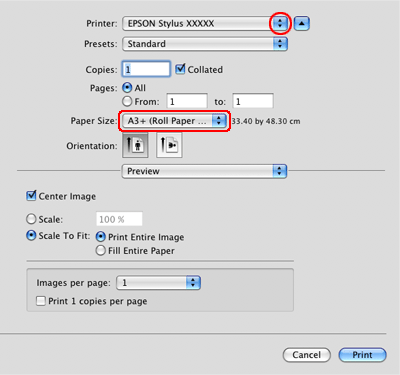
Натисніть кнопку
 для відкриття діалогового вікна. Виберіть принтер, що використовується, як параметр Printer (Принтер). для відкриття діалогового вікна. Виберіть принтер, що використовується, як параметр Printer (Принтер). |
|
Оберіть потрібне значення параметра Paper Size (Розмір паперу).
|
Примітка.|
В залежності від застосунку, що використовується, ви можете не мати можливість обрати той чи інший параметр у діалоговому вікні. У такому випадку оберіть пункт Page Setup (Встановлення сторінки) у меню File (Файл) вашої прикладної програми та задайте потрібні параметри.
Якщо у якості значення параметра Paper Size (Розмір паперу) обрано Roll Paper - Borderless (Рулонний папір - Без полів), зображення буде автоматично збільшене для того, щоб уникнути друку білих полів.
Якщо у якості значення цього параметра обрано Roll Paper - Borderless Banner (Рулонний папір - Банер без полів), зображення не збільшуватиметься, тому ви повинні будете заздалегідь підготувати зображення ширше на 5 мм (по 2,5 мм з лівого та правого боків) ніж папір, що використовується.
Ви також можете налаштовувати розмір паперу, обравши опцію Manage Custom Sizes… (Керування розмірами).
|
|
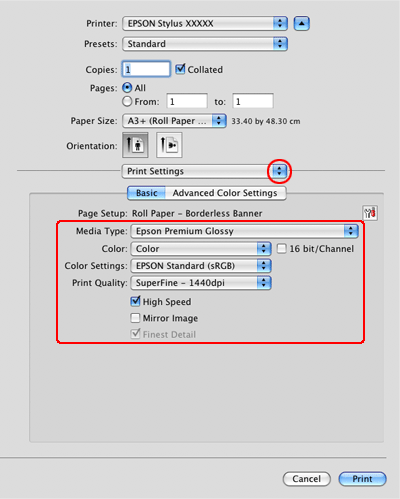
Виберіть у виринаючому меню значення Print Settings (Параметри друку).
|
|
Оберіть відповідні значення параметрів Media Type (Тип носія), Color (Колір) та виконайте інші налаштування, після чого починайте друк. Докладніший опис параметрів друку Print див. у електронній довідці.
|
|
Обріжте рулонний папір.
|
Примітка.|
Дочекайтеся, доки принтер закінчить друкувати та завантажувати папір. Відріжте папір ззаду принтера та вимкніть його. Зайвий папір буде видалено з принтера.
|
Налаштування принтера в операційній системі Mac OS X 10.3 або 10.4
|
Відкрийте файл, який потрібно надрукувати.
|
|
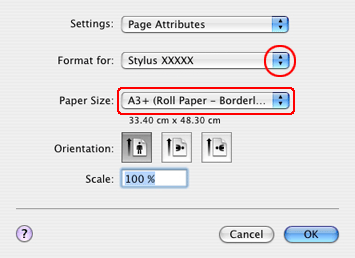
Відкрийте діалогове вікно Page Setup (Параметри сторінки).
|
|
Переконайтеся, що обрано ваш принтер, та встановіть відповідне значення параметра Paper Size (Розмір паперу).
|
Примітка.|
Якщо у якості значення параметра Paper Size (Розмір паперу) обрано Roll Paper - Borderless (Рулонний папір - Без полів), зображення буде автоматично збільшене для того, щоб уникнути друку білих полів.
Якщо у якості значення параметра Paper Size (Розмір паперу) обрано Roll Paper - Borderless Banner (Рулонний папір - Банер без полів), зображення не збільшуватиметься, тому ви повинні будете заздалегідь підготувати зображення ширше на 5 мм (по 2,5 мм з лівого та правого боків) ніж папір, що використовується.
Ви також можете налаштовувати розмір паперу, обравши опцію Manage Custom Sizes… (Керування розмірами).
|
|
Закрийте діалогове вікно Page Setup (Встановлення сторінки), натиснувши кнопку OK.
|
|
Відкрийте діалогове вікно Print (Друк).
|
|
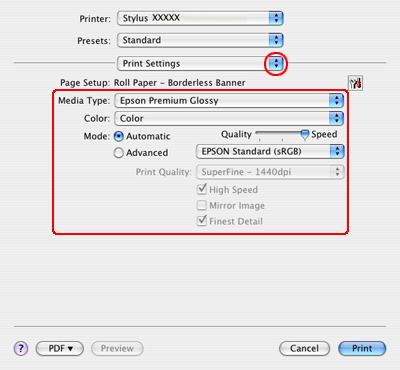
Виберіть у виринаючому меню значення Print Settings (Параметри друку).
|
|
Виберіть відповідні значення параметрів Media Type (Тип носія), Color (Колір) і Mode (Режим). Докладніший опис параметрів друку (Print Settings) див. у електронній довідці.
|
|
Виконайте потрібні налаштування та розпочніть друк. Для отримання більш детальної інформації див. електронну довідку драйвера принтера.
|
|
Обріжте рулонний папір.
|
Примітка.|
Дочекайтеся, доки принтер закінчить друкувати та завантажувати папір. Відріжте папір ззаду принтера та вимкніть його. Зайвий папір буде видалено з принтера.
|