 |
 |
|
||
 |
||||
Друк на рулонному папері
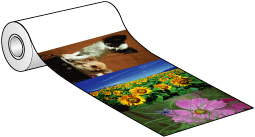
Нижче пояснюється, як надрукувати фотографії або серії фотографій на рулонному папері.
 Примітка.
|
Після обрання у налаштуваннях драйвера принтера друку без полів частина зображення буде відсікатись, тому що ця опція трохи збільшує зображення у межах паперу для того, щоб на роздруківці не було білих полів.
|
Завантаження рулонного паперу
Процес завантаження рулонного паперу описаний у розділі, наведеному нижче.

Параметри принтера для Windows
 |
Відкрийте файл, який потрібно надрукувати.
|
 |
Отримайте доступ до параметрів принтера. Для цього виконайте такі дії.
|
 |
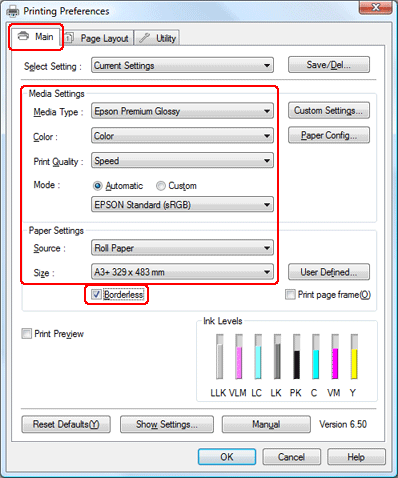
Оберіть закладку Main (Головне), оберіть потрібне значення параметра Media Type (Тип носія) та бажані значення параметрів Color (Колір), Print Quality (Якість друку) та Mode (Режим).
|
Примітка.|
Набір значень залежатиме від обраного параметра.
|
 |
Оберіть Roll Paper (Рулонний папір у якості значення параметра Source (Джерело).
|
Примітка.|
Завантаживши у принтер рулонний папір, не обирайте у якості значення параметра Source (Джерело) Sheet (Аркуш), тому що це може спричинити використання для друку кожного документу зайвого паперу.
|
 |
Виберіть потрібний параметр Size (Розмір).
|
 |
Щоб надрукувати фотографії без полів, оберіть Borderless (Без полів).
|
Примітка.|
Після обрання опції Borderless (Без полів) частина зображення буде відсікатись, тому що ця опція трохи збільшує зображення у межах паперу для того, щоб на роздруківці не було білих полів.
|
 |
Оберіть закладку Page Layout (Макет), для зміни орієнтації роздруківки оберіть прапорець Portrait (Книжкова) або Landscape (Альбомна), виконайте усі потрібні налаштування та почніть друк.
|
 |
Обріжте рулонний папір.
|
Примітка.|
Дочекайтеся, доки принтер закінчить друкувати та завантажувати папір. Відріжте папір ззаду принтера та вимкніть його. Зайвий папір буде видалено з принтера.
|
Налаштування принтера в операційній системі Mac OS X 10.5
|
Відкрийте файл, який потрібно надрукувати.
|
|
Відкрийте діалогове вікно Print (Друк).
|
|
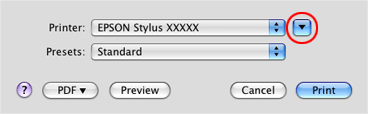
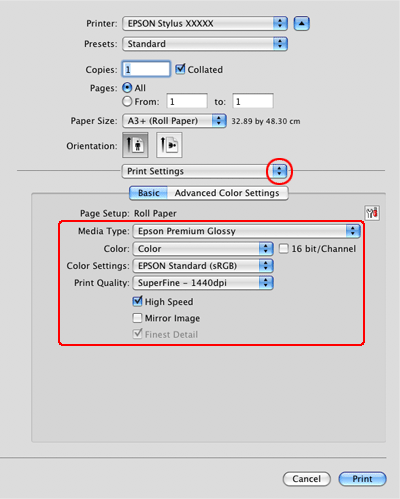
Натисніть кнопку
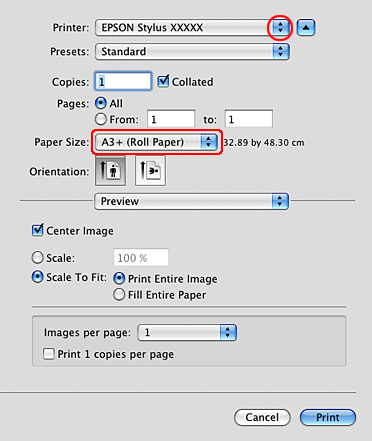
 для відкриття діалогового вікна. Виберіть принтер, що використовується, як параметр Printer (Принтер). для відкриття діалогового вікна. Виберіть принтер, що використовується, як параметр Printer (Принтер). |
|
Оберіть відповідний розмір рулонного паперу серед значень параметра Paper Size (Розмір паперу).
|
Примітка.|
В залежності від застосунку, що використовується, ви можете не мати можливість обрати той чи інший параметр у діалоговому вікні. У такому випадку оберіть пункт Page Setup (Встановлення сторінки) у меню File (Файл) вашої прикладної програми та задайте потрібні параметри.
Щоб надрукувати фотографії без полів, оберіть розмір паперу із Borderless (Без полів) у дужках. Після обрання розміру паперу із надписом Borderless (Без полів) частина зображення буде відсікатись, тому що ця опція трохи збільшує зображення у межах паперу для того, щоб на роздруківці не було білих полів.
|
|
Виберіть у виринаючому меню значення Print Settings (Параметри друку).
|
|
Оберіть відповідні значення параметрів Media Type (Тип носія), Color (Колір) та виконайте інші налаштування, після чого починайте друк. Докладніший опис параметрів друку Print див. у електронній довідці.
|
|
Обріжте рулонний папір.
|
Примітка.|
Дочекайтеся, доки принтер закінчить друкувати та завантажувати папір. Відріжте папір ззаду принтера та вимкніть його. Зайвий папір буде видалено з принтера.
|
Налаштування принтера в операційній системі Mac OS X 10.3 або 10.4
Щоб налаштувати параметри принтера для друку, виконайте такі дії.
|
Відкрийте файл, який потрібно надрукувати.
|
|
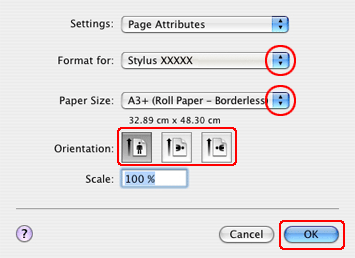
Відкрийте діалогове вікно Page Setup (Параметри сторінки).
|
|
Виберіть принтер, що використовується, як параметр Format (Формат).
|
|
Виберіть потрібний параметр Paper Size (Розмір паперу).
|
Примітка.|
Щоб надрукувати фотографії без полів, оберіть розмір паперу із Borderless (Без полів) у дужках. Після обрання розміру паперу із надписом Borderless (Без полів) частина зображення буде відсікатись, тому що ця опція трохи збільшує зображення у межах паперу для того, щоб на роздруківці не було білих полів.
|
|
Оберіть відповідне значення параметра Orientation (Орієнтація).
|
|
Закрийте діалогове вікно Page Setup (Встановлення сторінки), натиснувши кнопку OK.
|
|
Відкрийте діалогове вікно Print (Друк).
|
|
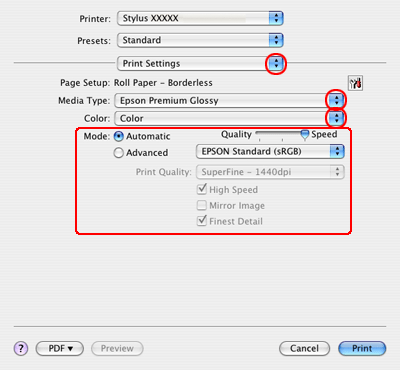
Виберіть у виринаючому меню значення Print Settings (Параметри друку).
|
 |
Виберіть відповідні значення параметрів Media Type (Тип носія), Color (Колір) і Mode (Режим). Докладніший опис параметрів друку (Print Settings) див. у електронній довідці.
|
 |
Розпочніть друк, натиснувши кнопку Print (Друк).
|
 |
Обріжте рулонний папір.
|
Примітка.|
Дочекайтеся, доки принтер закінчить друкувати та завантажувати папір. Відріжте папір ззаду принтера та вимкніть його. Зайвий папір буде видалено з принтера.
|