 |
 |
|
||
 |
||||
Друк на форматних аркушах
Папір для друку без полів
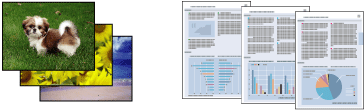
Якщо бажаєте друкувати фотографії без полів, скористайтеся нижченаведеною таблицею, оскільки друк без полів доступний не для всіх типів паперу.
|
Epson Premium Glossy Photo Paper (Глянцевий фотопапір Epson найвищої якості)
|
A3+, A3, A4, 13 × 18 cм (5 × 7 дюймів), формат 16:9 (102 × 181 мм), 10 × 15 см (4 × 6 дюймів), 32,9 см × 10 м (Рулонний папір)
|
|
Epson Glossy Photo Paper (Глянцевий фотопапір Epson)
|
A4, 13 × 18 см (5 × 7 дюймів), 10 × 15 см (4 × 6 дюймів)
|
|
Epson Premium Semigloss Photo Paper (Напівглянцевий фотопапір Epson найвищої якості)
|
A3+, A3, A4, 10 × 15 см (4 × 6 дюймів) та 32,9 см × 10 м (Рулонний папір)
|
|
Epson Matte Paper-Heavyweight (Матовий папір Epson підвищеної щільності)
Epson Archival Matte Paper (Архівний матовий папір Epson)
Epson Enhanced Matte Paper (Матовий папір Epson покращеної якості)
|
A3+, A3, A4
|
|
Epson UltraSmooth Fine Art Paper (Гладенький папір Epson для художнього друку)
Epson Watercolor Paper - Radiant White (Білий акварельний папір Epson для яскравого друку)
Epson Velvet Fine Art Paper (Оксамитовий папір Epson для художнього друку)
|
А3+
|
 Примітка.
|
Друк без полів триває довше, ніж звичайний друк.
Якість друку у верхній і нижній частині роздруківки може знижуватися. Крім того, на папері типу, відмінного від перелічених вище, чорнила можуть розмазуватися. Перед друком великих об'ємів матеріалу слід перевірити якість, надрукувавши один аркуш.
Друк без полів неможливий, коли у якості джерела паперу обрано Manual - Front (Вручну - передня).
|

Настройки застосунку, які застосовуються для друку без полів
При роботі на цьому принтері можна використовувати два режими друку без полів: Auto Expand (Авторозширення) та Retain Size (Зберігати розмір).
Для роботи в режимі Auto Expand (Авторозширення).
Скористайтеся автоматичним збільшенням даних для друку та друкуйте без полів. Збільшені області, які виходитимуть за межі паперу, надруковані не будуть. Якщо для вашої прикладної програми налаштовані поля друку, встановіть їх розмір у значення 0 мм.
Для роботи в режимі Retain Size (Зберігати розмір)
Використовуючи прикладну програму, збільште ваш малюнок таким чином, щоб він перевищував за розмірами висоту та ширину паперу. Це необхідно для того, щоб запобігти виникненню уздовж усіх чотирьох країв ненадрукованих областей. Драйвер принтера не збільшуватиме малюнок. Оберіть цю настройку, якщо ви не хочете змінювати пропорції даних для друку за допомогою драйвера принтера.
Використовуючи прикладну програму, у якій були створені дані для друку, збільшіть наступні параметри в усіх чотирьох напрямках.
|
Папір
|
Зверху
|
Знизу
|
Зліва
|
Справа
|
|
Довше, ніж A4 (297 мм)
|
+3 мм
|
+4,5 мм
|
+3,5 мм
|
+3,5 мм
|
|
A4 (297 мм) або коротше, крім 89 × 127 мм (3,5 × 5 дюймів) та 102 × 152 мм (4 × 6 дюймів)
|
+3 мм
|
+4 мм
|
+2,5 мм
|
+2,5 мм
|
|
89 × 127 мм (3,5 × 5 дюймів) та 102 × 152 мм (4 × 6 дюймів)
|
+1,3 мм
|
+2,5 мм
|
+2,5 мм
|
+2,5 мм
|
Якщо для вашої прикладної програми налаштовані поля друку, встановіть їх розмір у значення 0 мм.
Завантаження паперу
Детальний опис завантаження паперу можна знайти у зазначеному нижче розділі.
Якщо використовується спеціальний папір Epson, див. зазначений нижче розділ.
Параметри принтера для Windows
Щоб налаштувати параметри принтера для друку, виконайте такі дії.
 |
Відкрийте файл, який потрібно надрукувати.
|
 |
Отримайте доступ до параметрів принтера. Для цього виконайте такі дії.
|
 |
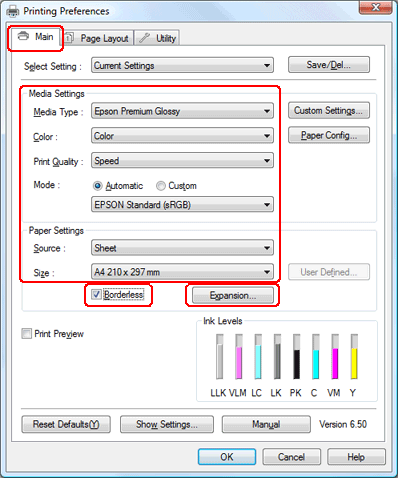
Оберіть закладку Main (Головне), оберіть потрібне значення параметра Media Type (Тип носія) та бажані значення параметрів Color (Колір), Print Quality (Якість друку) та Mode (Режим).
|
Примітка.|
Набір значень залежатиме від обраного параметра.
|
 |
Оберіть потрібне значення параметра Source (Джерело), як показано у наступній табличці.
|
|
Sheet (Аркуш)
|
Оберіть це значення для завантаження відрізних аркушів у пристрій подачі паперу
|
|
Manual - Roll (Вручну - Рулон)
|
Оберіть це значення для завантаження відрізних аркушів у задній слот для ручної подачі
|
|
Manual - Front (Вручну - передня)
|
Оберіть це значення для завантаження товстих аркушів паперу у передній слот для ручної подачі
|
 |
Виберіть потрібний параметр Size (Розмір).
|
 |
Якщо вам необхідно надрукувати фото без полів, оберіть Borderless (Без полів), а потім натисніть Expansion (Розширення), щоб відкрити вікно Expansion (Розширення).
|
 Примітка.
|
Друк без полів неможливий, коли у якості значення параметра Source (Джерело) обрано Manual - Front (Вручну - передня).
|
 |
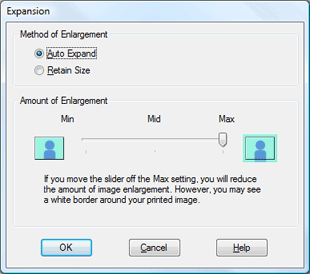
У вікні Expansion (Розширення) оберіть прапорець Auto Expand (Авторозширення) або Retain Size (Зберігати розмір). Обравши Auto Expand (Авторозширення), задайте значення параметра Amount of Enlargement (Рівень збільшення). Натисніть OK, щоб повернутися у вікно Main (Головне).
|
Примітка.|
Переміщення повзунка у напрямку значення Min зменшує рівень збільшення зображення. Однак, надмірне зменшення цього рівня може призвести до виникнення полів з одного чи декількох боків паперу.
|
 |
Оберіть закладку Page Layout (Макет), для зміни орієнтації роздруківки оберіть прапорець Portrait (Книжкова) або Landscape (Альбомна), виконайте усі потрібні налаштування та почніть друк.
|
Налаштування принтера в операційній системі Mac OS X 10.5
|
Відкрийте файл, який потрібно надрукувати.
|
|
Відкрийте діалогове вікно Print (Друк).
|
|
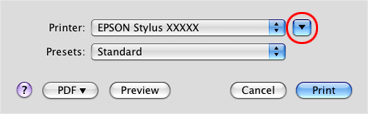
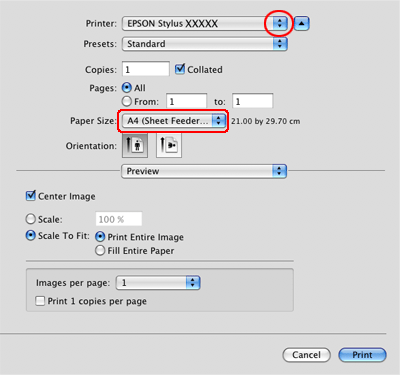
Натисніть кнопку
 для відкриття діалогового вікна. Виберіть принтер, що використовується, як параметр Printer (Принтер). для відкриття діалогового вікна. Виберіть принтер, що використовується, як параметр Printer (Принтер). |
|
Виберіть потрібний параметр Paper Size (Розмір паперу). Якщо вам потрібно надрукувати фото без полів, оберіть розмір паперу та друк без полів у режимі Auto Expand (Авторозширення) або Retain Size (Зберігати розмір).
|
Примітка.|
В залежності від застосунку, що використовується, ви можете не мати можливість обрати той чи інший параметр у діалоговому вікні. У такому випадку оберіть пункт Page Setup (Встановлення сторінки) у меню File (Файл) вашої прикладної програми та задайте потрібні параметри.
Друк без полів неможливий, коли у якості значення параметра Paper Size (Розмір паперу) обрано Manual - Front (Вручну - передня).
|
|
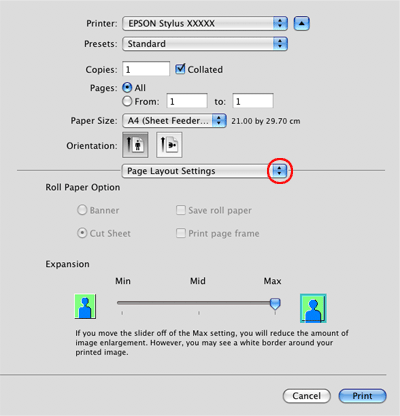
Обравши друк без полів, оберіть у виринаючому меню Page Layout Settings (Настройки макета) та встановіть рівень збільшення.
|
Примітка.|
Переміщення повзунка у напрямку значення Min зменшує рівень збільшення зображення. Однак, надмірне зменшення цього рівня може призвести до виникнення полів з одного чи декількох боків паперу.
|
|
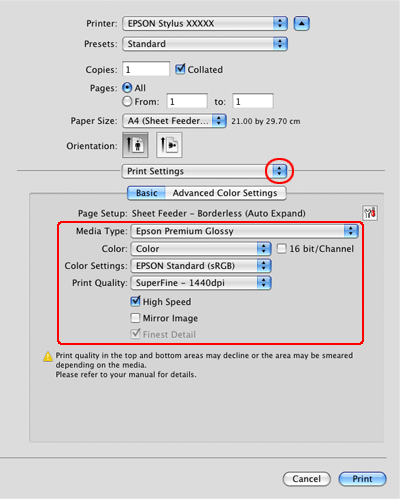
Виберіть у виринаючому меню значення Print Settings (Параметри друку).
|
|
Оберіть відповідні значення параметрів Media Type (Тип носія), Color (Колір) та виконайте інші налаштування, після чого починайте друк. Докладніший опис параметрів друку Print див. у електронній довідці.
|
 Див. розділ Вибір належного носія інформації
Налаштування принтера в операційній системі Mac OS X 10.3 або 10.4
|
Відкрийте файл, який потрібно надрукувати.
|
|
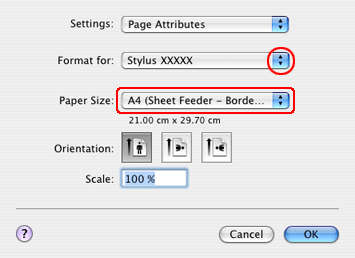
Відкрийте діалогове вікно Page Setup (Параметри сторінки).
|
|
Виберіть принтер, що використовується, як параметр Format (Формат).
|
|
Виберіть потрібний параметр Paper Size (Розмір паперу). Якщо вам потрібно надрукувати фото без полів, оберіть розмір паперу та друк без полів у режимі Auto Expand (Авторозширення) або Retain Size (Зберігати розмір), а потім натисніть OK.
|
|
Відкрийте діалогове вікно Print (Друк).
|
|
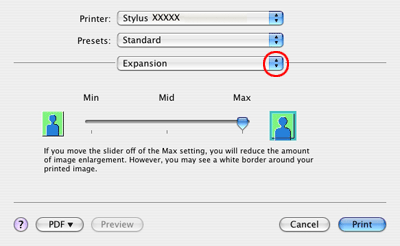
Обравши Auto Expand (Авторозширення), оберіть у виринаючому меню параметр Expansion (Розширення) та встановіть рівень збільшення.
|
 Примітка.
|
Переміщення повзунка у напрямку значення Min зменшує рівень збільшення зображення. Однак, надмірне зменшення цього рівня може призвести до виникнення полів з одного чи декількох боків паперу.
|
|
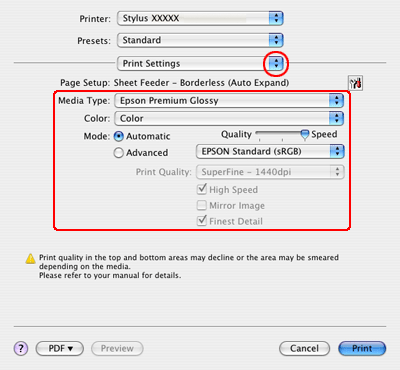
Виберіть у виринаючому меню значення Print Settings (Параметри друку).
|
|
Виберіть відповідні значення параметрів Media Type (Тип носія), Color (Колір) і Mode (Режим). Докладніший опис параметрів друку (Print Settings) див. у електронній довідці.
|
 |
Виконайте потрібні налаштування та розпочніть друк. Для отримання більш детальної інформації див. електронну довідку драйвера принтера.
|