 |
 |
|
||
 |
||||
Використання налаштовуваних параметрів драйвера принтера
Можна зберігати параметри або змінювати пункти параметрів, що відображуються, за бажанням. Параметри також можна експортувати у вигляді файлу та робити однакові налаштування драйвера принтера на декількох комп’ютерах.
Збереження параметрів драйвера принтера (тільки у Windows)
Можна зберігати всі пункти параметрів драйвера принтера.
 |
Змініть параметри у вікні Main (Головне) та Page Layout (Макет).
|
 |
Натисніть кнопку Save/Del... (Зберегти або Видалити) у вікні Main (Головне) та Page Layout (Макет).
|

 |
У полі Name (Назва) введіть назву параметра та натисніть кнопку Save (Зберегти).
|
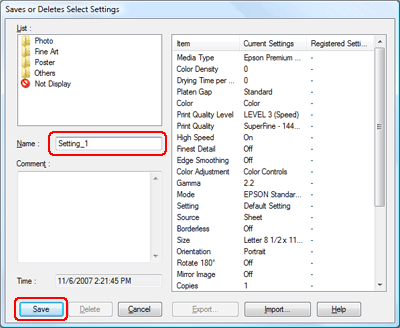
Зареєстровані параметри можна вибрати у діалоговому вікні Select Setting (Виберіть параметри).

Збереження параметрів носія (тільки у Windows)
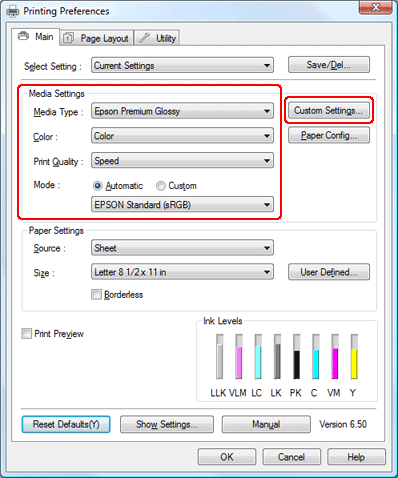
Значення Media Settings (Параметрів медіа) можна зберігати у вікні Main (Головне).
|
Змініть пункти Media Settings (Параметрів медіа) в меню Main (Головне).
|
|
Натисніть кнопку Custom Settings... (Налаштування користувача...).
|
|
У полі Name (Назва) введіть назву параметра та натисніть кнопку Save (Зберегти).
|
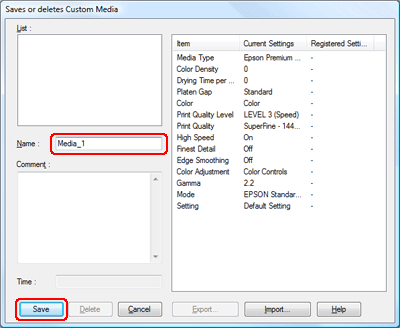
Зареєстровані параметри можна вибрати у списку Media Type (Тип носія).
Друк на носіях інших виробників
При використанні носіїв інших виробників перед початком друку налаштуйте параметри паперу відповідно до його характеристик. Для налаштування параметрів використовуйте діалогове вікно драйвера принтера Paper Configuration (Конфігурація паперу).
 Примітка.
|
Перед завантаженням нестандартного паперу перевірте такі характеристики, як натяг, закріплення фарби або щільність. Додаткові відомості про характеристики паперу дивіться в описі, що надається разом з папером.
|
Друк на папері нестандартного розміру
Виконуючі такі дії, можна друкувати на папері нестандартного розміру.
Можна зареєструвати такий розмір:
|
Ширина паперу
|
50,8 - 329 мм
|
|
Висота паперу
|
Windows: 127 - 3276,7 мм
ОС Х: 127,0 - 120 мм |
* Максимальна довжина паперового рулону може перевищувати висоту паперу при використанні програмного забезпечення, що підтримує банерний друк. Однак фактичний розмір залежить від програми, розміру паперу, що встановлений у принтері, або від комп'ютерного середовища.
Примітка.|
В ОС Mac OS X у вікні Custom Paper Size (Нестандартний розмір паперу) можна вказати більший розмір паперу, ніж у принтері, однак друк не буде виконуватися правильно.
Доступний вихідний розмір друку може бути обмежений можливостями програмного забезпечення.
|
В ОС Windows
|
Відкрийте вікно драйвера принтера.
|
|
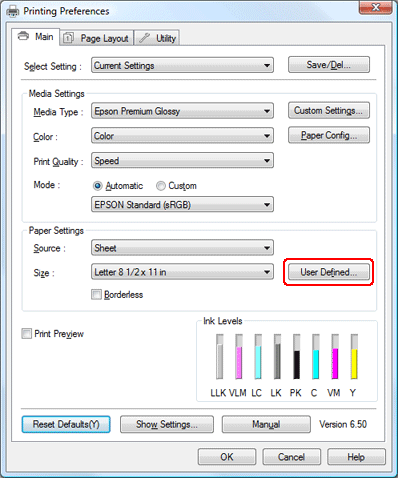
У вікні Main (Головне) натисніть кнопку User Defined (Визначається користувачем).
|
 Примітка.
|
Якщо для параметра Paper Settings (Настройки паперу) встановлено прапорець Borderless (Без полів), натиснути кнопку User Defined (Визначається користувачем) неможливо.
|
|
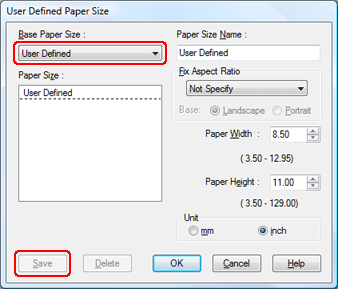
Задайте потрібний розмір паперу та натисніть кнопку Save (Зберегти).
|
У полі Paper Size Name (Назва розміру паперу) можна вказувати до 24 символів.
Розмір паперу можна легко змінити, вибравши розмір у списку Base Paper Size (Базовий розмір паперу), що майже дорівнює потрібному.
Якщо пропорція дорівнює заданому розміру паперу, у списку Fix Aspect Ratio (Зберігати пропорцію) виберіть цю пропорцію, а потім виберіть значення Landscape (Альбомна) або Portrait (Книжкова) для параметра Base (Базовий). У цьому випадку можна налаштувати тільки параметри Paper Width (Ширина паперу) або Paper Height (Висота паперу).
 Примітка.
|
Щоб змінити розмір паперу, який було зареєстровано, виберіть назву паперу у списку, а потім змініть розмір.
Щоб видалити налаштований користувачем розмір паперу, який було зареєстровано, виберіть назву паперу у списку і натисніть Delete (Видалити).
Можна зареєструвати до 100 розмірів паперу.
|
 |
Натисніть OK, щоб зберегти нестандартний розмір паперу.
|
Нестандартний розмір паперу реєструється у меню Paper Settings (Настройки паперу) у списку Size (Розмір). Тепер можна розпочинати друк, виконуючі звичайні дії.
В ОС Mac OS X
|
Відкрийте діалогове вікно Page Setup (Параметри сторінки).
|
|
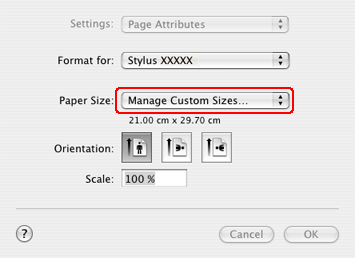
У списку Paper Size (Розмір паперу) виберіть Manage Custom Sizes... (Керування нестандартними розмірами...).
 Зауваження для користувачів Mac OS X 10.5. Зауваження для користувачів Mac OS X 10.5.
|
|
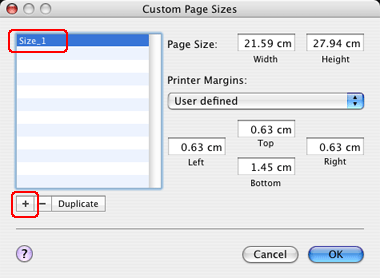
Натисніть + і введіть назву розміру паперу.
|
|
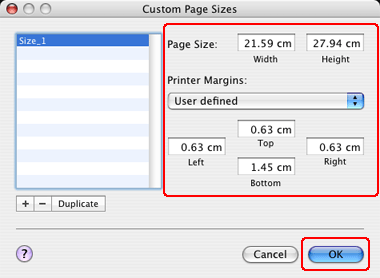
Введіть ширину, довжину паперу, поля і натисніть кнопку OK.
|
Розмір паперу та поля можна вказати таким способом.
|
Параметри сторінки
|
Налаштування
|
|
Roll Paper (Рулонний папір)
|
Встановіть значення 0 для верхнього і нижнього полів. Значення правого та лівого полів — довільні.
|
|
Roll Paper (Рулонний папір) - Borderless Banner (Банер без полів)
|
Встановіть значення 0 для всіх чотирьох напрямків. Встановіть ширину на 5 мм довше, ніж будь-яке із значень ширини, що вказані нижче.(*)
|
|
Roll Paper (Рулонний папір) - Borderless (Без полів)
|
Встановіть значення 0 для всіх чотирьох напрямків. Встановіть одно із значень ширини, що вказані нижче.(*)
|
|
Standard (Стандартний) або Manual-Roll (Вручну-Рулон)
|
Налаштування інші, ніж зазначені вище.
|
* Значення ширини друку, що підтримуються: 203.2 мм/210 мм/215,9 мм/297 мм/304,8 мм/329 мм
** Пристрій подачі паперу — Borderless (Без полів), Manual-Front (Вручну — передня), пристрій подачі CD/DVD не підтримують параметри паперу нестандартного розміру.
 Примітка.
|
Щоб змінити зареєстровані у принтері параметри, клацніть назву розміру паперу у списку.
Щоб подвоїти розмір паперу, який було зареєстровано у принтері, виберіть назву розміру паперу у списку, а потім натисніть Duplicate (Дублювати).
Щоб видалити розмір паперу, який було зареєстровано у принтері, виберіть назву розміру паперу у списку, а потім натисніть -.
Параметри встановлення нестандартного розміру паперу можуть відрізнятися залежно від версії операційної системи, що використовується. Докладнішу інформацію див. у документації операційної системи.
|
 |
Натисніть OK.
|
Нестандартний розмір паперу реєструється у виринаючому меню Paper Settings (Настройки паперу). Тепер можна розпочинати друк, виконуючі звичайні дії.
Налаштування меню (тільки у Windows)
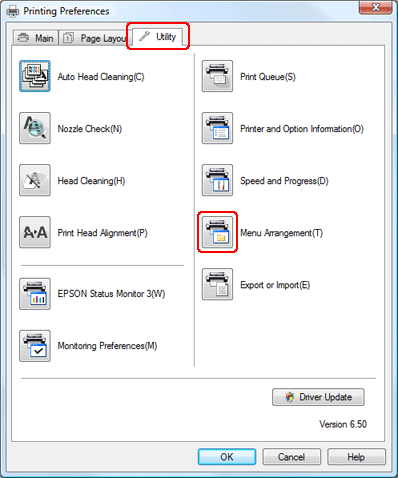
Можна налаштовувати меню Select Setting (Виберіть параметр), Media Type (Тип носія) та Size (Розмір).
|
Перейдіть на вкладку Utility (Утиліта), а потім клацніть Menu Arrangement (Налаштування меню).
|
|
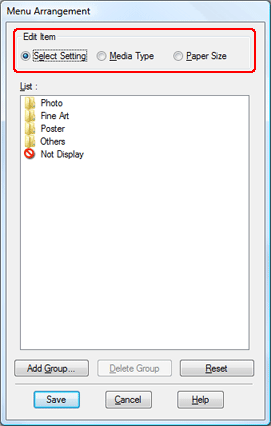
Виберіть елемент для редагування.
|
|
У полі List (Список) впорядкуйте елементи за бажанням або класифікуйте їх у групи.
|
Елементи також можна впорядкувати за допомогою перетягування.
Щоб додати нову групу, натисніть Add Group (Додати групу).
Щоб видалити групу, натисніть Delete Group (Видалити групу).
Перемістіть елементи, що не використовуються, до групи Not Display (Не відображати).
Примітка.|
Стандартні елементи видалити неможливо.
|
|
Натисніть кнопку Save (Зберегти).
|
Експорт та імпорт (тільки у Windows)
Параметри, що були зареєстровані, можна імпортувати або експортувати у вигляді файлу.
Експорт параметрів
|
Відкрийте вікно Saves or Deletes Select Settings (Зберігає або видаляє список «Виберіть параметри») або вікно Saves or deletes Custom Media (Зберігає або видаляє носій користувача).
|
|
В полі List (Список) виберіть параметр та натисніть кнопку Export (Експорт).
|

|
Виберіть розташування, введіть ім'я файлу та натисніть кнопку Save (Зберегти).
|
Імпорт параметрів
|
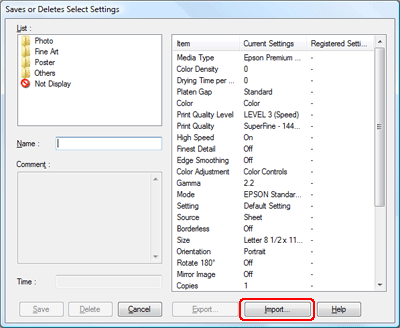
Відкрийте вікно Saves or Deletes Select Settings (Зберігає або видаляє список «Виберіть параметри») або вікно Saves or deletes Custom Media (Зберігає або видаляє носій користувача).
|
|
Натисніть кнопку Import (Імпорт).
|
|
Виберіть файл, який необхідно імпортувати, та натисніть кнопку Open (Відкрити).
|
Експорт та імпорт усіх параметрів
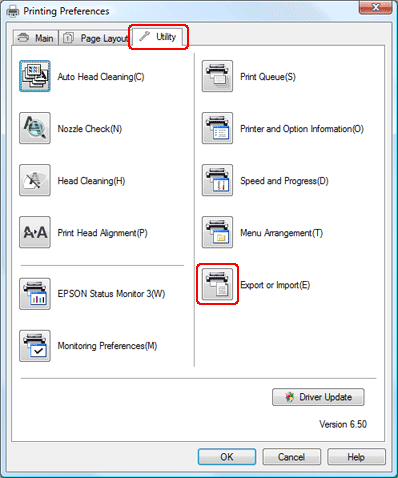
Усі параметри драйвера принтера можна імпортувати або експортувати у вигляді файлу.
|
Перейдіть на вкладку Utility (Утиліта), а потім клацніть Export or Import (Експорт або імпорт).
|
|
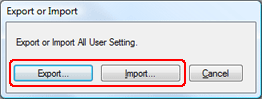
Натисніть кнопку Export (Експорт) або Import (Імпорт).
|
|
Щоб експортувати параметр, введіть ім'я файлу та натисніть кнопку Save (Зберегти). Щоб імпортувати параметр, виберіть файл, який необхідно імпортувати, та натисніть кнопку Open (Відкрити).
|