 |
 |
|
||
 |
||||
2-Sided Printing (2- taraflı yazdırma)
İki tür 2-taraflı yazdırma mevcuttur: standart ve katlı kitapçık.
 Not:
Not:|
Otomatik 2-sided printing (2- taraflı yazdırma), modele bağlı olarak bulunmayabilir.
Otomatik 2-sided printing (2- taraflı yazdırma) işlemi sırasında mürekkep biterse, yazıcı yazdırma işlemini durdurur ve mürekkebin değiştirilmesi gerekir. Mürekkep değişimi tamamlandığında, yazıcı tekrar yazdırmaya başlar, ancak çıktınızda bazı eksik kısımlar olabilir. Bu ortaya çıkarsa, eksik kısımları tekrar yazdırın.
|
Windows kullanıcıları için not:|
Manuel 2-sided printing (2- taraflı yazdırma) sadece Status Monitor 3 etkinleştirildiğinde kullanılabilir. Bunu etkinleştirmek için, yazıcı sürücüsüne gidin ve Maintenance (Bakım) sekmesi ve ardından Extended Settings (Genişletilmiş Ayarlar) düğmesini tıklatın. Extended Settings (Genişletilmiş Ayarlar) penceresinde,Enable EPSON Status Monitor 3 (EPSON Status Monitor 3'ü Etkinleştir) onay kutusunu işaretleyin.
|
Mac OS X kullanıcıları için not:|
Mac OS X sadece otomatik standart 2-sided printing (2- taraflı yazdırma) özelliğini destekler. Bu özellik bazı modellerde bulunmayabilir.
|
Standart 2-sided printing (2- taraflı yazdırma) bir yaprağın her iki tarafına da yazdırmanıza olanak sağlar.
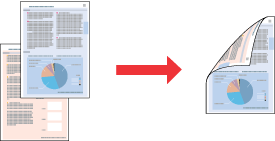
Otomatik ya da manuel yazdırmayı seçin. Manuel olarak yazdırırken, önce çift rakamlı sayfalar yazdırılır. Bu sayfalar yazdırıldıktan sonra, bu sayfaları, arka yüzlerine tek rakamlı sayfaların yazdırılması için tekrar yükleyebilirsiniz.
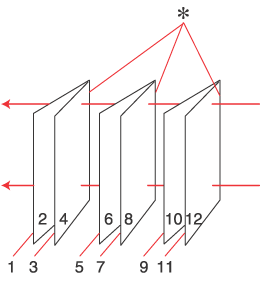
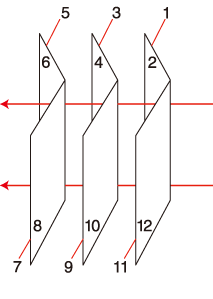
Katlı kitapçık 2-sided printing (2- taraflı yazdırma) tek katlı kitapçıklar oluşturmanıza olanak sağlar.
 |
 |
|
Yan Cilt
|
Orta Cilt
|
 : Cilt payı
Otomatik ya da manuel yazdırmayı seçin. Manuel olarak yazdırırken, iç tarafta görüntülenecek (sayfa katlandıktan sonra) sayfalar ilk önce yazdırılır. Kitapçığın dış tarafında görüntülenecek sayfalar, kağıt yazıcıya tekrar yüklendikten sonra yazdırılabilir.
Oluşturulan sayfalar katlanabilir ve bir kitapçık olacak şekilde birleştirilebilir.
2-sided printing (2- taraflı yazdırma) sadece aşağıdaki kağıtlar ve boyutlarla mümkündür.
|
Kağıt
|
Boyut
|
|
Düz kağıt
|
Legal*, A3+*, A3*, B4*, Letter, A4, B5, A5*, A6*
|
|
Epson Bright White Ink Jet Paper (Parlak Beyaz Mürekkep Püskürtücülü Yazıcı Kağıdı)
|
A4
|
* Sadece manuel 2-sided printing (2- taraflı yazdırma).
Not:|
Bu özellik kenarlıksız yazdırma ile birlikte kullanılamaz.
Yalnızca 2-sided printing (2- taraflı yazdırma) için uygun kağıtları kullanın. Aksi halde, çıktı kalitesi bozulabilir.
Metin ve görüntüleri yazdırmak için kullanılan kağıt türüne ve mürekkep miktarına bağlı olarak, mürekkep sayfanın diğer tarafına geçebilir.
2-sided printing (2- taraflı yazdırma) işlemi sırasında kağıt yüzeyi lekelenebilir.
Manuel 2-sided printing (2- taraflı yazdırma), yazıcı paylaştırılmış bir yazıcı olarak kullanılırken ya da yazıcıya ağ üzerinden erişilirken kullanılamayabilir.
Yükleme kapasitesi 2-sided printing (2- taraflı yazdırma) sırasında değişir.
 Bkz. Ortam için yükleme kapasitesi Bkz. Ortam için yükleme kapasitesi
|
Windows için yazıcı ayarları
Not:|
Bu bölümdeki ekran resimleri modele göre değişiklik gösterebilir.
|
 |
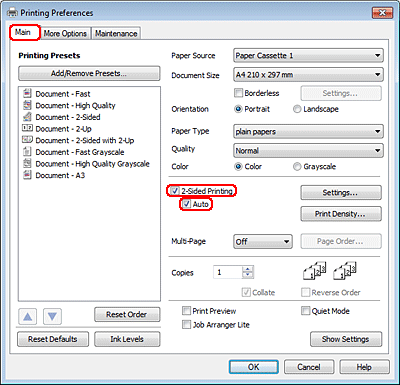
Temel ayarları yapın.
|
 |
2-Sided Printing (2- taraflı yazdırma) onay kutusunu seçin.
|
 Not:
Not:|
Otomatik yazdırmayı kullanırken, Auto (Otomatik) onay kutusunun işaretlendiğinden emin olun.
|
 |
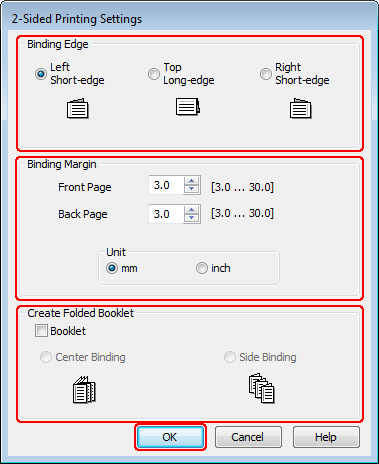
2-Sided Printing Settings (Dupleks Yazdırma Ayarları) penceresini açmak için Settings (Ayarlar) öğesini tıklatın.
|
 |
2-sided printing (2- taraflı yazdırma) seçeneği ile katlı kitapçık yazdırmak için, Booklet (Kitapçık) onay kutusunu seçin ve Center Binding (Orta Kenar) ya da Side Binding (Yan Cilt) özelliğini tercih edin.
|
Not:|
Center Binding (Orta Kenar) manuel yazdırmada kullanılamaz.
|
 |
Belgenin birleştirileceği kenarını seçin.
|
Not:|
Booklet (Kitapçık) seçildiğinde, bazı ayarlar kullanılamaz.
|
 |
Unit (Birim) ayarı olarak mm ya da inch (inç) seçimini yapın. Sonra, cilt kenar boşluğunun genişliğini belirleyin.
|
 |
|
|
Portrait (Dikey)
|
Landscape (Yatay)
|
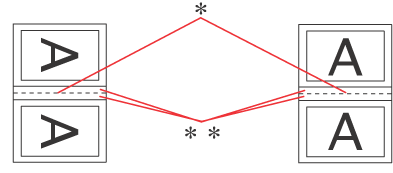
* : Katlama kenarı
** : Kenar boşluğu
Katlı kitapçıklar 2- taraflı yazdırma seçeneğiyle yazdırılır, belirtilen genişlikte bir cilt payı katın her iki tarafında görünecektir. Örneğin, 10 mm'lik bir kenar boşluğu belirlerseniz, 20 mm'lik kenar boşluğu elde edersiniz (kat yerinin her iki tarafına da 10 mm'lik kenar boşluğu yerleştirilir).
Not:|
Uygulamanıza bağlı olarak, gerçek cilt kenar boşluğu belirlenen ayarlardan farklı olabilir. Tüm işi yazdırmadan önce, gerçek sonuçları incelemek için birkaç sayfayla deneme yapın.
|
 |
Main (Ana) pencereye dönmek için, OK (Tamam) öğesini tıklatın.
|
 |
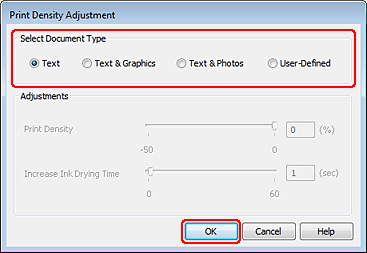
Print Density Adjustment (Yazdırma Yoğunluğu Ayarlama) penceresini açmak için Print Density (Yazdırma Yoğunluğu) düğmesini tıklatın.
|
Not:|
Manuel olarak yazdırırken bu düğme kullanılamaz.
|
 |
Select Document Type (Belge Türünü Belirleyin) ayarlarından birini seçin. Bu işlem, Print Density (Yazdırma Yoğunluğu) ve Increase Ink Drying Time (Artırılmış Mürekkep Kurutma Süresi) öğelerini otomatik olarak ayarlar.
|
Not:|
Grafik gibi yüksek yoğunluklu veriler yazdırıyorsanız, ayarları elle yapmanızı tavsiye ederiz.
|
 |
Main (Ana) pencereye dönmek için, OK (Tamam) öğesini tıklatın.
|
 |
Tüm ayarların doğru olduğundan emin olun ve yazıcı ayarları penceresini kapatmak için OK (Tamam) öğesini tıklatın.
|
Yukarıdaki adımları tamamladıktan sonra bir test kopyası yazdırın ve tüm işi yazdırmadan önce sonuçları inceleyin.
Not:|
Manuel olarak yazdırıyorsanız, ön sayfalar yazdırılırken arka sayfaların yazdırılmasıyla ilgi talimatlar görüntülenecektir. Tekrar kağıt yüklemek için ekrandaki talimatları izleyin.
|

Mac OS X 10.5 veya 10.6 için yazıcı ayarları
|
Temel ayarları yapın.
|
|
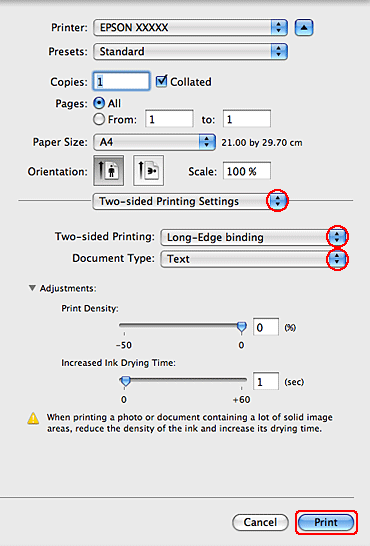
Açılır menüden, Two-sided Printing Settings öğesini seçin.
|
|
Two-sided Printing öğesinden Long-Edge binding ya da Short-Edge binding seçimini yapın.
|
|
Document Type ayarlarından birini seçin. Bu işlem, Print Density (Yazdırma Yoğunluğu) ve Increased Ink Drying Time (Artırılmış Mürekkep Kurutma Süresi) öğelerini otomatik olarak ayarlar.
|
Not:|
Grafik gibi yüksek yoğunluklu veriler yazdırıyorsanız, ayarları elle yapmanızı tavsiye ederiz.
|
|
Yazdırma işlemini başlatmak için Print (Yazdır) düğmesini tıklatın.
|
Mac OS X 10.4 için yazıcı ayarları
|
Temel ayarları yapın.
|
|
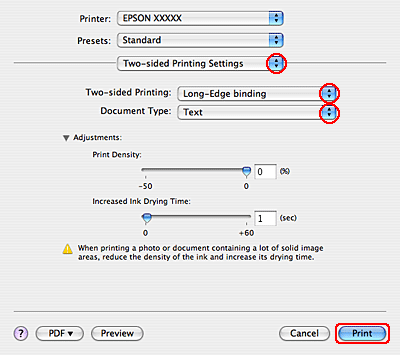
Açılır menüden, Two-sided Printing Settings öğesini seçin.
|
|
Two-sided Printing öğesinden Long-Edge binding ya da Short-Edge binding seçimini yapın.
|
|
Document Type ayarlarından birini seçin. Bu işlem, Print Density (Yazdırma Yoğunluğu) ve Increased Ink Drying Time (Artırılmış Mürekkep Kurutma Süresi) öğelerini otomatik olarak ayarlar.
|
Not:|
Grafik gibi yüksek yoğunluklu veriler yazdırıyorsanız, ayarları elle yapmanızı tavsiye ederiz.
|
|
Kağıt kasedine kağıdı yerleştirin ve Print (Yazdır) öğesini tıklatın.
|