 |
 |
|
||
 |
||||
Yazıcı Durumunu Kontrol Etme
Windows için
EPSON Status Monitor 3'ü kullanma
EPSON Status Monitor 3 yazıcının durumuyla ilgili ayrıntılı bilgi görüntüler.
EPSON Status Monitor 3'e iki şekilde ulaşılır:
Windows taskbar (görev çubuğu) yazıcı kısayol simgesini çift tıklatın. taskbar (görev çubuğu) üzerine bir kısayol simgesi eklemek için, aşağıdaki bölüme bakın:
 Bkz. taskbar (görev çubuğu) öğesindeki kısayol simgesinden
Bkz. taskbar (görev çubuğu) öğesindeki kısayol simgesinden
Yazıcı sürücüsünü açın, Maintenance (Bakım) sekmesini, ardından EPSON Status Monitor 3 düğmesini tıklatın.
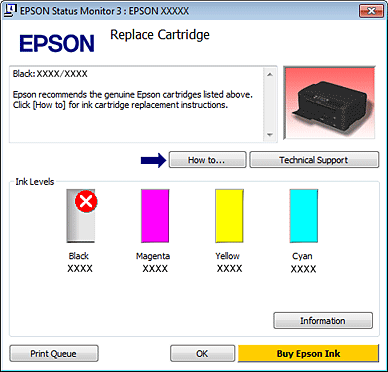
EPSON Status Monitor 3'ü açtığınızda, aşağıdaki pencere görüntülenir:

 Not:
Not:|
EPSON Status Monitor 3 görünmüyorsa, yazıcı sürücüsüne gidip Maintenance (Bakım) sekmesini tıklatın ve ardından Extended Settings (Genişletilmiş Ayarlar) düğmesini tıklatın. Extended Settings (Genişletilmiş Ayarlar) penceresinde, Enable EPSON Status Monitor 3 (EPSON Status Monitor 3'ü Etkinleştir) onay kutusunu işaretleyin.
Geçerli ayarlara bağlı olarak, basitleştirilmiş durum monitörü görüntülenebilir. Yukarıdaki pencereyi görüntülemek için Details (Ayrıntılar) düğmesini tıklatın.
|
EPSON Status Monitor 3 aşağıdaki bilgileri verir:
Geçerli Durum:
Mürekkep azalır ya da tükenirse EPSON Status Monitor 3 penceresinde How to (Nasıl) düğmesi görüntülenir. How to (Nasıl) düğmesi tıklatılınca, mürekkep kartuşunu değiştirme talimatları görüntülenir ve yazdırma kafası mürekkep kartuşu değiştirme konumuna gelir.
Mürekkep azalır ya da tükenirse EPSON Status Monitor 3 penceresinde How to (Nasıl) düğmesi görüntülenir. How to (Nasıl) düğmesi tıklatılınca, mürekkep kartuşunu değiştirme talimatları görüntülenir ve yazdırma kafası mürekkep kartuşu değiştirme konumuna gelir.
Ink Levels (Mürekkep Seviyeleri):
EPSON Status Monitor 3, grafik mürekkep kartuşu durumunu gösterir.
EPSON Status Monitor 3, grafik mürekkep kartuşu durumunu gösterir.
Information (Bilgi):
Takılan mürekkep kartuşlarıyla ilgili bilgileri Information (Bilgi) düğmesini tıklatarak görebilirsiniz.
Takılan mürekkep kartuşlarıyla ilgili bilgileri Information (Bilgi) düğmesini tıklatarak görebilirsiniz.
Technical Support (Teknik Destek):
Çevrimiçi Kullanım Kılavuzu'na EPSON Status Monitor 3 üzerinden erişebilirsiniz. Bir sorunla karşılaşırsanız EPSON Status Monitor 3 penceresindeki Technical Support (Teknik Destek) öğesini tıklatın.
Çevrimiçi Kullanım Kılavuzu'na EPSON Status Monitor 3 üzerinden erişebilirsiniz. Bir sorunla karşılaşırsanız EPSON Status Monitor 3 penceresindeki Technical Support (Teknik Destek) öğesini tıklatın.
Print Queue (Yazdırma Kuyruğu):
Windows Spooler (Windows Biriktiricisi)'ı, Print Queue (Yazdırma Kuyruğu) öğesine tıklayarak görüntüleyebilirsiniz.
Windows Spooler (Windows Biriktiricisi)'ı, Print Queue (Yazdırma Kuyruğu) öğesine tıklayarak görüntüleyebilirsiniz.
Yazdırma işlemi sırasında bir sorun meydana gelirse, EPSON Status Monitor 3 açılacak ve bir hata mesajı görüntüleyecektir. Daha fazla bilgi için, çevrimiçi Kullanım Kılavuzu'na erişmek üzere Technical Support (Teknik Destek) öğesini tıklatın.
Mürekkep az kaldığı ya da tükendiği zaman How to (Nasıl) düğmesi görüntülenir. How to (Nasıl) düğmesini tıklatın ve EPSON Status Monitor 3 kartuş değiştirme işlemi boyunca size adım adım yol gösterecektir.

Mac OS X için
EPSON Status Monitor'ü kullanma
EPSON Status Monitor bir yazıcı sorunu saptarsa, bir hata mesajı vererek durumu size bildirir.
EPSON Status Monitor'a erişmek için şu adımları izleyin.
 |
Epson Printer Utility 4'ü açın.
|
 |
EPSON Status Monitor düğmesini tıklatın. Ekranda EPSON Status Monitor görülür.
|
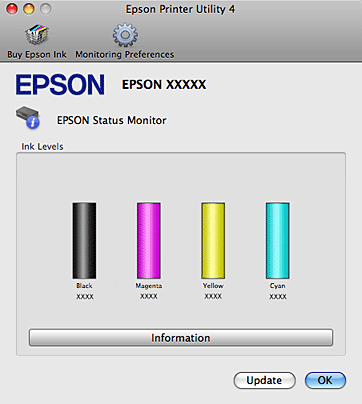
Mürekkep azaldığı ya da tükendiği zaman, How to (Nasıl) düğmesi görünür. How to (Nasıl) düğmesine tıkladığınızda, mürekkep kartuşu değiştirme işlemi boyunca EPSON Status Monitor size adım adım yol gösterecektir.
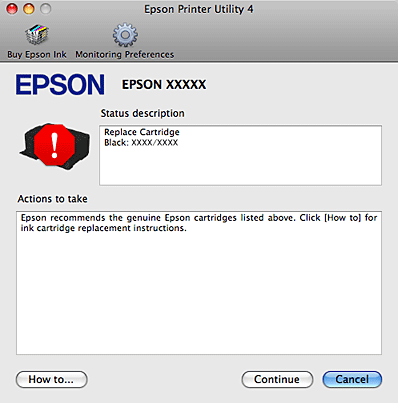
Bu yardımcı yazılımı kullanarak yazdırma öncesinde mürekkep kartuşu durumunu kontrol de edebilirsiniz. EPSON Status Monitor açıldığı anda mürekkep kartuşunun durumunu görüntüler. Mürekkep kartuşu durumunu güncelleştirmek için, Update (Güncelleme) düğmesini tıklatın.