 |
 |
|
||
 |
||||
Renkli Mürekkep Kartuşu Tükendiğinde Geçici Olarak Siyah Mürekkeple Yazdırma
Renkli mürekkep tükendiğinde ve hala siyah mürekkep varken, sadece kısa bir süre siyah mürekkep kullanarak yazdırmaya devam edebilirsiniz. Ancak yine de, tükenmiş mürekkep kartuşunu (kartuşlarını) mümkün olduğunca kısa zamanda değiştirmelisiniz. Geçici olarak siyah mürekkeple yazmaya devam etmek için aşağıdaki bölüme bakın.
 Not:
Not:|
Gerçekleşecek süre, kullanım koşullarına, yazdırılan resimlere, yazdırma ayarlarına ve kullanım sıklığına göre değişir.
Bu özellik Mac OS X 10.4 veya öncesi ile kullanılamaz.
Bu özellik, belge ve fotoğraf yazdırırken veya bilgisayar kullanmadan doğrudan yazıcıdan kopyalarken kullanılamaz.
|
Windows için
Geçici olarak siyah mürekkeple yazmaya devam etmek için aşağıdaki adımları izleyin.
 |
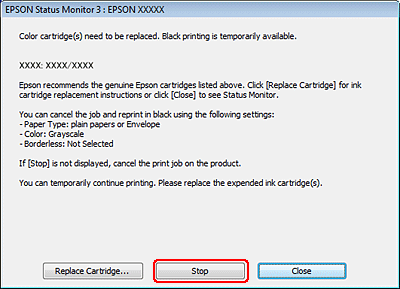
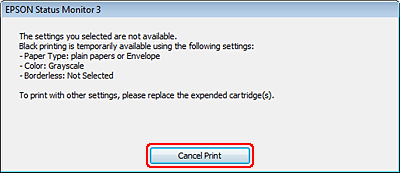
EPSON Status Monitor 3 yazdırma işini iptal etmeniz yönünde bir uyarı görüntüleniyorsa, Stop (Durdur) veya Cancel Print (Yazdırmayı İptal Et) öğesine tıklatın.
|
 Not:
Not:|
Mürekkep kartuşunun tükendiğine yönelik arıza ağdaki bir başka bilgisayarla birlikte oluşursa, yazıcıdaki yazdırma işini iptal etmeniz gerekebilir. Yazıcının LCD ekranı yoksa, yazdırma işini iptal etmek için üç saniye süreyle yazıcının
 düğmesine basın. düğmesine basın. |
 |
Düz kağıt veya zarf yükleyin.
|
 |
Yazıcı ayarlarına girin.
|
 |
Main (Ana) sekmesini tıklatın ve uygun ayarları yapın.
|
 |
Type (Tür) ayarı olarak plain papers (Düz kağıtlar) veya Envelope (Zarf) seçin.
|
 |
Print Options (Yazdırma Seçenekleri) altında Grayscale (Griölçek) onay kutusunu seçin.
|
 |
Yazıcı ayarları penceresini kapatmak için OK (Tamam) düğmesini tıklatın.
|
 |
Dosyanızı yazdırın.
|
 |
Bilgisayar ekranınızda tekrar Epson Status Monitor 3 görünür. Siyah mürekkep ile yazdırmak için Print in Black (Siyah Yazdır) öğesine tıklatın.
|

Mac OS X için
Not:|
Bu özellik Mac OS X 10.4 veya öncesi ile kullanılamaz.
|
Geçici olarak siyah mürekkeple yazmaya devam etmek için aşağıdaki adımları izleyin.
|
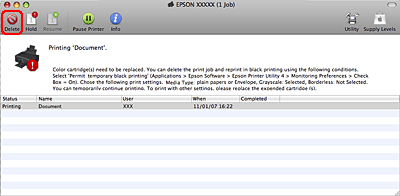
Yazdırma işlemine devam edilemediğinde, Dock'taki yazıcı simgesine tıklatın. Yazdırma işleminizi iptal etmenize yönelik bir hata mesajı görüntülenirse, Delete (Sil) düğmesine tıklatın ve belgeyi tekrar siyah mürekkep ile yazdırmak için aşağıdaki adımları izleyin.
|
 Not:
Not:|
Mürekkep kartuşunun tükendiğine yönelik arıza ağdaki bir başka bilgisayarla birlikte oluşursa, yazıcıdaki yazdırma işini iptal etmeniz gerekebilir. Yazıcının LCD ekranı yoksa, yazdırma işini iptal etmek için üç saniye süreyle yazıcının
düğmesine basın. |
|
Epson Printer Utility 4 iletişim kutusunu açın.
|
|
Epson Printer Utility 4 penceresinin sol üst köşesindekiMonitoring Preferences (İzleme Tercihleri) düğmesini tıklatın.
|
|
Permit temporary black printing onay kutusunun seçili olduğundan emin olun ve ardından pencereyi kapatın.
|
|
Düz kağıt veya zarf yükleyin.
|
|
Print (Yazdır) iletişim kutusunu açın.
|
|
İletişim kutusunu genişletmek için
 düğmesini tıklatın. düğmesini tıklatın. |
|
Printer ayarı olarak kullandığınız yazıcıyı seçin ve ilgili ayarları yapın.
|
|
Açılan menüden Print Settings (Yazdırma Ayarları) öğesini seçin.
|
 |
Media Type (Ortam Türü) ayarı olarak plain papers (Düz kağıtlar) veya Envelope (Zarf) seçin.
|
 |
Grayscale (Griölçek) onay kutusunu işaretleyin.
|
 |
Print (Yazdır) iletişim kutusunu kapatmak için Print (Yazdır) düğmesine tıklatın.
|