 |
 |
|
||
 |
||||
Mürekkep Kartuşu Durumunun Kontrolü
Yazıcı düğmelerini kullanma
Yazıcınızın LCD ekranı varsa, yazıcı düğmelerini kullanarak mürekkep kartuşlarının durumunu kontrol edebilirsiniz. Yazıcı düğmelerinin kullanımıyla ilgili bilgiler için ürününüz ile birlikte verilen yazıcı yazılım diskindeki Temel Kullanım Kılavuzu - bilgisayarsız kullanım için bölümüne bakın.

Windows için
 Not:
Not:|
Mürekkep kartuşlarının listelenme sırası yazıcıya göre değişir.
Epson, orijinal olmayan mürekkeplerin kalitesini ve güvenilirliğini garanti edemez. Orijinal olmayan mürekkep kartuşları takılırsa, mürekkep kartuşu durumu görüntülenemeyebilir.
Bir mürekkep kartuşu boşalmaya yaklaştığında Low Ink Reminder (Düşük Mürekkep Hatırlatıcı) ekranı otomatik olarak görünür. Mürekkep kartuşunun durumunu da bu ekrandan kontrol edebilirsiniz. Bu ekranı görüntülemek istemiyorsanız, önce yazıcı sürücüsüne gidip Maintenance (Bakım) sekmesini, Speed & Progress (Hız ve İlerleme) seçeneğini ve sonra da Monitoring Preferences (İzleme Tercihleri) öğesini tıklatın. Monitoring Preferences (İzleme Tercihleri) ekranında Enable Low Ink Reminder (Mürekkep Az Hatırlatıcısını Etkinleştir) onay kutusu işaretini kaldırın.
Bir mürekkep kartuşu boşalmaya yaklaştığında, yeni bir mürekkep kartuşu hazırlayın.
|
Mürekkep kartuşu durumunu kontrol etmek için aşağıdakilerden birini yapın:
Windows taskbar (görev çubuğu) yazıcı kısayol simgesini çift tıklatın. taskbar (görev çubuğu) üzerine bir kısayol simgesi eklemek için, aşağıdaki bölüme bakın:
 Bkz.taskbar (görev çubuğu) öğesindeki kısayol simgesinden.
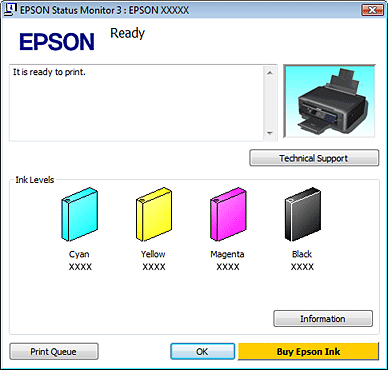
Bkz.taskbar (görev çubuğu) öğesindeki kısayol simgesinden.Yazıcı sürücüsünü açın, Maintenance (Bakım) sekmesini, ardından EPSON Status Monitor 3 düğmesini tıklatın. Bir grafik mürekkep kartuşu durumunu gösterir.
Not:|
Monokrom veya gri ölçekle yazdırırken, kağıt türüne veya yazdırma kalitesi ayarlarına bağlı olarak, bunların yerine renkli mürekkepler kullanılabilir. Bunun nedeni, siyahı yaratırken bir renkli mürekkepler karışımının kullanılmasıdır.
|
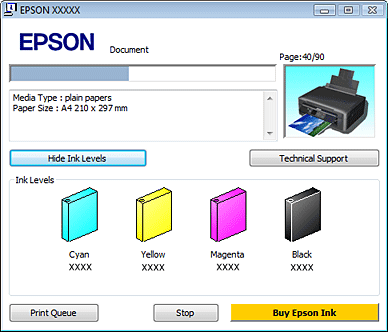
Bir baskı işini başlattığınızda ilerleme göstergesi otomatik olarak açılır. Mürekkep kartuşu durumunu bu pencereden kontrol edebilirsiniz. Mürekkep kartuşunun durumunu aşağıda gösterildiği gibi görüntülemek için ilerleme göstergesindeki Check Ink Levels (Mürekkep Seviyelerini Kontrol Et) düğmesini tıklatın.
Mac OS X için
Not:|
Bir mürekkep kartuşu boşalmaya yaklaştığında, yeni bir mürekkep kartuşu hazırlayın.
|
Mürekkep kartuşu durumunu EPSON Status Monitor'u kullanarak kontrol edebilirsiniz. Aşağıdaki adımları izleyin.
 |
Epson Printer Utility 4 iletişim kutusunu açın.
|
 |
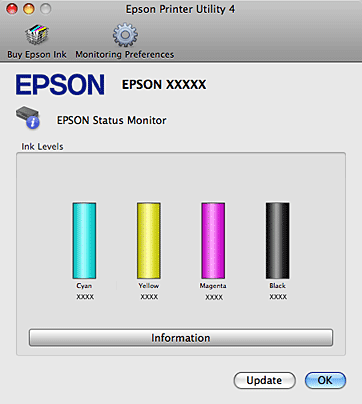
EPSON Status Monitor düğmesini tıklatın. Ekranda EPSON Status Monitor görülür.
|
 Not:
Not:|
EPSON Status Monitor ilk açıldığında grafik mürekkep kartuşu durumunu görüntüler. Mürekkep kartuşu durumunu güncelleştirmek için, Update (Güncelleme) düğmesini tıklatın.
Epson, orijinal olmayan mürekkeplerin kalitesini ve güvenilirliğini garanti edemez. Orijinal olmayan mürekkep kartuşları takılırsa, mürekkep kartuşu durumu görüntülenemeyebilir.
Monokrom veya gri ölçekle yazdırırken, kağıt türüne veya yazdırma kalitesi ayarlarına bağlı olarak, bunların yerine renkli mürekkepler kullanılabilir. Bunun nedeni, siyahı yaratırken bir renkli mürekkepler karışımının kullanılmasıdır.
Mürekkep kartuşlarının listelenme sırası yazıcıya göre değişir.
|