 |
 |
|
||
 |
||||
Sorunu Teşhis Etme
Yazıcı sorun giderme işlemi iki adımda en iyi şekilde gerçekleştirilir: önce sorun teşhis edilir, sonra sorun giderilene kadar uygun çözümler uygulanır.
En sık rastlanan sorunları teşhis etmek ve gidermek amacıyla gerek duyacağınız bilgiler, çevrimiçi sorun giderme, denetim masası, status monitor ya da yazıcı çalışma denetimi uygulamasının çalıştırılmasıyla sağlanır. Aşağıdaki ilgili bölüme bakın.
Yazdırma kalitesiyle ilgili özel bir sorun, yazdırma kalitesiyle ilgili olmayan bir çıktı sorunu, bir kağıt besleme sorunu varsa ya da yazıcı çalışmıyorsa ilgili bölüme bakın.
Sorunu gidermek için yazdırma işlemini iptal etmeniz gerekir.
Hata göstergeleri
Sık rastlanan çoğu yazıcı problemini yazıcının kontrol panelinde bulunan hata göstergelerini kontrol ederek belirleyebilirsiniz. Yazıcı çalışmıyor ve siz de sorunu çözemiyorsanız, kitapçıkta belirtilen hata göstergelerinin ve bunlara ait çözümlerin bulunduğu tablolara bakınız.

Epson Status Monitor
Yazdırma işlemi sırasında bir sorun meydana gelirse, status monitor penceresinde bir hata mesajı görüntülenir.
Bir mürekkep kartuşunu değiştirmeniz gerektiğinde, penceredeki How To (Nasıl) düğmesini tıklattığınızda, EPSON Status Monitor kartuş değiştirme işlemi boyunca size adım adım yol gösterecektir.
Mürekkep kartuşlarının durumlarını ayrı ayrı onaylamak üzere aşağıdaki bölümlerden birine bakın:
 Bkz. EPSON Status Monitor 3'ü kullanma (Windows)
Bkz. EPSON Status Monitor'ü kullanma (Mac OS X)
Bkz. EPSON Status Monitor 3'ü kullanma (Windows) Bkz. EPSON Status Monitor'ü kullanma (Mac OS X)Yazıcının mürekkep pedlerinin hizmet ömürlerinin sonuna yaklaştığını belirten bir hata mesajı çıkarsa değiştirmek üzere Epson destek ile irtibata geçin. Yazıcının mürekkep pedlerinin doygunluğa ulaşması durumunda yazıcı durur ve yazdırma işlemine devam edebilmek için Epson destek ile irtibata geçilmesi gerekir.
Yazıcı çalışma kontrolü
Sorunun kaynağını bulamıyorsanız, yazıcı çalışma denetimi yapmak, sorunun yazıcıdan mı yoksa bilgisayardan mı kaynaklandığının belirlenmesine yardımcı olabilir.
Yazıcı çalışma testi yapmak için şu adımları izleyin.
 |
Hem yazıcı hem de bilgisayarın kapalı olduğundan emin olun.
|
 |
Kabloyu yazıcının arayüz konektöründen çıkarın.
|
 |
Yaprak besleyiciye A4 boyutlu kağıt yüklendiğinden emin olun.
|
 |
Yazıcıyı açmak için
 On düğmesine basın. On düğmesine basın. |
 |
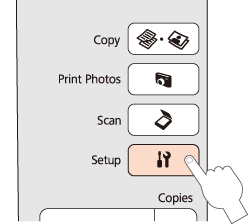
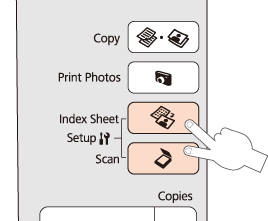
Yazıcınızda ayar moduna girmek için kullanılan düğmelere basın.
|
|
SX420W
SX425W NX420 |
SX218
TX220 520 NX220 |
 |
 |
 |
Nozzle Check (Nozül Kont.) öğesini seçmek için
 veya veya  düğmesine basın. düğmesine basın. |
 |
Mürekkep püskürtme kontrolünü başlatmak için
 Start düğmesine basın. Start düğmesine basın. |
Püskürtme kanalı kontrol desenini gösteren bir test sayfası yazdırılır. Desende boşluklar varsa yazıcı kafasını temizlemeniz gerekir.
Bkz. Yazdırma Kafasını Temizleme
Bkz. Yazdırma Kafasını Temizleme
Test sayfası yazdırılıyorsa sorun büyük olasılıkla yazılım ayarları, kablo veya bilgisayarınızdadır. Yazılımınızın doğru şekilde kurulmamış olma olasılığı vardır. Yazılımınızı kaldırıp tekrar kurmayı deneyin.
Bkz. Yazıcı Yazılımını Kaldırma
Bkz. Yazıcı Yazılımını Kaldırma
Test sayfası yazdırılmıyorsa yazıcınızla bir sorun olabilir. Aşağıdaki bölümde yer alan önerileri deneyin.
Bkz. Yazıcı Yazmıyor
Bkz. Yazıcı Yazmıyor