 |
 |
|
||
 |
||||
Yazdırma Kafasını Temizleme
Çıktılarınız beklenmedik bir şekilde soluksa ya da noktalar eksikse, bu sorunu, püskürtme kanallarının mürekkebi düzgün şekilde göndermesini sağlayan yazdırma kafasını temizleyerek giderebilirsiniz.
Yazdırma kafasını, yazıcı sürücüsündeki Head Cleaning (Kafa Temizleme) yardımcı programını kullanarak bilgisayarınızdan ya da düğmeleri kullanarak yazıcıdan temizleyebilirsiniz.
Epson özel bir püskürtme kanalı kontrol deseni yazdıran ve otomatik olarak tıkalı olmaları halinde yazdırma kafasındaki püskürtme kanallarını temizleyenAuto Nozzle Check and Cleaning (Otomatik Püskürtme Denetimi ve Temizlik) yardımcı programının kullanılmasını önerir.
 Not:
Not:|
Yazıcı kafasını yalnızca baskı kalitesi düşerse, örneğin çıktılar bulanık veya renkler yanlış veya eksikse temizleyin.
Önce, yazdırma kafasının temizlenmesi gerektiğini onaylamak için Nozzle Check (Püskürtme Denetimi) yardımcı programını kullanın. Bu, mürekkep tasarrufu sağlar.
Mürekkep azaldığında yazdırma kafasını temizleyemeyebilirsiniz. Mürekkep bittiğinde yazdırma kafasını temizleyemezsiniz. Önce uygun mürekkep kartuşunu değiştirin.
|
Windows için Auto Nozzle Check and Cleaning (Otomatik Püskürtme Denetimi ve Temizlik) yardımcı programını kullanma
Auto Nozzle Check and Cleaning (Otomatik Püskürtme Denetimi ve Temizlik) yardımcı programını kullanarak yazdırma kafasını temizlemek için aşağıdaki adımları takip edin.
 |
Herhangi bir hata uyarısı veren hiçbir ışığın yanmadığından ve ön kapağın kapalı olduğundan emin olun.
|
 |
Sayfa besleyiciye A4 boyutlu kağıt yüklendiğinden emin olun.
|
 |
Yazıcı yazılımına erişin.
|
 |
Maintenance (Bakım) sekmesine ardından Auto Nozzle Check and Cleaning (Otomatik Püskürtme Denetimi ve Temizlik) düğmesine tıklatın.
|
 |
Ekrandaki talimatları izleyin. Yazıcı, temizleme döngüsü gerçekleştirirken
 güç ışığı yanıp söner. güç ışığı yanıp söner. |
 Dikkat:
|
güç ışığı yanıp sönerken yazıcıyı asla kapatmayın. Bu, yazıcıya zarar verebilir. |
Not:|
Yazdırma kalitesine herhangi bir gelişme olmazsa yazıcıyı kapatın ve en az altı saat bekleyin. Sonra, püskürtme kanalı denetimini tekrar çalıştırın ve gerekirse kafa temizleme işlemini tekrarlayın.
Baskı kalitesi hala düzelmediyse, kartuşların en az bir tanesi bitmiş ya da hasarlı olabilir ve değiştirilmesi gerekebilir.
 Bkz. Mürekkep Kartuşunu Bitmeden Önce Değiştirme Bkz. Mürekkep Kartuşunu Bitmeden Önce Değiştirme
Baskı kalitesi sorunu kartuş değiştirildikten sonra da devam ederse bayinize başvurun.
Baskı kalitesini korumak için düzenli olarak birkaç sayfa yazdırmanızı tavsiye ediyoruz.
|

Mac OS X için Auto Nozzle Check and Cleaning (Otomatik Püskürtme Denetimi ve Temizlik) yardımcı programını kullanma
Auto Nozzle Check and Cleaning (Otomatik Püskürtme Denetimi ve Temizlik) yardımcı programını kullanarak yazdırma kafasını temizlemek için aşağıdaki adımları takip edin.
|
Herhangi bir hata uyarısı veren hiçbir ışığın yanmadığından ve ön kapağın kapalı olduğundan emin olun.
|
|
Sayfa besleyiciye A4 boyutlu kağıt yüklendiğinden emin olun.
|
|
EPSON Printer Utility2'yi açın.
|
|
Yazıcıyı seçin, ardından Printer List (Yazıcı Listesi) penceresinde OK (Tamam) düğmesine basın.
|
|
Utility (Yardımcı Program) iletişim kutusunda Auto Nozzle Check and Cleaning (Otomatik Püskürtme Denetimi ve Temizlik) düğmesine basın.
|
 |
Ekrandaki talimatları izleyin. Yazıcı, temizleme döngüsü gerçekleştirirken
güç ışığı yanıp söner. |
Dikkat:|
güç ışığı yanıp sönerken yazıcıyı asla kapatmayın. Bu, yazıcıya zarar verebilir. |
Not:|
Yazdırma kalitesine herhangi bir gelişme olmazsa yazıcıyı kapatın ve en az altı saat bekleyin. Sonra, püskürtme kanalı denetimini tekrar çalıştırın ve gerekirse kafa temizleme işlemini tekrarlayın.
Baskı kalitesi hala düzelmediyse, kartuşların en az bir tanesi bitmiş ya da hasarlı olabilir ve değiştirilmesi gerekebilir.
Bkz. Mürekkep Kartuşunu Bitmeden Önce Değiştirme
Baskı kalitesi sorunu kartuş değiştirildikten sonra da devam ederse bayinize başvurun.
Baskı kalitesini korumak için düzenli olarak birkaç sayfa yazdırmanızı tavsiye ediyoruz.
|
Windows için Head Cleaning (Kafa Temizleme) yardımcı programını kullanma
Head Cleaning (Kafa Temizleme) yardımcı programını kullanarak yazdırma kafasını temizlemek için aşağıdaki adımları izleyin.
|
Yazıcının açık olduğundan emin olun.
|
|
Herhangi bir hata uyarısı veren hiçbir ışığın yanmadığından ve CD/DVD tepsisinin yazıcı içerisinde olmadığından emin olun.
|
|
Sayfa besleyiciye A4 boyutlu kağıt yüklendiğinden emin olun.
|
|
Görev çubuğundaki yazıcı simgesini sağ tıklatın, sonra Head Cleaning (Kafa Temizleme) seçeneğini seçin.
|
Yazıcı simgesi belirmiyorsa, simgeyi eklemek için aşağıdaki bölüme başvurun.
|
Ekrandaki talimatları izleyin.
|
Yazıcı, temizleme döngüsü gerçekleştirirken güç ışığı yanıp söner.
güç ışığı yanıp söner.Dikkat:|
güç ışığı yanıp sönerken yazıcıyı asla kapatmayın. Bu, yazıcıya zarar verebilir. CD/DVD tepsisini temizleme işlemi tamamlanıncaya kadar takmayın.
|
Not:|
Bu işlemi dört kez tekrarladıktan sonra yazdırma kalitesi iyileştirilmemişse, yazıcıyı kapatın ve en az altı saat bekleyin. Sonra, püskürtme kanalı denetimini tekrar çalıştırın ve gerekirse kafa temizleme işlemini tekrarlayın.
Baskı kalitesi hala düzelmediyse, kartuşların en az bir tanesi bitmiş ya da hasarlı olabilir ve değiştirilmesi gerekebilir.
Bkz. Mürekkep Kartuşunu Bitmeden Önce Değiştirme
Baskı kalitesi sorunu kartuş değiştirildikten sonra da devam ederse bayinize başvurun.
Baskı kalitesini korumak için düzenli olarak birkaç sayfa yazdırmanızı tavsiye ediyoruz.
|
Mac OS X için Head Cleaning (Kafa Temizleme) yardımcı programını kullanma
Head Cleaning (Kafa Temizleme) yardımcı programını kullanarak yazdırma kafasını temizlemek için aşağıdaki adımları izleyin.
|
Yazıcının açık olduğundan emin olun.
|
|
Herhangi bir hata uyarısı veren hiçbir ışığın yanmadığından ve CD/DVD tepsisinin yazıcı içerisinde olmadığından emin olun.
|
|
Sayfa besleyiciye A4 boyutlu kağıt yüklendiğinden emin olun.
|
|
EPSON Printer Utility2'yi açın.
|
|
Utility (Yardımcı Program) iletişim kutusunda Head Cleaning (Kafa Temizleme) düğmesini tıklatın.
|
|
Ekrandaki talimatları izleyin.
|
Yazıcı, temizleme döngüsü gerçekleştirirken güç ışığı yanıp söner.
güç ışığı yanıp söner.Dikkat:|
güç ışığı yanıp sönerken yazıcıyı asla kapatmayın. Bu, yazıcıya zarar verebilir. CD/DVD tepsisini temizleme işlemi tamamlanıncaya kadar takmayın.
|
Not:|
Bu işlemi dört kez tekrarladıktan sonra yazdırma kalitesi iyileştirilmemişse, yazıcıyı kapatın ve en az altı saat bekleyin. Sonra, püskürtme kanalı denetimini tekrar çalıştırın ve gerekirse kafa temizleme işlemini tekrarlayın.
Baskı kalitesi hala düzelmediyse, kartuşların en az bir tanesi bitmiş ya da hasarlı olabilir ve değiştirilmesi gerekebilir.
Bkz. Mürekkep Kartuşunu Bitmeden Önce Değiştirme
Baskı kalitesi sorunu kartuş değiştirildikten sonra da devam ederse bayinize başvurun.
Baskı kalitesini korumak için düzenli olarak birkaç sayfa yazdırmanızı tavsiye ediyoruz.
|
Yazıcı düğmelerini kullanma
Yazdırma kafasını temizlemek için aşağıdaki adımları izleyin.
|
Herhangi bir hata uyarısı veren hiçbir ışığın yanmadığından ve CD/DVD tepsisinin yazıcı içerisinde olmadığından emin olun.
|
|
Sayfa besleyiciye A4 boyutlu kağıt yüklendiğinden emin olun.
|
|
Üç saniye süreyle
 mürekkep düğmesini basılı tutun. mürekkep düğmesini basılı tutun. |
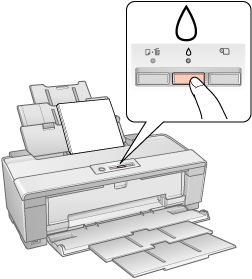
Yazıcı, yazdırma kafasını temizlemeye ve güç ışığı yanıp sönmeye başlar.
güç ışığı yanıp sönmeye başlar.Dikkat:|
güç ışığı yanıp sönerken yazıcıyı asla kapatmayın. Bu, yazıcıya zarar verebilir. CD/DVD tepsisini temizleme işlemi tamamlanıncaya kadar takmayın.
|
|
güç ışığının yanıp sönmesi sona erdiğinde, kafanın temiz olduğunu onaylamak için bir püskürtme kanalı kontrol örneği yazdırın. Bkz. Yazdırma Kafasındaki Püskürtme Kanallarını Kontrol Etme
|
Not:|
Bu işlemi dört kez tekrarladıktan sonra yazdırma kalitesi iyileştirilmemişse, yazıcıyı kapatın ve en az altı saat bekleyin. Sonra, püskürtme kanalı denetimini tekrar çalıştırın ve gerekirse kafa temizleme işlemini tekrarlayın.
Baskı kalitesi hala düzelmediyse, kartuşların en az bir tanesi bitmiş ya da hasarlı olabilir ve değiştirilmesi gerekebilir.
Bkz. Mürekkep Kartuşunu Bitmeden Önce Değiştirme
Baskı kalitesi sorunu kartuş değiştirildikten sonra da devam ederse bayinize başvurun.
Baskı kalitesini korumak için düzenli olarak birkaç sayfa yazdırmanızı tavsiye ediyoruz.
|