 |
 |
|
||
 |
||||
Yaprak Başına Sayfa Adedi Yazdırma
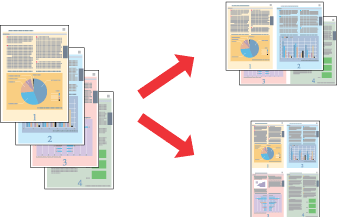
Pages Per Sheet (Yaprak Başına Sayfa Adedi) yazdırma ile, tek bir yaprağa iki veya dört sayfa yazdırabilirsiniz.
 Not:
Not:|
Bu özellik kenarlıksız yazdırma ile birlikte kullanılamaz.
|
Windows için yazıcı ayarları
 |
Yazıcı ayarlarına girin.
|
 |
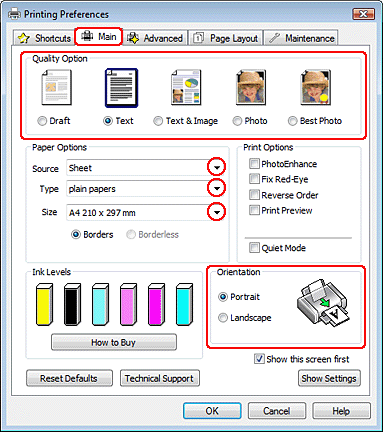
Main (Ana) sekmesini tıklatın ve ardından aşağıdaki Quality Option (Kalite Seçeneği) ayarlarından birini seçin:
|
Düşük yazdırma kaliteli taslaklar için Draft (Taslak)
Salt metin içeren sayfalar için Text (Metin)
Görüntü ve metin bulunan yüksek kaliteli sayfalar için Text & Image (Metin ve Görsel Öğeler)
İyi kalite ve hız için Photo (Fotoğraf)
En iyi yazdırma kalitesi için Best Photo (En lyi Kalite Fotoğraf)
 |
Source (Kaynak) ayarı olarak Sheet (Kağıt Besleyici) öğesini seçin.
|
 |
Uygun Type (Tür) ayarını seçin.
|
 |
Uygun Size (Boyut) ayarını seçin.
|
 |
Çıktının yönünü değiştirmek için Portrait (Dikey) (uzun) veya Landscape (Manzara) (geniş) seçeneğini belirleyin.
|
 |
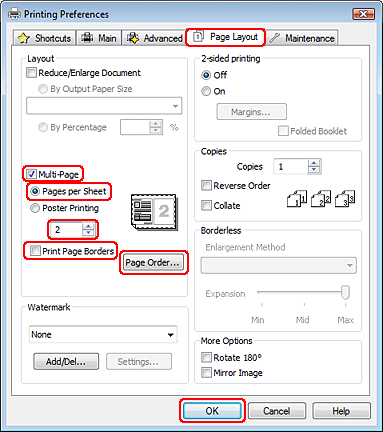
Page Layout (Sayfa Yapısı) sekmesini tıklatın, Multi-Page (Çok sayfalı) öğesini ve ardından Pages per Sheet (Yaprak Başına Sayfa Adedi) seçeneğini belirleyin.
|
 |
Aşağıdaki Pages Per Sheet (Yaprak Başına Sayfa Adedi) yazdırma ayarları arasından seçim yapın:
|
|
2, 4
|
Belgenizin iki veya dört sayfasını tek bir yaprağa yazdırır.
|
|
Print Page Borders (Sayfa Kenarlıklarını Bas)
|
Yaprağa basılan her bir sayfanın etrafına çerçeve basar.
|
|
Page Order (Sayfa Sırası)
|
Sayfaların yaprağa yazdırılacağı sırayı belirtmenizi sağlar. Main (Ana) penceredeki Orientation (Yön) ayarına bağlı olarak bazı ayarlar kullanılamayabilir.
|
 |
Yazıcı ayarları penceresini kapatmak için OK (Tamam) düğmesini tıklatın.
|
Yukarıdaki adımları tamamladıktan sonra bir test kopyası yazdırın ve tüm işi yazdırmadan önce sonuçları inceleyin.

Mac OS X 10.5, 10.6 ya da 10.7 için yazıcı ayarları
|
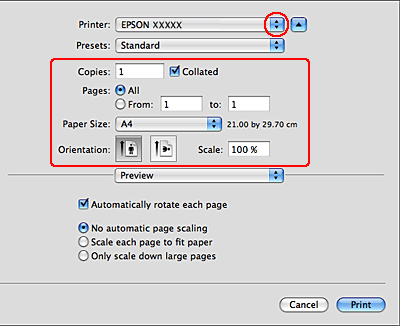
Print (Yazdır) iletişim kutusunu açın.
|
|
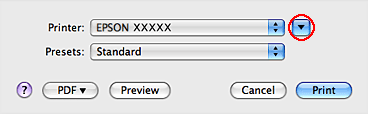
Bu iletişim kutusunu genişletmek için
 düğmesini tıklatın. düğmesini tıklatın. |
|
Kullandığınız yazıcıyı Printer ayarı olarak seçin ve ilgili ayarları yapın.
|
 Not:
Not:|
Uygulamanıza bağlı olarak, bu iletişim kutusundaki bazı öğeleri seçemeyebilirsiniz. Bu durumda uygulamanızın File (Dosya) menüsündeki Page Setup (Sayfa Yapısı) öğesini tıklatın ve ardından uygun ayarları yapın.
|
|
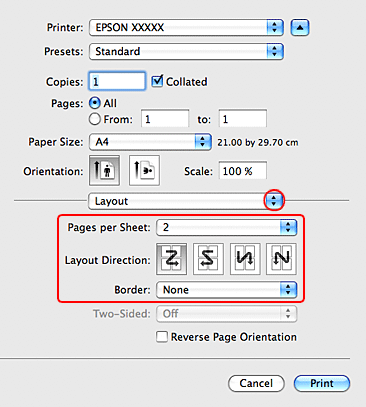
Açılan menüden Layout öğesini seçin.
|
|
Aşağıdaki ayarlar arasından seçim yapın:
|
|
Pages per Sheet
|
Belgenizin birden çok sayfasını tek bir yaprağa yazdırır.
1, 2, 4, 6, 9 ya da 16 seçeneklerinden birisini belirleyebilirsiniz.
|
|
Layout Direction
|
Sayfaların yaprağa yazdırılacağı sırayı belirtmenizi sağlar.
|
|
Border
|
Basılan kağıtlarda sayfanın etrafına kenarlık yazdırır. None, Single Hairline, Single Thin Line, Double Hairline ya da Double Thin Line seçeneklerinden birisini belirleyebilirsiniz.
|
|
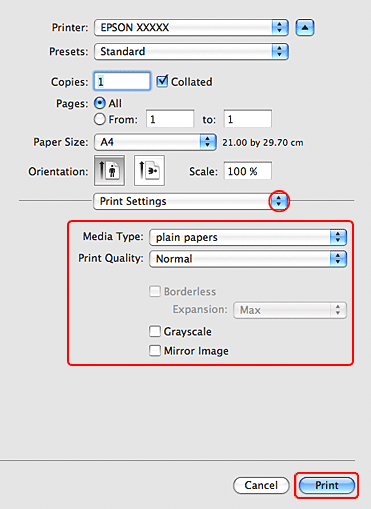
Açılan menüden Print Settings (Yazdırma Ayarları) öğesini seçin.
|
|
Yazdırmada kullanmak istediğiniz ayarları yapın. Print Settings (Yazdırma Ayarları) hakkında daha ayrıntılı bilgi için çevrimiçi yardıma bakın.
|
Yukarıdaki adımları tamamladıktan sonra bir test kopyası yazdırın ve tüm işi yazdırmadan önce sonuçları inceleyin.
Mac OS X 10.4 için yazıcı ayarları
|
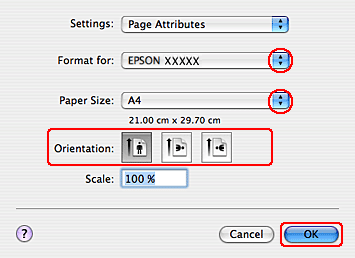
Page Setup (Sayfa Yapısı) iletişim kutusunu açın.
|
|
Kullandığınız yazıcıyı Format for ayarı olarak seçin.
|
|
Uygun Paper Size (Kağıt Boyutu) ve Orientation (Yön) ayarlarını seçin.
|
|
Page Setup (Sayfa Yapısı) iletişim kutusunu kapatmak için OK (Tamam) düğmesine tıklayın.
|
|
Print (Yazdır) iletişim kutusunu açın.
|
|
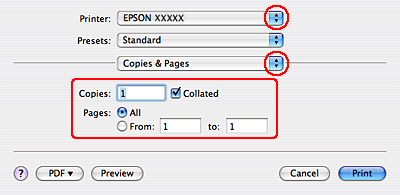
Kullandığınız yazıcıyı Printer ayarı olarak seçin ve Copies & Pages ayarlarını yapın.
|
|
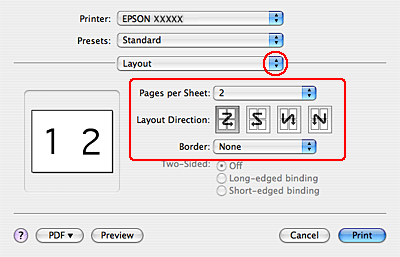
Açılan menüden Layout öğesini seçin.
|
|
Aşağıdaki ayarlar arasından seçim yapın:
|
|
Pages per Sheet
|
Belgenizin birden çok sayfasını tek bir yaprağa yazdırır. 1, 2, 4, 6, 9 ya da 16 seçeneklerinden birisini belirleyebilirsiniz.
|
|
Layout Direction
|
Sayfaların yaprağa yazdırılacağı sırayı belirtmenizi sağlar.
|
|
Border
|
Basılan kağıtlarda sayfanın etrafına kenarlık yazdırır. None, Single Hairline, Single Thin Line, Double Hairline ya da Double Thin Line seçeneklerinden birisini belirleyebilirsiniz.
|
|
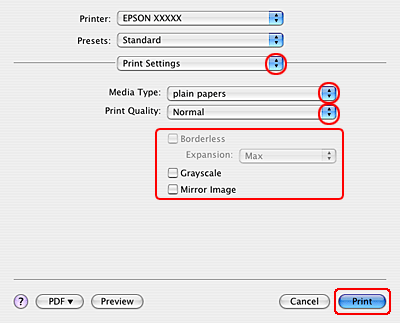
Açılan menüden Print Settings (Yazdırma Ayarları) öğesini seçin.
|
 |
Yazdırmada kullanmak istediğiniz ayarları yapın. Print Settings (Yazdırma Ayarları) hakkında daha ayrıntılı bilgi için çevrimiçi yardıma bakın.
|
Yukarıdaki adımları tamamladıktan sonra bir test kopyası yazdırın ve tüm işi yazdırmadan önce sonuçları inceleyin.