 |
 |
|
||
 |
||||
2-taraflı yazdırma (Yalnız Windows için)
İki tür 2-sided printing (2- taraflı yazdırma) kullanılabilir: standart ve katlı kitapçık.
Standart 2-sided printing (2- taraflı yazdırma) öncelikle tek sayılı sayfaların yazdırılmasını sağlar. Bu sayfalar yazdırıldıktan sonra, bu sayfaları, arka yüzlerine çift numaralı sayfaların yazdırılması için tekrar yükleyebilirsiniz.
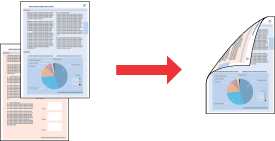
Katlı kitapçık 2-sided printing (2- taraflı yazdırma) seçeneği tek katlamalı kitapçıklar hazırlamanızı sağlar. Dış tarafta görüntülenecek (sayfa katlandıktan sonra) sayfalar ilk önce yazdırılır. Kitapçığın iç tarafında görüntülenecek sayfalar, kağıdı yazıcıya şekilde gösterildiği şekilde tekrar yükledikten sonra yazdırılabilir.
 |
|
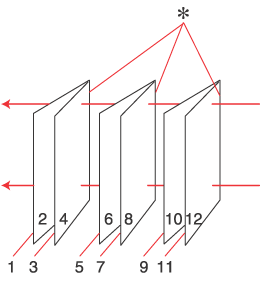
Katlı kitapçık
|
* : Cilt payı
1'inci ve 4'üncü sayfayı ilk sayfaya, 5'inci ve 8'inci sayfayı ikinci sayfaya, 9'uncu ve 12'inci sayfayı üçüncü sayfaya yazdırarak bir kitapçık oluşturabilirsiniz.
Bu sayfaları sayfa besleyiciye tekrar yükledikten sonra, 2'inci 3'üncü sayfaları ilk sayfanın arkasına, 6'ıncı ve 7'inci sayfaları ikinci sayfanın arkasına ve 10'uncu ve 11'inci sayfaları da üçüncü sayfanın arkasına yazdırabilirsiniz.
Oluşturulan sayfalar katlanabilir ve bir kitapçık olacak şekilde birleştirilebilir.
2-sided printing (2- taraflı yazdırma) yalnızca aşağıdaki kağıtlar ve boyutlarla mümkündür.
|
Kağıt
|
Boyut
|
|
Düz kağıt
|
A3, B4, Legal, Letter, A4, B5, A5, A6
|
|
Epson Bright White Ink Jet Paper (Parlak Beyaz Mürekkep Püskürtücülü Yazıcı Kağıdı)
Epson Double-Sided Matte Paper (Çift Taraflı Mat Kağıt)
|
A4
|
 Not:
Not:|
Bu özellik Mac OS X için kullanılamaz.
Bu özellik kenarlıksız yazdırma ile birlikte kullanılamaz.
Bu özellik, yazıcıya bir ağ üzerinden erişilirken ya da yazıcı paylaştırılmış bir yazıcıyı olarak kullanılırken kullanılamayabilir.
Yükleme kapasitesi 2-sided printing (2- taraflı yazdırma) sırasında değişir.
Yalnız 2-sided printing (2- taraflı yazdırma) için uygun kağıtları kullanın. Aksi halde, çıktı kalitesi bozulabilir.
Metin ve görüntüleri yazdırmak için kullanılan kağıt türüne ve mürekkep miktarına bağlı olarak, mürekkep sayfanın diğer tarafına geçebilir.
2-sided printing (2- taraflı yazdırma) işlemi sırasında kağıt yüzeyi lekelenebilir.
|
Standart 2-taraflı yazdırma
Sayfanın karşı tarafına tek ve çift numaralı sayfaları yazdırmak için aşağıdaki adımları izleyin.
 |
Yazıcı ayarlarına girin.
|
 |
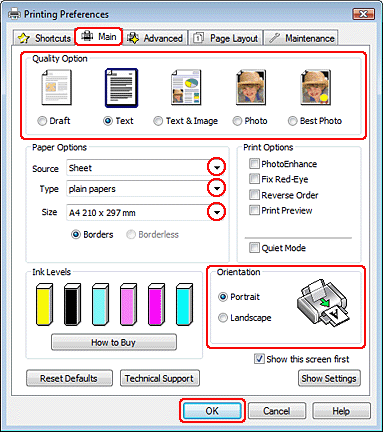
Main (Ana) sekmesini tıklatın ve ardından aşağıdaki Quality Option (Kalite Seçeneği) ayarlarından birini seçin:
|
Düşük yazdırma kaliteli taslaklar için Draft (Taslak)
Salt metin içeren sayfalar için Text (Metin)
Görüntü ve metin bulunan yüksek kaliteli sayfalar için Text & Image (Metin ve Görsel Öğeler)
İyi kalite ve hız için Photo (Fotoğraf)
En iyi yazdırma kalitesi için Best Photo (En lyi Kalite Fotoğraf)
 |
Source (Kaynak) ayarı olarak Sheet (Kağıt Besleyici) öğesini seçin.
|
 |
Uygun Type (Tür) ayarını seçin.
|
 |
Uygun Size (Boyut) ayarını seçin.
|
 |
Çıktının yönünü değiştirmek için Portrait (Dikey) (uzun) veya Landscape (Manzara) (geniş) seçeneğini belirleyin.
|
 |
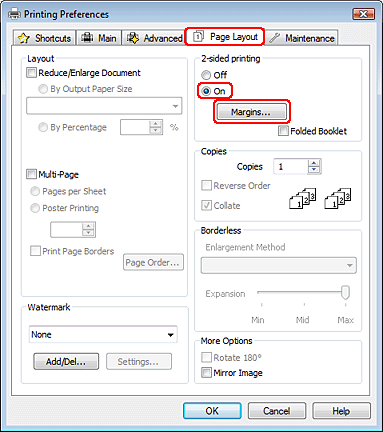
Page Layout (Sayfa Yapısı) sekmesini tıklatın, ardından 2-sided printing (2- taraflı yazdırma) öğesinden On (Açık) seçeneğini belirleyin.
|
 |
Margins (Kenar Boşlukları) penceresini açmak için Margins (Kenar Boşlukları) öğesini tıklatın.
|
 |
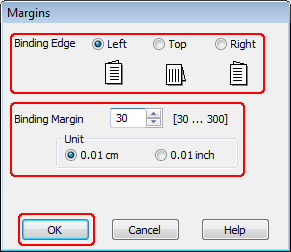
Cilt payının geleceği kağıt kenarını belirleyin. Left (Sol), Top (Üst) ya da Right (Sağ) seçeneklerini belirleyebilirsiniz.
|
 |
Unit (Birim) ayarı olarak cm ya da inch (inç) öğesini seçin. Sonra, cilt kenar boşluğunun genişliğini belirleyin. 0,3 cm ila 3,0 cm ya da 0,12 inç ila 1,18 inç arasında bir genişlik değeri girebilirsiniz.
|
Not:|
Uygulamanıza bağlı olarak, gerçek cilt kenar boşluğu belirlenen ayarlardan farklı olabilir. Tüm işi yazdırmadan önce, gerçek sonuçları incelemek için birkaç sayfayla deneme yapın.
|
 |
Page Layout (Sayfa Yapısı) penceresine dönmek için OK (Tamam) öğesini tıklatın. Ardından ayarlarınızı kaydetmek için OK (Tamam) öğesini tıklatın.
|
 |
Sayfa besleyiciye kağıt yükleyin, sonra uygulamanızdan yazdırma işini gönderin. Çift numaralı sayfalar oluşturmayla ilgili talimatlar tek numaralı sayfalar yazdırılırken görüntülenecektir.
|
 |
Tekrar kağıt yüklemek için ekrandaki talimatları izleyin.
|
Not:|
Kağıt, kullanılan mürekkep miktarına bağlı olarak yazdırma işlemi sırasında kıvrılabilir. Bu durumun meydana gelmesini önlemek için, kağıtları tekrar yüklemeden önce, hafifçe ters yöne doğru kıvırın.
Kağıt destesini tekrar yüklemeden önce, kağıtların kenarlarını sert ve düz bir yüzeye vurarak kağıtları aynı hizaya getirin.
Çıktıları tekrar yüklerken verilen talimatları izleyin. Aksi takdirde, kağıt sıkışabilir ya da cilt kenar boşlukları düzgün olmayabilir.
|
 Bkz.
Bkz.  |
Kağıdı tekrar yükledikten sonra, çift numaralı sayfaları yazdırmak için Resume (Devam Et) düğmesini tıklatın.
|

Katlı kitapçık 2-taraflı yazdırma
Katlı kitapçık oluşturmak için aşağıdaki adımları uygulayın.
|
Yazıcı ayarlarına girin.
|
|
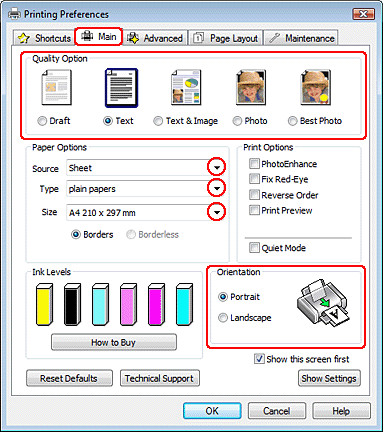
Main (Ana) sekmesini tıklatın ve ardından aşağıdaki Quality Option (Kalite Seçeneği) ayarlarından birini seçin:
|
Düşük yazdırma kaliteli taslaklar için Draft (Taslak)
Salt metin içeren sayfalar için Text (Metin)
Görüntü ve metin bulunan yüksek kaliteli sayfalar için Text & Image (Metin ve Görsel Öğeler)
İyi kalite ve hız için Photo (Fotoğraf)
En iyi yazdırma kalitesi için Best Photo (En lyi Kalite Fotoğraf)
|
Source (Kaynak) ayarı olarak Sheet (Kağıt Besleyici) öğesini seçin.
|
|
Uygun Type (Tür) ayarını seçin.
|
|
Uygun Size (Boyut) ayarını seçin.
|
|
Çıktının yönünü değiştirmek için Portrait (Dikey) (uzun) veya Landscape (Manzara) (geniş) seçeneğini belirleyin.
|
|
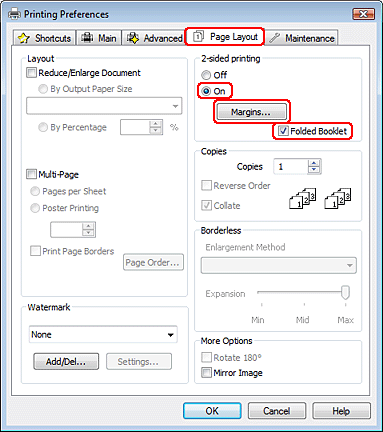
Page Layout (Sayfa Yapısı) sekmesini tıklatın, ardından 2-sided printing (2- taraflı yazdırma) öğesinden On (Açık) seçeneğini belirleyin. Ardından Folded Booklet (Katlı Kitapçık) onay kutusunu tıklatın.
|
|
Margins (Kenar Boşlukları) penceresini açmak için Margins (Kenar Boşlukları) öğesini tıklatın.
|
|
Cilt payının geleceği kağıt kenarını belirleyin. Left (Sol), Top (Üst) ya da Right (Sağ) seçeneklerini belirleyebilirsiniz.
|
Not:|
Portrait (Dikey) öğesini Orientation (Yön) ayarı olarak seçtiğinizde Left (Sol) ya da Right (Sağ) bağlayıcı konumları kullanabilir. Top (Üst) bağlayıcı konumu, Landscape (Manzara) öğesini Orientation (Yön) ayarı olarak seçtiğinizde kullanılabilir.
|
|
Unit (Birim) ayarı olarak cm ya da inch (inç) öğesini seçin. Cilt kenar boşluğunun genişliğini belirleyin.
|
 |
|
|
Portrait (Dikey)
|
Landscape (Manzara)
|
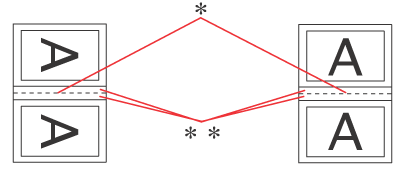
* : Katlama kenarı
** : Kenar boşluğu
0,3 cm ila 3,0 cm ya da 0,12 inç ila 1,18 inç arasında bir genişlik değeri girebilirsiniz. Belirlenen kenar boşluğu genişliği, katın her iki yanında kullanılır. Örneğin, 1 cm'lik bir kenar boşluğu belirlerseniz, 2 cm'lik kenar boşluğu elde edersiniz (kat yerinin her iki tarafına da 1 cm'lik kenar boşluğu yerleştirilir).
|
Page Layout (Sayfa Yapısı) penceresine dönmek için OK (Tamam) öğesini tıklatın. Ardından ayarlarınızı kaydetmek için OK (Tamam) öğesini tıklatın.
|
|
Sayfa besleyiciye kağıt yükleyin, sonra uygulamanızdan yazdırma işini gönderin. İç taraftaki sayfaların yazdırılmasıyla ilgili talimatlar, dış taraftaki sayfalar yazdırılırken görüntülenir.
|
|
Tekrar kağıt yüklemek için ekrandaki talimatları izleyin.
|
Not:|
Kağıt, kullanılan mürekkep miktarına bağlı olarak yazdırma işlemi sırasında kıvrılabilir. Bu durumun meydana gelmesini önlemek için, kağıtları tekrar yüklemeden önce, hafifçe ters yöne doğru kıvırın.
Kağıt destesini yazıcıya tekrar yüklemeden önce, kağıtların kenarlarını sert ve düz bir yüzeye vurarak kağıtları aynı hizaya getirin.
Çıktıları tekrar yüklerken verilen talimatları izleyin. Aksi takdirde, kağıt sıkışabilir ya da cilt kenar boşlukları düzgün olmayabilir.
|
|
Kağıdı yeniden yükledikten sonra, iç taraftaki sayfaları yazdırmak üzere Resume (Devam Et) düğmesini tıklatın.
|
 |
Yazdırma işlemi tamamlandıktan sonra, sayfaları katlayın ve bir tel zımba ya da başka bir birleştirme yöntemi kullanarak sayfaları birleştirin.
|