 |
 |
|
||
 |
||||
CD'ler ve DVD'lere Yazdırma

Yazıcıyla birlikte gelen Epson Print CD yazılımı CD/DVD etiketleri oluşturmanızı sağlar. Etiket dosyasını oluşturduktan sonra, 12-cm ve 8-cm CD/DVD'lere doğrudan baskı yapabilirsiniz.
CD/DVD baskısı için uyarı
CD/DVD tepsisini düz bir yerde muhafaza edin. Eğri veya hasarlı bir CD/DVD tepsisi yazıcının normal çalışmasını engelleyebilir.
Örnek olarak “Etiket yüzeyine baskı için uygun” veya “Mürekkep püskürtmeli yazıcılar ile yazdırılabilir” şeklinde baskı için uygun olarak etiketlenmiş CD/DVD'yi kullanın.
Yalnızca dairesel CD/DVD'ye baskı yapın.
CD/DVD kullanımına ilişkin bilgiler ve bir CD/DVD'ye yazdırma talimatları için CD/DVD belgelerine bakın.
Epson özel kağıdından farklı olarak bir CD/DVD'ye baskı sırasında baskı kalitesini düşürmemek için daha düşük seviyeli bir renk doygunluğu kullanılır.
Verilerinizi yazmadan önce CD/DVD üzerine baskı yapmayın. Yaparsanız yüzey üzerindeki parmak izleri, kir veya çizikler veri yazarken hataya neden olabilir.
Özellikle çok miktarda CD/DVD'ye baskıdan önce boş CD/DVD'ye test baskısı yapmaya çalışın ve bir tam gün bekledikten sonra basılı yüzeyi kontrol edin.
CD/DVD'lerinizin basılı yüzeyini kullanmadan veya dokunmadan önce, bunları tam olarak kurutmanız ve güneş ışığından uzak tutmanız gerekir.
CD/DVD tipine ve renk doygunluğu seviyesine bağlı olarak lekelenme ortaya çıkabilir.
Yazdırılabilir yüzeydeki nem lekelenmeye neden olabilir.
CD/DVD tablası ya da dahili saydam bölme yanlışlıkla yazdırılırsa hemen mürekkebi silin.
CD/DVD baskısını desteklemeyen bir uygulama ile bir CD/DVD üzerine yazdırıyorsanız, CD/DVD tablası, CD, DVD üzerinde veya yazıcının içerisinde lekeler oluşabilir.
CD/DVD Premium Surface öğesini yazıcı sürücüsünde Media Type (Ortam Türü) ayarı olarak seçerseniz ve yüksek kalitede CD/DVD kullanırsanız yüksek kalitede CD/DVD etiketleri oluşturabilirsiniz.
Kullanmadan veya yazdırma yüzeyine dokunmadan önce CD veya DVD'lerin tamamen kuruduğundan emin olun. Media Type (Ortam Türü) ayarı olarak CD/DVD Premium Surface kullanılarak yazdırılan CD'ler ve DVD'lerin kuruması Media Type (Ortam Türü) ayarı olarak CD/DVD kullanılarak yazdırılanlara göre daha uzun sürer. CD/DVD Premium Surface ayarı ile basılan CD ve DVD'lerin kurumaları için 24 saat tanıyın.
Yazdırılan yüzey kuruduktan sonra bile yapışkansa, renk doygunluğu seviyesi çok yüksek olabilir. Bu durumda, Epson Print CD'deki renk doygunluğu seviyesini azaltın.
Baskı konumu yanlışsa Epson Print CD ile ayarlama yapın.
Mürekkep leke yapıyorsa, Epson Print CD ile renk doygunluğunu ayarlayın.
Bir CD/DVD'nin yazdırılabilir alanını Epson Print CD ile ayarlayabilirsiniz. Üzerine baskı yaptığınız CD/DVD'nin yazdırılabilir alanına uyacak şekilde yazdırılabilir alanı ayarlayın. Ayarları yaparken, uygun olmayan ayarların CD/DVD tablası, CD veya DVD'de leke bırakabileceğini dikkate alın.
CD/DVD yazdırma işini başlatırken tepsi çıkartılmış durumdaysa veya düzgün şekilde takılmamışsa tepsiyi düzgün bir şekilde takın.
 Bkz. Bir CD/DVD Yerleştirme
Bkz. Bir CD/DVD Yerleştirme
CD/DVD yazdırma işini başlatırken tepsi çıkartılmış durumdaysa yazıcı hazır değildir. Ekranda tepsiyi takmanızı isteyen bir ileti görene kadar bekleyin. Ardından tepsiyi yeniden takın ve  düğmesine basın.
düğmesine basın.CD/DVD üzerine yazdırmayı tamamladıktan sonra CD/DVD tepsisini çıkartın ve CD/DVD besleme tepsisini kapatın.
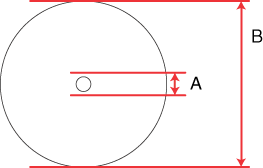
Bir CD/DVD'nin yazdırılabilir alanı aşağıdaki gibidir.
|
12-cm CD/DVD
|
8-cm CD/DVD
|
 |
 |
|
A
|
21 mm
|
|
B
|
120 mm
|
|
C
|
80 mm
|
 Not:
Not:|
Diskin aşağıdaki alanlarına baskı yapıyorsanız, disk ya da CD/DVD tablası mürekkeple lekelenebilir.
|
|
İç göbek alanı
|
21 ila 42 mm
|
|
Dış çevre alanı
|
117 ila 120 mm (12-cm CD/DVD), 77 ila 80 mm (8-cm CD/DVD)
|

Bir CD/DVD'yi Yerleştirme
Bir CD/DVD yerleştirme ile ilgili ayrıntılar için aşağıdaki bölüme bakın.
Epson Print CD öğesine erişim
Epson Print CD başlatma ile ilgili ayrıntılar için aşağıdaki bölüme bakın.
Not:|
Epson Print CD kullanımını öğrenmek için, Help menüsüne gidin.
|
Windows için bir CD/DVD'ye yazdırma
Epson Print CD CD/DVD üzerine resim yazdırmanıza izin verir. Aşağıdaki talimatlarda Epson Print CD ile bir CD/DVD üzerine nasıl baskı yapılabileceği açıklanmaktadır.
Not:|
Bir defada yalnızca bir CD veya DVD yazdırılabilir. Copies ayarı 2 veya daha fazla olarak ayarlandığında, yazdırdıktan sonra her bir CD veya DVD'yi çıkarın ve ardından sonraki CD veya DVD'yi tepsiye yerleştirin. Yazdırmayı devam ettirmek için
düğmesine basın. Bkz. Bir CD/DVD Yerleştirme
|
Temel ayarların yapılması
 |
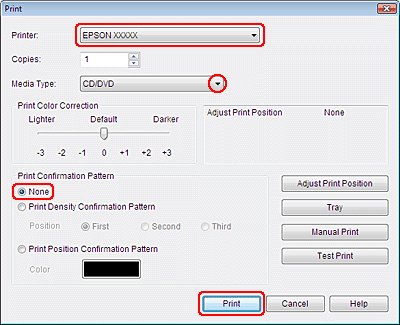
File menüsündeki Print öğesini tıklatın. Aşağıdaki Print iletişim kutusu görünür.
|
 |
Yazıcınızın Printer ayarı olarak seçildiğinden emin olun.
|
 |
Media Type ayarı olarak CD/DVD veya CD/DVD Premium Surface öğesini seçin.
|
 |
Print Confirmation Pattern ayarı olarak None öğesini seçin ve ardından Print öğesini tıklatın.
|
Gelişmiş ayarların yapılması
Yazıcı sürücüsünü kullanarak daha karmaşık ayarları yapabilirsiniz.
|
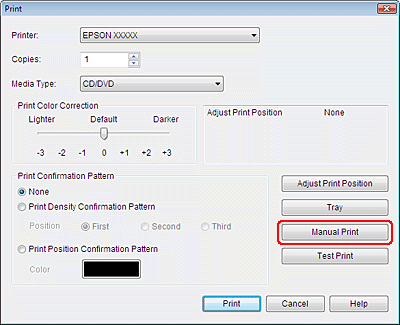
File menüsündeki Print öğesini tıklatın. Aşağıdaki Print iletişim kutusu görünür.
|
|
Manual Print düğmesine tıklatın.
|
|
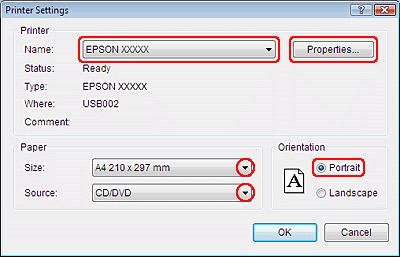
Yazıcınızın Name (Ad) ayarı olarak seçildiğinden emin olun.
|
|
Size (Boyut) ayarı olarak A4 öğesini seçin.
|
 |
Source (Kaynak) ayarı olarak CD/DVD öğesini seçin.
|
 |
Orientation (Yön) ayarı olarak Portrait (Dikey) öğesini seçin.
|
 |
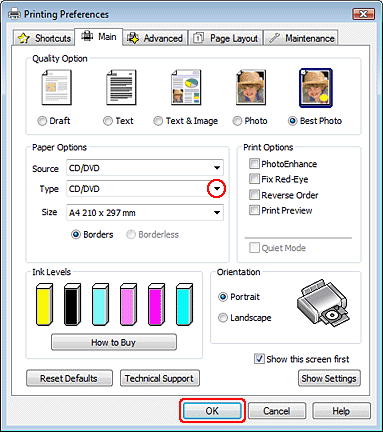
Yazıcı sürücüsüne erişmek için Properties (Özellikler) öğesini tıklatın.
|
 |
Type (Tür) ayarı olarak CD/DVD veya CD/DVD Premium Surface öğesini seçin.
|
 |
Kişisel ihtiyaçlarınızı karşılamak için diğer ayarları yapın.
|
 |
Yazıcı sürücüsünü kapatmak için OK (Tamam) öğesini tıklatın.
|
 |
Veriyi yazdırmak için OK (Tamam) öğesini tıklatın.
|
Mac OS X için bir CD/DVD'ye Yazdırma
Temel ayarların yapılması
Not:|
Bir defada yalnızca bir CD veya DVD yazdırılabilir. Copies ayarı 2 veya daha fazla olarak ayarlandığında, yazdırdıktan sonra her bir CD veya DVD'yi çıkarın ve ardından sonraki CD veya DVD'yi tepsiye yerleştirin. Yazdırmayı devam ettirmek için
düğmesine basın. Bkz. Bir CD/DVD Yerleştirme
|
|
File menüsünden Print öğesini seçin. Aşağıdaki Print iletişim kutusu görünür.
|

|
Select Printer düğmesine tıklatın.
|
|
Yazıcı listesinden yazıcınızı seçin.
|
|
Media Type ayarı olarak CD/DVD veya CD/DVD Premium Surface öğesini seçin.
|
|
Print Check Pattern ayarı olarak None öğesinin seçildiğinden emin olun ve Print öğesini tıklatın.
|
Gelişmiş ayarların yapılması
Yazıcı sürücüsünü kullanarak daha karmaşık ayarları yapabilirsiniz.
Not:|
Bu bölümdeki yazıcı sürücü penceresi ekran görüntüleri Mac OS X 10.5'tendir.
|
|
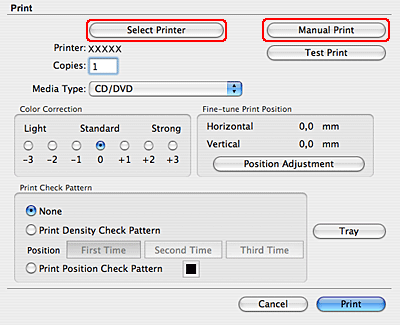
File menüsündeki Print öğesini tıklatın. Aşağıdaki Print iletişim kutusu görünür.
|
|
Select Printer düğmesine tıklatın.
|
|
Yazıcı listesinden yazıcınızı seçin.
|
|
Page Setup (Sayfa Yapısı) iletişim kutusuna erişmek için Manual Print düğmesini tıklatın.
|
|
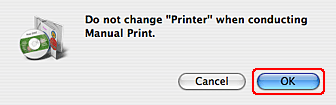
Aşağıdaki iletişim kutusu göründüğünde, OK düğmesini tıklatın.
|
|
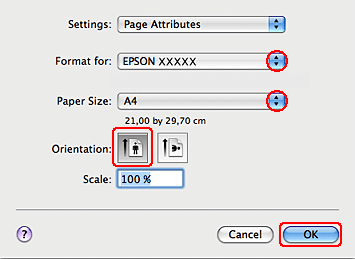
Aşağıdaki Page Setup (Sayfa Yapısı) iletişim kutusu görünür.
|
|
Yazıcınızın Format for ayarı olarak seçildiğinden emin olun.
|
|
Paper Size (Kağıt Boyutu) ayarı olarak A4 öğesini seçin.
|
|
Orientation (Yön) ayarı olarak Portrait (Dikey) öğesini seçin.
|
|
Print (Yazdır) iletişim kutusuna erişmek için OK (Tamam) düğmesini tıklatın.
|
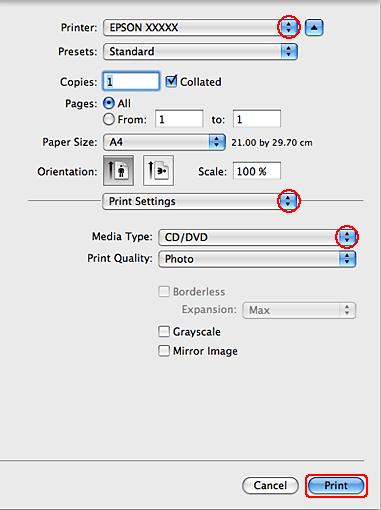 Mac OS X 10.5, 10.6 ya da 10.7 kullanıcıları için not:
|
Print (Yazdır) iletişim kutusu genişletilmezse, iletişim kutusunu genişletmek için
 düğmesini tıklatın. düğmesini tıklatın. |
|
Yazıcınızın Printer ayarı olarak seçildiğinden emin olun.
|
 |
Print Settings (Yazdırma Ayarları) öğesini seçin.
|
 |
Media Type (Ortam Türü) ayarı olarak CD/DVD veya CD/DVD Premium Surface öğesini seçin.
|
 |
Kişisel ihtiyaçlarınıza uyacak şekilde diğer ayarları yapın ve Print (Yazdır) öğesini tıklatın.
|
Piyasada bulunan bir yazılım paketi ile bir CD/DVD üzerine yazdırma
CD/DVD yazdırmayı destekleyen piyasadaki bir yazılımla CD/DVD üzerine baskı yaparken, aşağıdaki ayarları yapmanız gerekir.
|
Boyut
|
A4
|
|
Yön
|
Dikey
|
|
Kaynak (Windows)
|
CD/DVD
|
|
Tür
|
CD/DVD veya CD/DVD Premium Surface
|
|
Tepsi Türü*
|
Epson Tepsi Türü 2**
|
* Yazılıma bağlı olarak belirlenmelidir.
** Ad yazılıma bağlı olarak değişir.