 |
 |
|
||
 |
||||
Sayfaya Sığdırarak Yazdırma
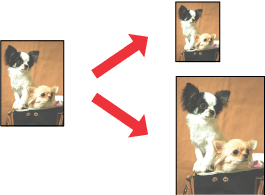
Örneğin, A4 boyutundaki bir belgeyi başka boyutlu bir kağıda yazdırmak için Fit to Page (Sayfaya Sığdır) işlevini kullanabilirsiniz.
Fit to Page (Sayfaya Sığdır), sayfanızı, seçtiğiniz kağıt boyutuna göre otomatik olarak yeniden boyutlandırır. Sayfanızı elle de yeniden boyutlandırabilirsiniz.
 Not:
Not:|
Bu özellik kenarlıksız yazdırmayla birlikte kullanılamaz.
|
Mac OS X kullanıcıları için not:|
Bu Mac OS X 10.4 veya üstü için standart bir özelliktir. Bu özelliği kullanmak için, Paper Size (Kağıt Boyutu) ayarı ve Scale to fit paper size (Kağıt boyutuna sığdır) ayarı olarak standart bir kağıt boyutu (örneğin, A4) seçtiğinizden emin olun. Page setup (Sayfa yapısı) seçeneğiyle paper size (kağıt boyutu) seçmeyin (örneğin Borderless (Kenarlıksız)). Bu özellik Mac OS X 10.3 ile kullanılamaz.
|
Windows için yazıcı ayarları
 |
Yazıcı ayarlarına girin.
|
 |
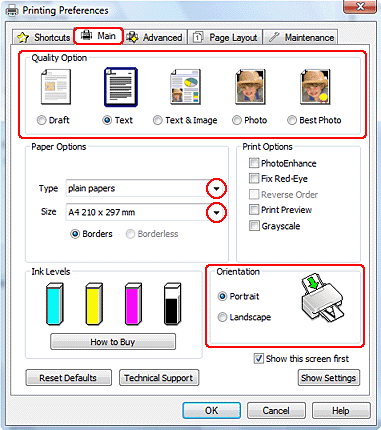
Main (Ana) sekmesini tıklatın ve aşağıdaki Quality Option (Kalite Seçeneği) ayarlarından birini seçin:
|
Düşük yazdırma kaliteli taslaklar için Draft (Taslak)
Salt metin içeren sayfalar için Text (Metin)
Görüntü ve metin bulunan yüksek kaliteli sayfalar için Text & Image (Metin ve Görsel Öğeler)
İyi kalite ve hız için Photo (Fotoğraf)
En iyi yazdırma kalitesi için Best Photo (En lyi Kalite Fotoğraf)
 |
Uygun Type (Tür) ayarını seçin.
|
 |
Uygun Size (Boyut) ayarını seçin.
|
 |
Çıktının yönünü değiştirmek için Portrait (Dikey) ya da Landscape (Yatay) seçeneğini belirleyin.
|
 |
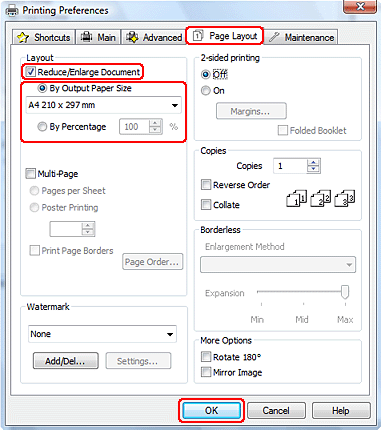
Page Layout (Sayfa Yapısı) sekmesini tıklatın ve ardından Reduce/Enlarge Document (Belgeyi Küçült/Büyüt) onay kutusunu işaretleyin.
|
 |
Aşağıdakilerden birini yapın:
|
By Output Paper Size (Çıktı Kağıt Boyutu'na Göre) seçeneğini seçtiyseniz, aşağı açılır listeden kullandığınız kağıt boyutunu seçin.
By Percentage (Yüzde Olarak) seçeneğini işaretlediyseniz, okları kullanarak bir yüzde oranı seçin.
 |
Yazıcı ayarları penceresini kapatmak için OK (Tamam) düğmesini tıklatın.
|
Yukarıdaki adımları tamamladıktan sonra bir test kopyası yazdırın ve tüm işi yazdırmadan önce sonuçları inceleyin.

Mac OS X 10.5 için yazıcı ayarları
|
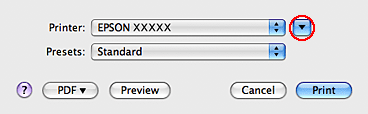
Print (Yazdır) iletişim kutusunu açın.
|
|
Bu iletişim kutusunu genişletmek için
 düğmesini tıklatın. düğmesini tıklatın. |
|
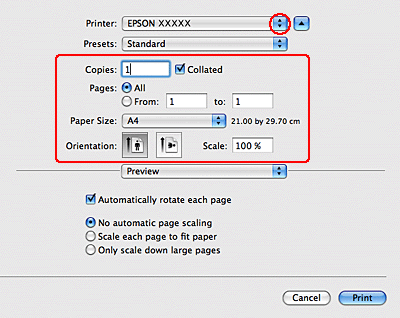
Kullandığınız yazıcıyı Printer (Yazıcı) ayarı olarak seçin ve ilgili ayarları yapın.
|
 Not:
Not:|
Uygulamanıza bağlı olarak, bu iletişim kutusundaki bazı öğeleri seçemeyebilirsiniz. Bu durumda uygulamanızın File (Dosya) menüsündeki Page Setup (Sayfa Yapısı) öğesini tıklatın ve uygun ayarları yapın.
|
|
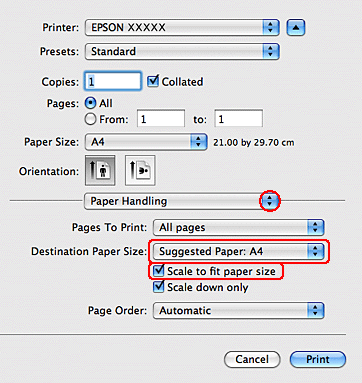
Açılan menüden Paper Handling (Kağıt Kullanımı) öğesini seçin.
|
|
Scale to fit paper size (Kağıt boyutuna sığdır) ayarını seçin.
|
|
İlgili boyutun Destination Paper Size (Hedef Kağıt Boyutu) içinde görüntülendiğinden emin olun.
|
|
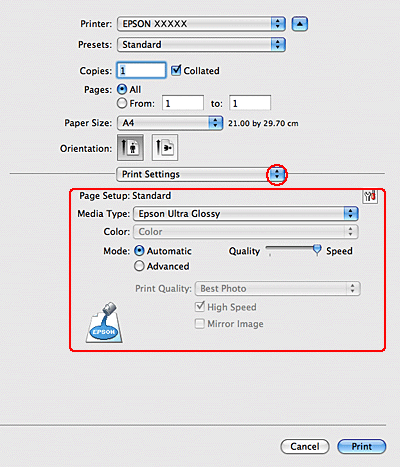
Açılan menüden Print Settings (Yazdırma Ayarları) öğesini seçin.
|
|
Yazdırmada kullanmak istediğiniz ayarları yapın. Print Settings (Yazdırma Ayarları) ile ilgili ayrıntılar için çevrimiçi yardıma bakın.
|
Yukarıdaki adımları tamamladıktan sonra bir test kopyası yazdırın ve tüm işi yazdırmadan önce sonuçları inceleyin.