 |
 |
|
||
 |
||||
Tükenmiş Mürekkep Kartuşunu Değiştirme
Bir mürekkep kartuşunu, yazıcı düğmeleriyle ya da bilgisayarınızdan değiştirebilirsiniz. Yönergeler için aşağıdaki ilgili bölüme bakın.
 Not:
Not:|
Yazıcıya takmaya hazır olana dek, mürekkep kartuşunun ambalajını açmayın. Kartuş, güvenilirliğinin korunması için vakumlanarak paketlenmiştir.
|
Yazıcı düğmelerini kullanma
Bu tabloda, ışıkların durumu ve almanız gereken önlemler açıklanmaktadır.
|
Işıklar
|
Önlem
|
 |
Yedek mürekkep kartuşu edinin.
|
 |
Tükenmiş mürekkep kartuşunu değiştirin.
|
 yanıp sönüyor,
  açıkNot:
|
Bir mürekkep kartuşunun azalması durumunda, tükenene kadar kullanmaya devam edebilirsiniz. Her bir mürekkep kartuşunun durumunu onaylamak için aşağıdaki bölümlerden birine bakın:
 Bkz. EPSON Status Monitor 3'ü Kullanma (Windows) Bkz. EPSON StatusMonitor'ü Kullanma (Mac OS X) Bkz. EPSON Status Monitor 3'ü Kullanma (Windows) Bkz. EPSON StatusMonitor'ü Kullanma (Mac OS X) |
Mürekkep kartuşunu  bakım düğmesini kullanarak değiştirmek için aşağıdaki adımları izleyin.
bakım düğmesini kullanarak değiştirmek için aşağıdaki adımları izleyin. Dikkat:
|
Yenisiyle değiştirmeye hazır olana kadar kartuşu yazıcıdan çıkarmayın.
|
Not:|
Resimlerde cyan (deniz mavisi) renkli mürekkep kartuşunun değiştirilişi gösterilmektedir, ancak yönergeler tüm kartuşlar için geçerlidir.
|
 |
 güç ışığının yandığından, ancak yanıp sönmediğinden emin olun. güç ışığının yandığından, ancak yanıp sönmediğinden emin olun. |
 |
Yazıcı kapağını açın.
|
 |
bakım düğmesine basın. Yazdırma kafası mürekkep kartuşu kontrol konumuna hareket eder ve güç ışığı yanıp sönmeye başlar.  işaretiyle gösterilen mürekkep kartuşu tükenmiş. işaretiyle gösterilen mürekkep kartuşu tükenmiş. |
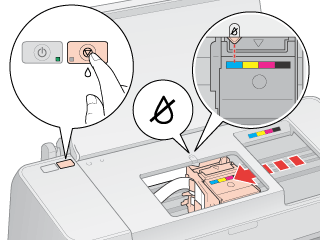 Dikkat:
|
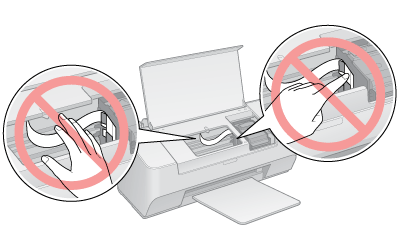
Yazıcıya zarar verebileceğinden ötürü yazdırma kafasını elle hareket ettirmeyin. Hareket ettirmek için daima
bakım düğmesine basın.Yazıcının içindeki beyaz düz kabloya dokunmamaya dikkat edin.
 |
Not:|
bakım düğmesini üç saniyeden daha uzun süreyle basılı tutmayın; aksi takdirde, yazıcı yazdırma kafasını temizlemeye başlayabilir. |
 |
bakım düğmesine yine basın. |
Birden fazla mürekkep kartuşu tükendiyse, yazdırma kafası işaretine doğru hareket eder. Bu hareket tüm tükenmiş veya azalmış mürekkep kartuşları gösterilene kadar maintenance (bakım) düğmesine her basışınızda gerçekleşir.
işaretine doğru hareket eder. Bu hareket tüm tükenmiş veya azalmış mürekkep kartuşları gösterilene kadar maintenance (bakım) düğmesine her basışınızda gerçekleşir.Tükenmiş tüm kartuşlar gösterildikten sonra, maintenance (bakım) düğmesine bastığınız zaman yazdırma kafası mürekkep kartuşu değiştirme konumuna gelir.
maintenance (bakım) düğmesine bastığınız zaman yazdırma kafası mürekkep kartuşu değiştirme konumuna gelir.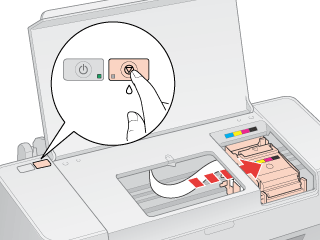
 |
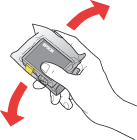
En iyi sonuçları almak için, yeni mürekkep kartuşunu ambalajını açmadan önce dört beş defa sallayın.
|
 |
Yeni mürekkep kartuşunu ambalajından çıkarın.
|
Dikkat:|
Mürekkep kartuşunu ambalajından çıkarırken yanındaki kancaları kırmamaya özen gösterin.
Kartuşun yanındaki yeşil mürekkep kontrol yongasına dokunmayın. Bu, mürekkep kartuşuna hasar verebilir.
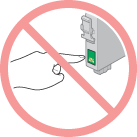 Eski kartuşu çıkardıktan hemen sonra mutlaka bir mürekkep kartuşu takın. Bir kartuş hemen takılmazsa, yazdırma kafası kuruyabilir ve yazdıramayabilir.
|
 |
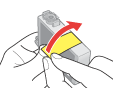
Mürekkep kartuşunun alt kısmındaki sarı bandı çıkarın.
|
 Dikkat:
|
Takmadan önce kartuştaki sarı bandı çıkarmanız gerekir; aksi takdirde yazdırma kalitesi düşebilir veya yazdırma işlemi yapamayabilirsiniz.
Bir mürekkep kartuşunu sarı bandı çıkarmadan taktıysanız, kartuşu yazıcıdan çıkarın, sarı bandı sökün ve kartuşu yeniden takın.
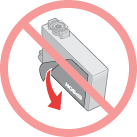
Kartuşun alt kısmındaki saydam mührü sökmeyin; aksi takdirde kartuş kullanılmaz duruma gelebilir.
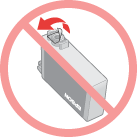 Kartuş üzerindeki etiketi çıkarmayın veya yırtmayın, aksi takdirde mürekkep sızar.
 |
 |
Kartuş kapağını açın.
|
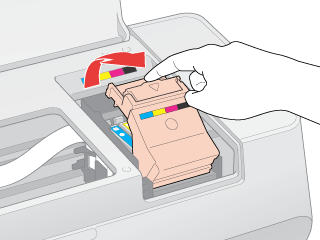 Dikkat:
|
Aşağıda vurgulanan parçalara dokunmamaya dikkat edin.
|
 |
Değiştirmek istediğiniz kartuşun arka kısmındaki tırnağı bastırın. Kartuşu düz olarak yukarıya çekin ve yazıcıdan çıkarın. Uygun biçimde atın.
|
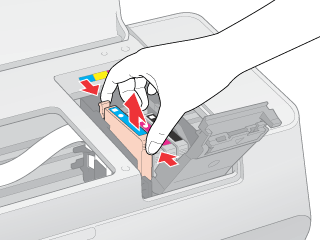 Not:
Not:|
Kartuş zor çıkarılıyorsa, yerinden çıkana kadar kartuşa daha fazla güç uygulayın.
|
 |
Mürekkep kartuşunu alt kısmı aşağıya gelecek şekilde kartuş tutucuya yerleştirin. Bunun ardından, mürekkep kartuşunu tık sesi çıkararak yerine oturana kadar bastırın.
|
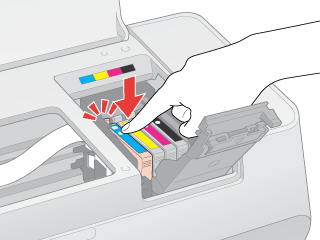
 |
Kartuş değiştirme işlemini bitirdikten sonra kartuş kapağını ve yazıcı kapağını kapatın.
|
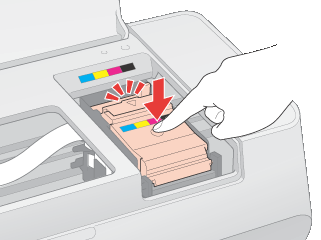
 |
bakım düğmesine basın. |
Yazıcı yazdırma kafasını hareket ettirir ve mürekkep dağıtım sistemini doldurmaya başlar. Bu işlemin tamamlanması yaklaşık bir buçuk dakika sürer. Mürekkep doldurma işlemi tamamlanınca yazdırma kafası ilk konumuna geri döner. güç ışığının yanıp sönmesi durur, sürekli yanar ve hata ışığı söner.
güç ışığının yanıp sönmesi durur, sürekli yanar ve hata ışığı söner. Dikkat:
|
Yazıcı mürekkep doldururken
güç ışığı yanıp sönmeye devam eder. Bu ışık yanıp sönerken yazıcıyı asla kapatmayın. Bu durum mürekkebin tam dolmamasına yol açabilir. |
Not:|
hata ışığı yanıp sönüyorsa veya yazdırma kafası ilk konumuna geri döndükten sonra açık konuma geliyorsa mürekkep kartuşu uygun şekilde takılmamış olabilir. maintenance (bakım) düğmesine tekrar basın, mürekkep kartuşunu tık sesi çıkararak yerine oturana kadar bastırın ve ardından kartuş kapağını sıkıca kapayın. |

Bilgisayarınızı kullanma
Mürekkep kartuşunun durumunu bilgisayarınızdan izleyebilir ve mürekkebi azalmış ya da tükenmiş bir mürekkep kartuşunu değiştirmek için ekrandaki yönergelere bakabilirsiniz.
Mürekkep kartuşu değiştirmeniz gerektiğinde, EPSON Status Monitor penceresindeki How to (Nasıl Yapılır) düğmesini tıklatın. Kartuşu değiştirmek için ekrandaki yönergeleri izleyin.
Mürekkep kartuşlarını değiştirmek için bilgisayarınızı kullanma hakkında daha fazla bilgi için aşağıdaki bölüme bakın.
Bkz. EPSON Status Monitor 3'ü Kullanma (Windows)
Bkz. EPSON StatusMonitor'ü Kullanma (Mac OS X)
Bkz. EPSON Status Monitor 3'ü Kullanma (Windows) Bkz. EPSON StatusMonitor'ü Kullanma (Mac OS X)