

 PDF düğmesi
b.
 E-posta düğmesi
c.
 Kopyala düğmesi
d.
 Başlat düğmesi
|
||||||||||||
 |
Epson Scan'i BaşlatmaTarayıcı Düğmelerinin Kullanılması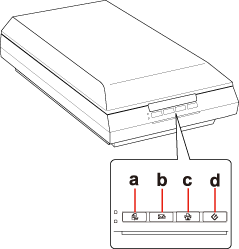 a.
PDF düğmesib. E-posta düğmesic. Kopyala düğmesid. Başlat düğmesiEpson Scan'i tarayıcı üzerindeki
Başlat düğmesine basarak tek hamlede başlatabilirsiniz. Epson Scan penceresi otomatik olarak açılır. Epson Scan mod seçimi talimatları için bkz. Epson Scan Modu Seçme.Tarayıcı üzerindeki aşağıdaki düğmelere basarak da taramayı başlatabilirsiniz.
PDF düğmesi, birden fazla orijinal belgeyi tarayarak bilgisayarınızda PDF dosyası şeklinde kaydetmenize izin verir. Talimatlar için PDF Dosyası Oluşturmak Üzere Tarama bölümüne bakınız.E-posta düğmesi, tarama yaparak görüntü dosyasını bir e-posta iletisine eklemenize izin verir. Talimatlar için Doğrudan E-postaya Tarama bölümüne bakınız.Kopyala düğmesi tarayıcınızı bir fotokopi makinesinde olduğu gibi bilgisayarınıza bağlı bir yazıcı ile birlikte kullanmanıza izin verir. Talimatlar için Tarayıcıyı bir Fotokopi Makinesi Olarak Kullanma bölümüne bakınız.EPSON Scan Simgesini Kullanma
EPSON Scan simgesini çift tıklatarak Epson Scan'i başlatabilirsiniz.
Windows:
Masaüstündeki EPSON Scan simgesini çift tıklatın. Ya da başlat düğmesi simgesini veya Start (Başlat) > All Programs (Tüm Programlar) veya Programs (Programlar) > EPSON > EPSON Scan > EPSON Scan öğesini seçin.
Mac OS X:
Applications (Uygulamalar) > EPSON Software > EPSON Scan öğesini seçin. Epson Scan penceresi otomatik olarak açılır. Epson Scan mod seçimi talimatları için bkz. Epson Scan Modu Seçme.
 Not: Not:
| |
||||||||||
