 |
 |
|
||
 |
||||
PDF Dosyası Oluşturmak Üzere Tarama
Aşağıdaki özelliklere sahip bir PDF dosyası oluşturabilirsiniz.
Birden fazla sayfadan oluşan bir belgeyi tek bir PDF dosyası oluşturacak şekilde tarama: Birden fazla sayfadan oluşan bir belgeyi tarayarak tek bir PDF dosyasında kaydedebilirsiniz.
Aranabilir PDF dosyası oluşturma (yalnızca Windows): Aranabilir bir PDF dosyası oluşturarak dosyada kelime araması yapabilirsiniz. (Bu özellik bazı ülkelerde mevcut olmayabilir.)
Tek bir PDF dosyasında sayfa sayısını belirleme: Tek bir PDF dosyasına dahil edilebilecek maksimum sayfa sayısını belirleyebilirsiniz. Örneğin 20 sayfalık bir belgeyi tarıyorsanız ve tek bir PDF dosyasına dahil edilecek sayfa sayısını 4 olarak belirlediyseniz otomatik olarak 5 tane PDF dosyası oluşturulur.
 Not:
Not:|
Bu özelliklerin bir kısmını kullanabilmek için tarayıcınızla birlikte gelen ABBYY FineReader gereklidir. Tarama yazılımınızı Buradan Başlayın sayfasında belirtildiği şekilde yüklediyseniz bu zaten yüklenmiştir.
|
PDF Düğmesini Kullanarak PDF Dosyası Oluşturmak Üzere Tarama
 |
Belgenizi belge tablasına yerleştirin. Ayrıntılı bilgi için, bkz. Belge veya Fotoğraf Yerleştirme.
|
 |
Tarayıcıdaki
 PDF düğmesine basın. PDF düğmesine basın. |
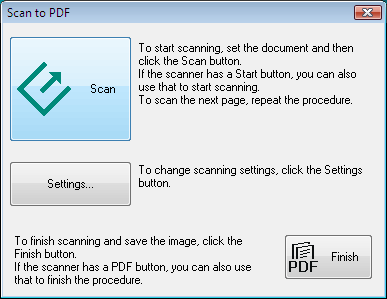
 |
Settings (Ayarlar) öğesini tıklatın.
|
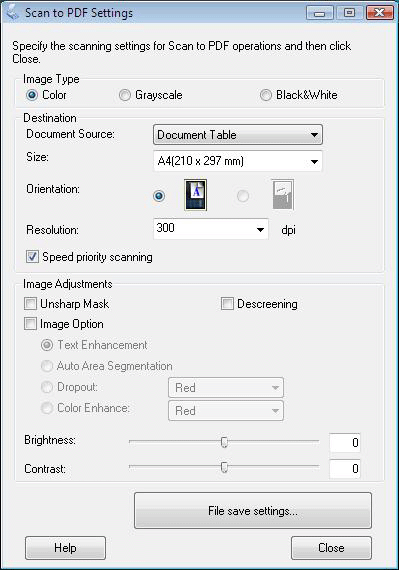
 |
Gereken ayarları yapın.
|
 |
File Save Settings (Dosya Kaydetme Ayarları) öğesini tıklatın. Mevcut Paper Size (Kağıt Boyutu), Orientation (Yönlendirme), Margin (Kenar Boşluğu) ve diğer ayarlar, Details (Ayrıntılar) altında görüntülenir.
|
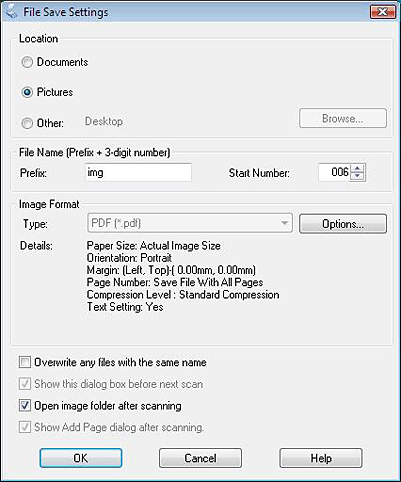 Not:
Not:|
File Save Settings (Dosya Kaydetme Ayarları) penceresindeki Show Add Page dialog after scanning (Taramadan sonra Sayfa Ekle diyaloğunu göster) onay kutusundaki işareti kaldırırsanız Add Page Confirmation (Sayfa Ekle Onayı) penceresi görüntülenmez ve Epson Scan belgenizi otomatik olarak kaydeder.
|
 |
Mevcut PDF ayarlarından birini değiştirmek istiyorsanız, Options (Seçenekler) öğesini tıklatın.
|
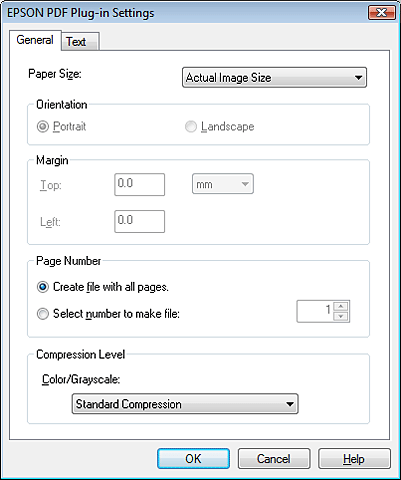 Not:
Not:|
Text (Metin) sekmesi yalnızca tarayıcınızla birlikte gelen ABBYY FineReader yüklüyse kullanılabilir.
|
Belgenize uygun ayarı seçin ve OK (Tamam) düğmesini tıklatın. File Save Settings (Dosya Kaydetme Ayarları) penceresine dönersiniz.
EPSON PDF Plug-in Settings (EPSON PDF Eklentisi Ayarları) penceresindeki diğer ayarlar için, bkz. Epson Scan Yardımı.
 |
Diğer dosya kaydetme ayarlarını yapın ve OK (Tamam) düğmesini tıklatın.
|
 |
Close (Kapat) düğmesini tıklatıp Scan to PDF Settings (PDF ola. tara. Ayarı) penceresini kapatın, sonra Scan (Tara) düğmesini tıklatın veya tarayıcının
 Start (Başlat) düğmesine basın. Epson Scan sayfayı tarar. Start (Başlat) düğmesine basın. Epson Scan sayfayı tarar. |
Tek sayfa tarıyorsanız, 10. adıma gidin.
 |
Birden çok sayfayı tarıyorsanız, belge tablası üzerindeki ilk sayfayı ikinci sayfayla değiştirin ve tekrar Scan (Tara) öğesini tıklatın veya
Başlat düğmesine basın. Belgenizdeki her sayfa için bu adımı tekrarlayın. |
 |
Finish (Bitir) seçeneğini tıklatın veya tarayıcıdaki
PDF düğmesine basın. Belgeniz PDF dosyası şeklinde Pictures (Resimler) veya My Pictures (Resimlerim) klasörüne ya da File Save Settings (Dosya Kaydetme Ayarları) penceresinde seçtiğiniz yere kaydedilir. |
