 |
 |
|
||
 |
||||
Tarama Kalitesi Sorunları
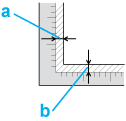
Orijinal Belgenizin Kenarları Taranmıyor
Kırpılmayı önlemek için belge veya fotoğrafı belge tablasının yatay ve dikey kenarlarından yaklaşık 3 mm (0,12 inç) uzaklaştırın.

Taranan Görüntüde Sadece Birkaç Nokta Görünüyor
Belgenin veya fotoğrafın, belge tablasına taranacak yüzü aşağıya gelecek biçimde yerleştirildiğinden emin olun. Ayrıntılı bilgi için bkz. Belge veya Fotoğraf Yerleştirme.
Görüntü tipi ve çözünürlük gibi tarama yazılımı ayarlarını kontrol edin.
Taranan Görüntüde Her Zaman Çizgi veya Bir Dizi Nokta Var
Belge tablası veya saydam birimi penceresinin temizlenmesi gerekebilir. Belge tablasını temizleyin. Bkz. Tarayıcıyı Temizleme.
Sorun devam ederse belge tablası veya saydam birimi penceresi çizilmiş olabilir. Destek için satıcınıza başvurun. Bkz. Bayiniz.
Görüntünüzdeki Düz Çizgiler Eğriliyor
Belgenin, belge tablasında tamamen düzgün durduğundan emin olun.
Görüntünüz Bozuk veya Bulanık

Belgenin veya fotoğrafın, belge tablasında düzgün durduğundan emin olun. Ayrıca, belgenin veya fotoğrafın buruşup eğrilmediğinden emin olun.
Belgeyi, fotoğrafı veya tarayıcıyı tarama sırasında hareket ettirmediğinizden emin olun.
Tarayıcının düz, sağlam bir yüzeye yerleştirildiğinden emin olun.
Çözünürlük ve görüntü ayarı gibi tarama yazılımı ayarlarını kontrol edin.
Renkler Görüntünüzün Kenarlarına Doğru Parçalı Görünüyor veya Kirleniyor

Belgeniz çok kalınsa veya kenarları kıvrılmışsa, tararken dışarıdan gelen ışığı önlemek için kenarlarını kağıtla kaplayın.
Taranan Görüntü Çok Karanlık

Görüntü tipi ve çözünürlük gibi tarama yazılımı ayarlarını kontrol edin.
Bilgisayar monitörünüzün parlaklık ve kontrast ayarlarını denetleyin.
Orijinal Belgenizin Arkasındaki Bir Görüntü Taranan Görüntüde Beliriyor
Orijinal belgeniz ince kağıda yazdırılmışsa, tarayıcı arkadaki görüntüleri görebilir ve taranan görüntünüzde bu görüntüler belirebilir. Orijinal belgeyi arkasına bir parça siyah kağıt yerleştirerek taramayı deneyin. Ayrıca görüntü tipi ve görüntü ayarı gibi tarama yazılımı ayarlarını kontrol edin.
Taradığınız Görüntüde Dalgalı Desenler Oluşuyor
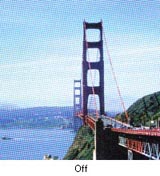
Yazılı bir belgenin taranan görüntüsünde dalga ya da çapraz çizgili desen (moiré de denir) görünebilir. Bu durum tarayıcının ekranındaki ve orijinal belgenizin yarım ton ekranındaki karakter sıklığının farklı olması nedeniyle meydana gelir.
|
Orijinal görüntü
|
Descreening (Moiré Giderme) uygulanmış görüntü
|
 |
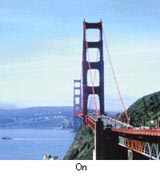 |
Office Mode (Ofis Modu), Home Mode (Ev Modu) veya Professional Mode (Profesyonel Mod) altında Descreening (Moiré Giderme) onay kutusunu seçin. Epson Scan'de Professional Mode (Profesyonel Mod) seçeneğinde, Descreening (Moiré Giderme) için uygun bir Screen Ruling (Ekran Yoğunluğu) seçin ve Unsharp Mask (Bulanıklaştırma Maskesi) ayarının seçimini kaldırın. Ayrıntılar için Epson Scan'in yardım menüsüne bakın.
Daha düşük bir çözünürlük ayarı seçin. Ayrıntılar için tarama yazılımı yardım menüsüne bakın.
 Not:
Not:|
Film veya tek renkli görüntüler tararken ya da 600 dpi'den yüksek çözünürlük kullanarak tarama yaparken dalga desenlerini kaldıramazsınız.
|
Karakterler Düzenlenebilir Metne Dönüştürüldüğünde İyi Tanınmıyor (OCR)
Belgenin, belge tablasında tamamen düzgün durduğundan emin olun.
Eğrilik düzeltme fonksiyonunu deneyin. Ayrıntılar için tarama yazılımı yardım menüsüne bakın.
OCR yazılımında ayarlayabileceğiniz herhangi bir ayar olup olmadığını görmek için OCR yazılım kılavuzunuza bakın.
Taranan Renkler Orijinal Renklerden Farklı
Mevcut ayarları değiştirerek veya taranan görüntüyü ayarlayarak tarama kalitesi iyileştirilebilir. Bkz. Taranan Görüntüyü Ayarlama.
Bilgisayarınızın, ekran bağdaştırıcısı ve yazılımınızın renk eşleme ve renk yönetimi yeteneklerini denetleyin. Bazı bilgisayarlarda ekranınızdaki renklerin paletini değişebilir. Ayrıntılar için yazılım ve donanımın elkitaplarına bakın.
Bilgisayarınızın renk yönetim sistemini kullanın: Windows için ICM, Macintosh için ColorSync. Ekrandaki renk eşleşmesini daha iyi hale getirmek için monitörünüzle eşleşen bir renk profili ekleyin. Tam renk eşleşmesi oldukça zordur. Renk eşleme ve kalibrasyon hakkında daha fazla bilgi için yazılım ve ekran belgelerinizi kontrol edin.
Yazıcılar ve monitörler farklı renk sistemleri kullandıkları için yazdırılan renkler monitörünüzdeki renklerle hiçbir zaman tam olarak eşleşmez: monitörler RGB (kırmızı, yeşil ve mavi) kullanırken yazıcılar normalde CMYK (turkuvaz, macenta, sarı ve siyah) kullanırlar.
Film veya Slayt Görüntülerinin Taranan Görüntülerinde Çizgili Halkalar Beliriyor (sadece Perfection V370 Photo)
Bazen çizgilerden oluşan halka şeklindeki bir desen (Newton halkası denir) saydam cisimlerin taranmış görüntülerinin üzerinde görülür. Bu durum film kıvrıldığında oluşabilir.
Görüntüler Yanlış Döndürülüyor
Belgelerin veya fotoğrafların belge tablasına doğru biçimde yerleştirildiğinden emin olun. Ayrıntılı bilgi için, bkz. Belge veya Fotoğraf Yerleştirme.
Filmin veya slaytların film tutucusuna gerektiği gibi takıldığından ve film tutucusunun belge tablasına düzgün şekilde yerleştirildiğinden emin olun. Ayrıntılı bilgi için, bkz. Film ya da Slaytları Yerleştirme (Sadece Perfection V370 Photo).
Görüntüleri döndürün. Ayrıntılar için tarama yazılımı yardım menüsüne bakın.