 |
 |
|
||
 |
||||
Tarama Kalitesi Sorunları
Taranan Görüntüde Sadece Birkaç Nokta Görüyorsunuz
Black & White (Siyah Beyaz) ayarıyla tarama yaparken, Threshold (Eşik) ayarını değiştirin. Talimatlar için bkz. Renk ve Diğer Görüntü Ayarlarını Ayarlama.

Taranan Görüntülerde Daima Bir Çizgi veya Nokta Çizgileri Görülüyor
Tarayıcı içindeki cam yüzeyin temizlenmesi gerekiyor. Tarayıcı içindeki cam yüzeyi temizleyin. Bkz. Tarayıcıyı İçini Temizleme.
Hala sorun devam ediyorsa, tarayıcı içindeki cam yüzey çizilmiş olabilir. Yardım için bayinizle irtibat kurun. Bkz. Bayiniz.
Hala sorun devam ediyorsa, tarayıcı içindeki cam yüzey çizilmiş olabilir. Yardım için bayinizle irtibat kurun. Bkz. Bayiniz.
Taradığınız plastik kartın parlak yüzeyli olmadığından emin olun. Parlak yüzeyli plastik kartları tararsanız, bir çizgi görülebilir.
Görüntüdeki Düz Çigiler Eğri Çıktı
Belgenin giriş tablasında mükemmel düz olduğundan emin olun.
Görüntü Bozulmuş veya Bulanık
Belgenin kırışık veya eğri olmadığından emin olun.
Tarama sırasında belgeyi veya tarayıcınızı hareket ettirmediğinizden emin olun.
Tarayıcının düz, sağlam bir yüzeye yerleştirildiğinden emin olun.
Unsharp Mask (Bulanıklaştırma Maskesi) onay kutusunu seçin. Talimatlar için bkz. Renk ve Diğer Görüntü Ayarlarını Ayarlama.
Görüntünüzün Kenarlarında Renkler Düzensiz veya Bozuk
Belgeniz çok kalın veya kenarlarda kıvrıksa, tarama sırasında dışarından ışık gelmesini engellemek için kenarları kağıtla kapatın.
Taranan Görüntü Çok Koyu
Brightness (Parlaklık) ayarını kontrol edin. Ayrıntılar için Epson Scan Yardımına bakınız.
Bilgisayar monitörünüzün parlaklık ve zıtlık ayarlarını kontrol edin.
Taranan Görüntüde Dalgalı Desenler Görülüyor
Basılı bir belgenin taranan görüntüsünde bir dalga veya çapraz tarama deseni (moiré olarak adlandırılır) görülebilir. Tarayıcı ekranındaki farklı aralıklar ve orijinaldeki yarım ton ekranından kaynaklanır.
|
Orijinal görüntü
|
Descreening (Moiré Giderme) uygulanmış
|
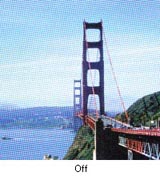 |
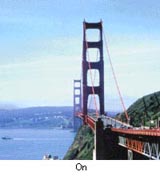 |
Descreening (Moiré Giderme) onay kutusunu seçin. Talimatlar için bkz. Renk ve Diğer Görüntü Ayarlarını Ayarlama.
Daha düşük bir çözünürlük ayarı seçin. Talimatlar için bkz. Tarama Resolution (Çözünürlük) Seçeneğini Seçme.
Düzenlenebilir Metne Dönüştürüldüğünde (OCR) Karakterler Tanınmıyor
Belgenin giriş tablasında mükemmel düz olduğundan emin olun.
Text Enhancement (Metin Geliştirme) onay kutusunu seçin.
Threshold (Eşik) ayarını ayarlayın. Image Type (Görüntü Türü) ayarı olarak Black & White (Siyah Beyaz) seçeneğini seçin. Threshold (Eşik) ayarını ayarlamaya çalışın. Talimatlar için bkz. Taranan Belgelei Düzenlenebilir Metne Dönüştürme.
OCR yazılımınızda ayarlayabileceğiniz herhangi bir ayar olup olmadığını görmek için OCR yazılım kılavuzunu kontrol edin.
Taranan Renkler Orijinal Renklerden Farklı
Image Type (Görüntü Türü) ayarının doğru olduğundan emin olun. Talimatlar için bkz. Belgeleri Tarama.
Embed ICC Profile (ICC Profili Ekle) ayarının etkinleştirildiğinden emin olun. File Save Settings (Dosya Kaydetme Ayarları) penceresinde, Type (Tür) ayarı olarak JPEG veya TIFF seçeneğini seçin. Options (Seçenekler)'e tıklayın ve ardından Embed ICC Profile (ICC Profili Ekle) onay kutusunu seçin. File Save Settings (Dosya Kaydetme Ayarları) penceresine erişim için bkz. File Save Settings (Dosya Kaydetme Ayarları) Seçme.
Yazıcılar ve monitörler farklı renk sistemleri kullandığından dolayı basılı renkler hiçbir zaman tam olarak monitörünüzdeki renklerle aynı olmaz: monitörler RGB (kırmızı, yeşil ve mavi) kullanırken yazıcılar genellikle CMYK (camgöbeği, magenta, sarı ve siyah) kullanır.
Taranan Görüntüde Boş Sayfalar Görülüyor
Configuration (Yapılandırma) penceresinde Skip Blank Pages (Boş Sayfaları Atla) onay kutusunu seçin.
Ayrıntılar için Epson Scan Yardımına bakınız.
Orijinalin kenarları taranmıyor
Orijinalin kenarları doğru şekilde taranmıyorsa, Size (Boyut) ayarını Auto (Otomatik) veya Auto (Card/Business Card) (Otomatik (Kart/Kartvizit)) olarak ayarlayın, Configuration (Yapılandırma) düğmesine tıklayın ve ardından Crop Margins for Size “Auto” ("Otomatik" Boyut için Kenarları Kırp) kırpma alanını ayarlayın.