 |
 |
|
||
 |
||||
Epson Scan ile Tarama (Mac OS X için)
Office Mode (Ofis Modu) belgelerinizi, görüntünüzün önizlemesini yapmadan çabuk bir şekilde taramanıza olanak tanır.
Bu bölümde, Office Mode (Ofis Modu) tarama seçenekleri açıklanmaktadır. Gerekirse diğer modları da kullanabilirsiniz.
Epson Scan ayrıntıları için yardım bölümüne bakınız.
 Not:
Not:|
Tarayıcınızı kullanırken Hızlı Kullanıcı Değiştirme özelliğini kullanmayın.
|
 |
Orijinal(ler)inizi yerleştirin.
|

 |
Epson Scan'i başlatın.
|
 |
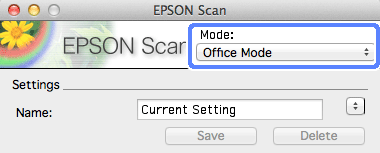
Mode (Mod) listesinde Office Mode (Ofis Modu)'nu seçin.
|
 |
Document Source (Belge Kaynağı) ayarını seçin.
|
 |
Size (Boyut) ayarı olarak, orijinal belgenizin boyutunu seçin.
|
 |
Image Type (Görüntü Türü) ayarını seçin.
|
 |
Resolution (Çözünürlük) ayarını seçin.
|
 |
Preview (Önizleme) düğmesine tıklayın.
|
Preview (Önizleme) penceresi açılarak görüntünüzü gösterir.
 Önemli:
|
Otomatik Belge Besleyici (OBB):
İlk sayfa tarayıcıdan çıkar ve önizleme penceresinde bir önizleme görüntüsü görülür. Çıkan sayfayı OBB'ye yeniden yerleştirin ve ardından tarayın. |
 |
Parlaklık ve diğer görüntü kalitesi ayarlarını yapın.
|
Epson Scan ayrıntıları için yardım bölümüne bakınız.
 |
Scan (Tara) düğmesine tıklayın.
|
 |
File Save Settings (Dosya Kaydetme Ayarları) penceresinde Type (Tür) ayarını seçin ve OK (Tamam) düğmesine tıklayın.
|
Not:|
Show this dialog box before next scan (Sonraki taramada bu iletişim kutusunu göster) onay kutusu işaretlenmemişse, Epson Scan, File Save Settings (Dosya Kaydetme Ayarları) penceresini göstermeden hemen taramayı başlatır.
|
Taranan görüntü, belirttiğiniz klasöre kaydedilir.