 |
 |
|
||
 |
||||
Document Capture Pro Kullanarak Tarama (Windows için)
Bu bölümde, Document Capture Pro kullanımı için temel tarama prosedürü açıklanmaktadır.
Document Capture Pro ayrıntıları için yardım bölümüne bakınız.
 |
Orijinal(ler)inizi yerleştirin.
|

 |
Document Capture Pro'yu başlatın.
|
 |
Scan (Tara) düğmesine tıklayın.
|
 |
Main Settings (Ana Ayarlar)'dan tüm seçenekleri ayarlaryın ve ardından Scan (Tara) düğmesine tıklayın.
|
Görüntü kalitesi ayarları ve diğer ayarları yapmak istiyorsanız, Detailed Settings (Ayrıntılı Ayarlar) seçeneğine tıklayın. “Epson Scan” tarayıcı sürücüsü görüntülenir ve ayrıntılı ayarlar yapmanıza imkan tanır.
Belge taranır ve resim olarak Document Capture Pro'da görüntülenir.
 |
Taranan görüntüleri (sayfalar) kontrol edin ve ardından gereken düzenlemeleri yapın.
|
 |
Görüntüyü kontrol etmeyi tamamladıktan sonra, hedef konum simgesine tıklayın.
|
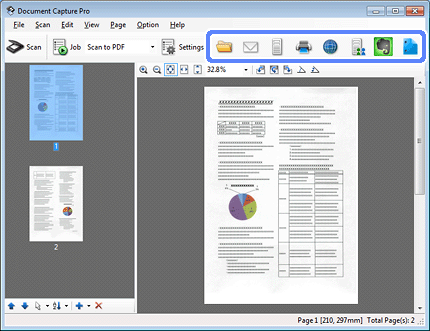
 |
Save As (Farklı Kaydet) penceresinde veya Print Settings (Yazdırma Ayarları) penceresinde ayarlama yapın ve ardından OK düğmesine basın.
|
 Not:
Not:|
Save As (Farklı Kaydet) penceresinde Apply job separation (İş ayırma uygula) seçeneği seçildiğinde, taranan görüntülerde boş sayfaları veya barkodları tespit ederek belgeleri ayrı dosyalara ayırma işlevini etkinleştirir.
|
Taranan görüntü, belirttiğiniz klasöre kaydedilir.