 |
 |
|
||
 |
||||
Epson Scan Settings (EPSON Scan Ayarları) ile İstemci Bilgisayarları Ayarlama
Tarayıcınızın ve Ağ Arayüzü Panelinin açık ve doğru çalışıyor olduğundan emin olun. Ardından ağ taramayı etkinleştirmek amacıyla Epson Scan Settings (EPSON Scan Ayarları) programını kullanmak için aşağıdaki adımları uygulayın.
 Windows için not:
|
Yönetici yetkisine sahip bir kullanıcı olarak oturum açın ve ardından yükleyin. Bir kullanıcı parolası girmeniz istenirse, parolayı girin ve ardından işlemlere devam edin.
|
Mac OS X için not:|
Tarayıcınızı kullanırken Hızlı Kullanıcı Değiştirme özelliğini kullanmayın.
Bir Computer Administrator (Bilgisayar Yöneticisi) hesabıyla oturum açmalısınız.
|
 |
Ağ yöneticinizden Ağ Arayüzü Panelinin IP adresini veya sunucu adını öğrenin.
|
 |
Epson Scan Settings (EPSON Scan Ayarları)'nı başlatın.
|
Windows:
Start (Başlat) > All Programs (Tüm Programlar) veya Programs (Programlar) > EPSON > EPSON Scan > EPSON Scan Settings (EPSON Scan Ayarları)'nı seçin.
Start (Başlat) > All Programs (Tüm Programlar) veya Programs (Programlar) > EPSON > EPSON Scan > EPSON Scan Settings (EPSON Scan Ayarları)'nı seçin.
Mac OS X:
Applications (Uygulamalar) > EPSON Software > EPSON Scan Settings (EPSON Scan Ayarları) seçeneklerini seçin.
Applications (Uygulamalar) > EPSON Software > EPSON Scan Settings (EPSON Scan Ayarları) seçeneklerini seçin.
 |
Select Scanner (Tarayıcı Seç) açılır listesinden tarayıcınızı seçin.
|
 |
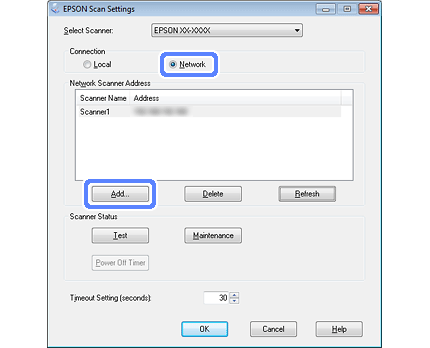
Network (Ağ)'ı seçin ve ardından Add (Ekle) düğmesine tıklayın.
|
 |
Add (Ekle) penceresinde, Search for addresses (Adresleri ara) bölümünden Ağ Arayüzü Panelinin IP adresini seçin veya Enter address (Adresi girin) seçeneğini seçin ve adresi yazın. Ardınadn OK (Tamam) düğmesine tıklayın.
|
 |
Epson Scan Settings (EPSON Scan Ayarları) penceresinde, bağlantıyı kontrol etmek için Test (Sınama) düğmesine tıklayın. Her şey doğru çalışırsa, başarılı bağlantı mesajının açıldığını görürsünüz.
|
 |
Ayarları kaydetmek için OK (Tamam) düğmesine tıklayın.
|