 |
 |
|
||
 |
||||
File Save Settings (Dosya Kaydetme Ayarları) Seçme
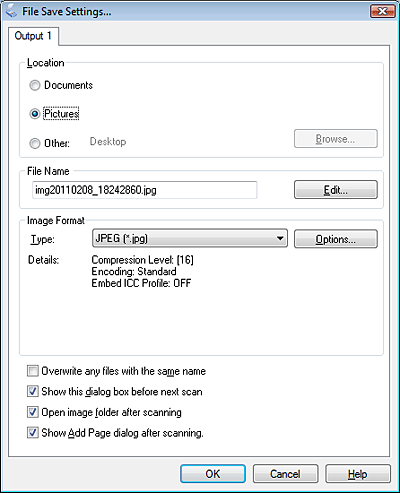
File Save Settings (Dosya Kaydetme Ayarları) penceresini gördüğünüzde, taranan görüntü dosyasının konumu, adı ve biçimini seçebilirsiniz.
 |
Scan (Tara) düğmesinin sağındaki
 File Save Settings (Dosya Kaydetme Ayarları) simgesine tıklayın. File Save Settings (Dosya Kaydetme Ayarları) simgesine tıklayın. |
File Save Settings (Dosya Kaydetme Ayarları) penceresi açılır.
 Not:
Not:|
Epson Scan'i TWAIN uyumlu bir programdan başlatırsanız,
File Save Settings (Dosya Kaydetme Ayarları) simgesi görülmez. |
 |
File Save Settings (Dosya Kaydetme Ayarları) penceresinde, taranan görüntüyü kaydetmek istediğiniz dosya klasörünü belirtin.
|
Documents (Belgeler) ya da Pictures (Resimler) radyo düğmesine veya My Documents (Belgelerim) ya da My Pictures (Resimlerim) radyo düğmesine tıklayın.
Başka bir klasör seçmek isterseniz, Other (Diğer) radyo düğmesine tıklayın ve ardından Browse (Gözat) (Windows) veya Choose (Seç) (Mac OS X) düğmesine tıklayın ve klasörü seçin. Görüntüyü masaüstüne kaydetmek isterseniz, sadece Other (Diğer) radyo düğmesine tıklayın.
 |
Her bir taranan görüntüye verilecek dosya adı için kuralları belirtin. Mevcut adlandırma kurallarına dayalı olarak dosya adı örneği görüntülenir. Adlandırma kurallarını değiştirmek için, Edit (Düzenle) düğmesine tıklayın.
|
File Name Setting (Dosya Adı Ayarı) penceresinde, harf sayı karakteri dizesine sahip bir dosya adı öneki belirtin. Ardından Number of Characters (Karakter Sayısı) ve Start Number (Başlangıç Sayısı) seçeneklerini ayarlayın. Bir seferde çok sayıda görüntü tarıyorsanız, her görüntüye farklı bir sayı verilir.
Dosya adı ayarlarıyla ilgili ayrıntılar için Epson Scan Yardımına bakınız.
Not:|
Önekte aşağıdaki karakterler kullanılamaz.
Windows: \, /, :, _, *, ?, ", <, >, │ Mac OS X: : |
 |
Type (Tür) listesini açmak için oka tıklayın ve aşağıdaki tabloda açıklanan şekilde bir dosya biçimi seçin. Biçime bağlı olarak, ayrıntılı ayarlama yapmak için Options (Seçenekler) düğmesi kullanılabilir.
|
|
Biçim (Dosya Uzantısı)
|
Açıklama
|
|
BITMAP (*.bmp) (sadece Windows)
|
Windows için standart bir görüntü dosyası biçimidir. Kelime işlemci uygulamaları dahil olmak üzere Windows uygulamalarının çoğu, görüntüleri bu biçimde okuyup hazırlayabilir.
|
|
JPEG (*.jpg)
|
Compression Level (Sıkıştırma Düzeyi) ayarının seçilebileceği bir sıkıştırılmış dosya biçimidir. JPEG biçimi, görüntü verilerini yüksek düzeyde sıkıştırmanıza imkan tanır. Ancak sıkıştırma oranı yükseldikçe, görüntü kalitesi düşer. Görüntü kalitesi verilerindeki kayıp geri alınamaz ve verilerin kaydedildiği her seferde kalite düşer. Değişiklik ve rötüş gerektiğinde, TIFF biçimi önerilir.
|
|
Multi-TIFF (*.tif)
|
Birden çok sayfanın aynı dosyaya kaydedildiği bir TIFF biçimidir. Ayrıca kaydetmeden önce taranan görüntüleri düzenleyebilirsiniz. Ayrıntılar için Epson Scan Yardımına bakınız. Multi-TIFF dosyalarını açmak için, destekleyen bir programa ihtiyaç duyarsınız.
|
|
PDF (*.pdf)
|
Hem Windows hem Macintosh işletim sistemlerinde okunabilen (platformdan bağımsız) bir belge biçimidir. PDF belgeleri Windows'ta kullanmak için Adobe Reader veya Acrobat'a ihtiyaç duyarsınız. Çok sayfalı belgeler, bir PDF dosyası olarak kaydedilebilir. Renkli veya gri tonlamalı görüntüleri PDF olarak kaydederseniz, bir Compression Level (Sıkıştırma Düzeyi) seçebilirsiniz.
|
|
PICT(*.pct) (sadece Macintosh)
|
Macintosh için standart bir görüntü dosyası biçimidir. Kelime işlemci uygulamaları dahil olmak üzere Macintosh uygulamalarının çoğu, görüntüleri bu biçimde okuyup hazırlayabilir.
|
|
TIFF (*.tif)
|
Grafik ve DTP yazılımı gibi çok sayıda program arasında veri alışverişi sağlamak için oluşturulan bir dosya biçimidir. Siyah beyaz görüntüleri tararken Compression (Sıkıştırma) türünü belirleyebilirsiniz.
|
 |
Pencerenin alt kısmındaki onay kutuları size bu seçenekleri sunmaktadır.
|
Overwrite any files with the same name (Adı aynı olan dosyaların üzerine yaz)
Seçilen dosya adını ve konumu yeniden kullanmak ve aynı adlara sahip önceki dosyaların üzerine yazmak istiyorsanız bu seçeneği seçin.
Seçilen dosya adını ve konumu yeniden kullanmak ve aynı adlara sahip önceki dosyaların üzerine yazmak istiyorsanız bu seçeneği seçin.
Show this dialog box before next scan (Sonraki taramada bu iletişim kutusunu göster)
Tarama öncesinde File Save Settings (Dosya Kaydetme Ayarları) penceresinin otomatik olarak açılmasını istiyorsanız bu seçeneği seçin. Seçimi kaldırırsanız, Scan (Tara) düğmesine tıklamadan önce pencereyi açmak için File Save Settings (Dosya Kaydetme Ayarları) simgesine tıklamalısınız.
Tarama öncesinde File Save Settings (Dosya Kaydetme Ayarları) penceresinin otomatik olarak açılmasını istiyorsanız bu seçeneği seçin. Seçimi kaldırırsanız, Scan (Tara) düğmesine tıklamadan önce pencereyi açmak için
File Save Settings (Dosya Kaydetme Ayarları) simgesine tıklamalısınız.
Open image folder after scanning (Taramadan sonra görüntü klasörünü aç)
Epson Scan taramayı tamamladığında Windows Explorer veya Macintosh Finder'ın taranan görüntü dosyasının kaydedildiği klasörü otomatik olarak açmasını istiyorsanız bu seçeneği seçin.
Epson Scan taramayı tamamladığında Windows Explorer veya Macintosh Finder'ın taranan görüntü dosyasının kaydedildiği klasörü otomatik olarak açmasını istiyorsanız bu seçeneği seçin.
Show Add Page dialog after scanning (Taramadan sonra Sayfa Ekle diyaloğunu göster)
PDF veya Multi-Tiff biçiminde her bir taramanın ardından Add Page Confirmation (Sayfa Ekle Onayı) penceresinin otomatik olarak açılmasını istiyorsanız bu seçeneği seçin. Add Page Confirmation (Sayfa Ekle Onayı) penceresinde, Add page (Sayfa ekle), Edit page (Sayfayı düzenle) ve Save File (Dosya Kaydet) düğmeleri bulunur.
PDF veya Multi-Tiff biçiminde her bir taramanın ardından Add Page Confirmation (Sayfa Ekle Onayı) penceresinin otomatik olarak açılmasını istiyorsanız bu seçeneği seçin. Add Page Confirmation (Sayfa Ekle Onayı) penceresinde, Add page (Sayfa ekle), Edit page (Sayfayı düzenle) ve Save File (Dosya Kaydet) düğmeleri bulunur.
 |
OK (Tamam) düğmesine tıklayın.
|